Tablero Kanban
v1.0.0+El tablero Kanban de GeckoFlag organiza las tareas como tarjetas según su estado, para que veas de un vistazo cómo avanza un proyecto.
Cómo ver el tablero Kanban
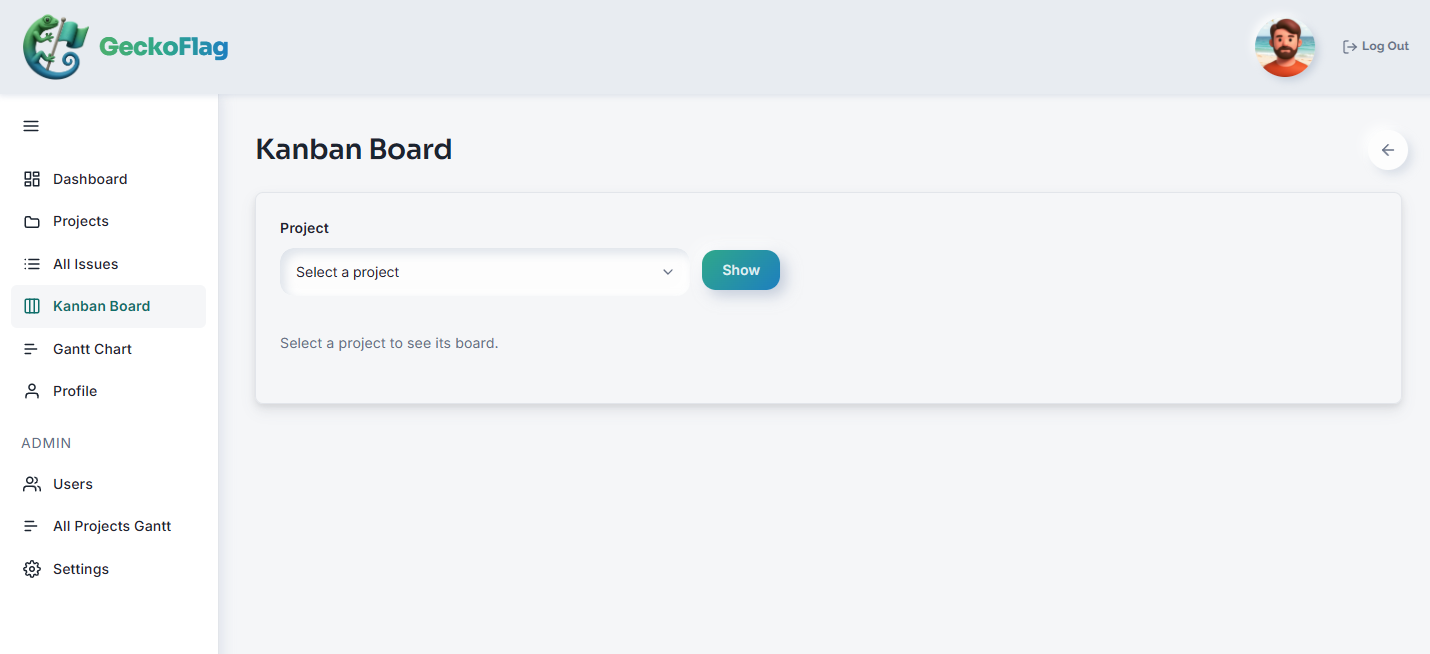
- 1Abre Tablero Kanban desde la barra lateral, elige un proyecto en el menú desplegable y haz clic en Ver.
- 2El tablero muestra una fila por cada estado (como Por hacer, En curso y Terminado), y cada una indica cuántas tareas contiene.
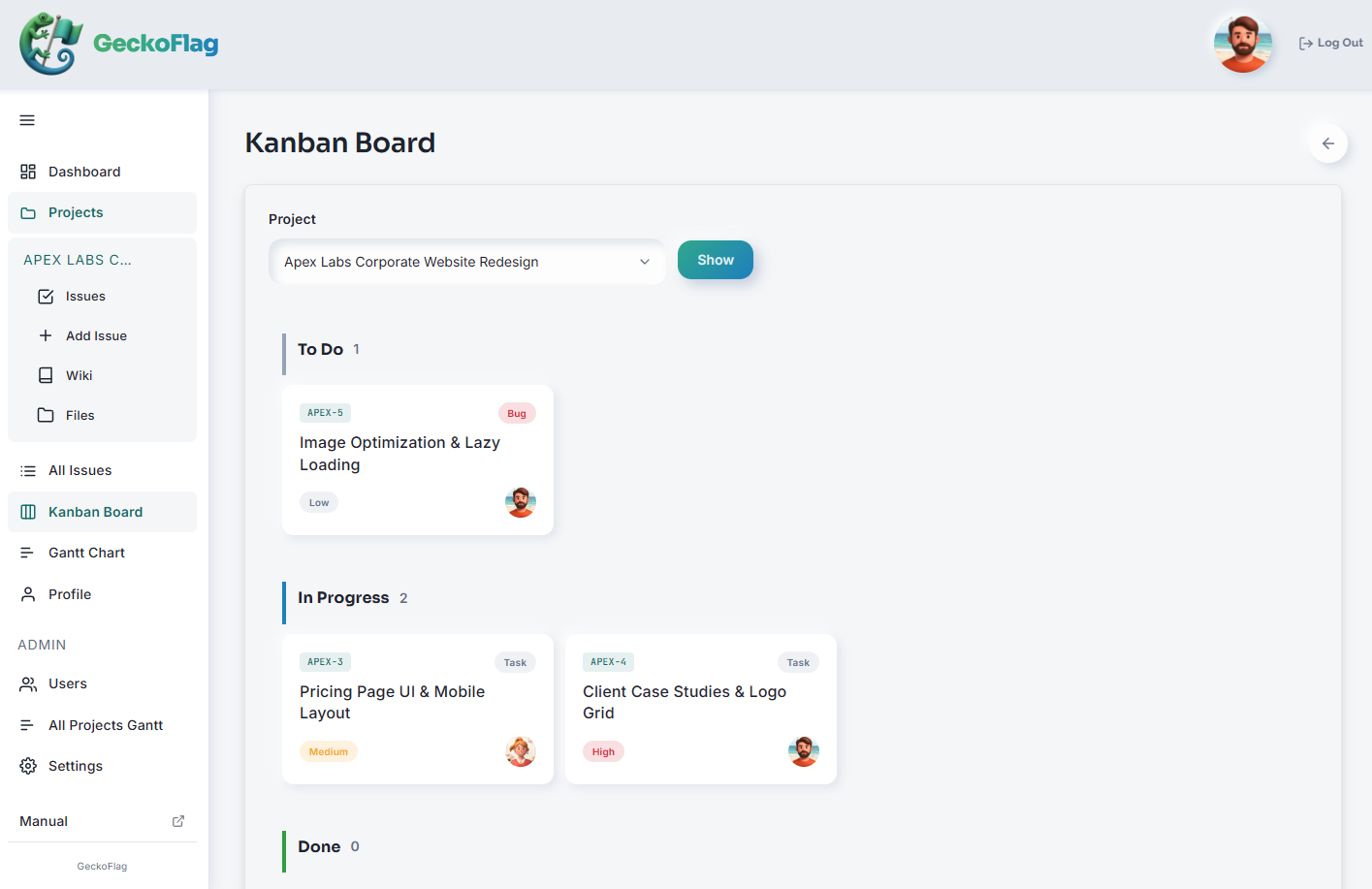
- 3Cada tarjeta muestra el tipo de tarea, la prioridad y el responsable, para que veas de un vistazo qué sigue, qué está en curso o qué está estancado.
Cambiar el estado arrastrando las tarjetas (v1.8.0+)
- 1Arrastra la tarjeta de la tarea hasta la fila del estado al que quieras moverla.
- 2Suelta la tarjeta. El estado cambia al instante y se actualiza el número de tareas de cada fila.
Acerca de arrastrar y soltar
- Se añade automáticamente el mismo comentario que cuando cambias solo el estado en la pantalla de la tarea.
- Las notificaciones por correo solo llegan a los usuarios que han marcado “Notificarme de todos los comentarios en las tareas de los proyectos en los que participo” en su perfil (no a la persona que movió la tarjeta).
- Los permisos son los mismos que en la pantalla de detalle de la tarea: pueden hacerlo los administradores y los miembros del proyecto. Los invitados también pueden, si son miembros del proyecto.
- Si otra persona cambió el estado de la misma tarea después de que abrieras el tablero, el cambio no se guarda: la tarjeta vuelve a su posición y aparece el mensaje “Otra persona actualizó esta tarea. Vuelve a cargar la página.” Si no se puede guardar, la tarjeta también vuelve a su posición.
Acerca del tablero Kanban
- El tablero Kanban es por proyecto: elige otro proyecto en el menú desplegable para ver su tablero.
- Como las tareas se organizan por estado, puedes detectar rápidamente qué conviene hacer a continuación, o qué está estancado, sin tener que revisar una lista.
- El cambio de estado con arrastrar y soltar solo está disponible en PC.
- Las tareas con el estado “No establecido” también se muestran en el tablero (v1.8.0+).