Serie: Das erste Projektmanagement-ToolTeil 6
Wie wählt man das erste Projektmanagement-Tool? Sechs Dinge, die Sie vor der Zahl der Funktionen prüfen sollten
Über diese Serie
„Das erste Projektmanagement-Tool“ ist eine Serie in sechs Teilen für alle, die noch nie mit einem solchen Tool gearbeitet haben. Die Teile lassen sich in beliebiger Reihenfolge lesen.
- Was ist ein Projektmanagement-Tool? Was sich damit an der Arbeit ändert
- Wo stößt eine Excel-Liste an ihre Grenzen?
- Warum gehen Bitten per E-Mail und Chat unter?
- Braucht ein kleines Team wirklich ein Tool?
- Warum Tools nach der Einführung nicht genutzt werden – und was man zuerst festlegt
- Worauf man bei der Wahl des ersten Tools achtetDieser Artikel
„Nächstes Jahr bereiten wir die Messe mit einem Tool vor.“ Nachdem das beschlossen ist, suchen Sie nach „beste Projektmanagement-Tools“.
Die Vergleichsartikel, die erscheinen, listen ein Tool nach dem anderen auf. Die Funktionstabellen sind voller Häkchen, und alle Tools sehen ungefähr gleich aus. „Kanban.“ „Gantt-Diagramm.“ „Workflow.“ Was die Begriffe genau bedeuten, ist Ihnen auch nicht ganz klar.
Nach dem dritten Artikel halten Sie inne. Welches soll man denn nun nehmen?
Dieser Artikel ist der letzte Teil der Serie „Das erste Projektmanagement-Tool“.
Er erklärt, was Sie bei der Wahl Ihres ersten Tools prüfen sollten, bevor Sie die Häkchen in einer Vergleichstabelle zählen.
Hinweis: Dieser Artikel stammt vom Entwickler von GeckoFlag.
Nicht nach der Zahl der Häkchen wählen
Die Funktionstabellen in Vergleichsartikeln sind praktisch, um die Unterschiede zwischen Tools zu sehen. Bei der Wahl des ersten Tools ist es aber keine gute Idee, nach der Zahl der Häkchen zu entscheiden.
Ein Team, das zum ersten Mal ein Tool nutzt, braucht nur die Grundmechanik aus Teil 1 dieser Serie: einen Bereich für die Arbeit anlegen, Aufgaben eintragen und ihren Status ändern.
Ein Tool mit vielen Funktionen kann viel, hat aber auch mehr Elemente auf jeder Seite und mehr, das man lernen muss. Wie in Teil 5 beschrieben, ist zu viel Einrichtung am Anfang einer der Gründe, warum Tools nicht genutzt werden.
Die Häkchen lohnen sich später, wenn Sie sich an ein Tool gewöhnt haben und merken, dass etwas fehlt. Beim ersten Tool kommt es auf etwas anderes an.
Vor der Wahl drei Dinge über Ihr Team aufschreiben
Bevor Sie Tools vergleichen, schreiben Sie ein paar Dinge über Ihr eigenes Team auf. Ein Blatt Papier reicht für diese drei:
- Für welche Arbeit: Beginnen Sie mit einer einzigen Arbeit. Schreiben Sie sie konkret auf, etwa „Vorbereitung der Messe im nächsten Jahr“.
- Wer es nutzt: Notieren Sie, wie viele Personen im Unternehmen beteiligt sind und welche externen Personen hinzukommen. Zählen Sie auch Designer, Druckereien, Messebauer usw. mit.
- Wie viele Jahre: Ist ein Tool einmal eingeführt, bleibt es meist jahrelang. Nehmen Sie drei Jahre als Richtwert.
Wenn diese drei Punkte notiert sind, können Sie beurteilen, ob die Antworten auf die sechs Fragen unten wirklich zu Ihrem Team passen.
SerieWenn Sie ein kleines Team sind und noch unsicher, ob Sie überhaupt ein Tool brauchen, beginnen Sie mit den „drei Fragen“ aus Teil 4: „Braucht ein kleines Team wirklich ein Tool?“
Sechs Dinge, die Sie prüfen sollten
Das sind die sechs Dinge, die Sie bei der Wahl Ihres ersten Tools prüfen sollten – jeweils mit einer Möglichkeit, sie zu prüfen.
1Kann man ohne Erklärung loslegen?
Ein Tool hilft erst, wenn alle es nutzen. Wenn auch nur eine Person nicht versteht, wie es funktioniert, wandert ihre Arbeit zurück in den Chat und in Tabellen.
So prüfen Sie es: Nutzen Sie eine kostenlose Testphase oder eine Demo und lassen Sie das ganze Team es ausprobieren. Ohne etwas zu erklären, bitten Sie: „Legen Sie bitte eine Aufgabe an und ändern Sie ihren Status.“ Wenn das ohne Stocken klappt, ist der Test bestanden.
2Was kostet es über drei Jahre?
Tools werden auf verschiedene Weise abgerechnet: monatlich pro Nutzer, monatlich pauschal, als Einmalkauf, als kostenloser Plan usw. Wer nur auf den Monatsbetrag schaut, sieht die Unterschiede schlecht.
So prüfen Sie es: Rechnen Sie mit der notierten Personenzahl die Gesamtkosten für drei Jahre aus. Prüfen Sie auch, was es kostet, wenn mehr Personen hinzukommen, und bei einem kostenlosen Plan, was es kostet, wenn Sie die Grenze überschreiten.
3Wie lassen sich externe Personen einladen?
Bei der Messevorbereitung arbeiten externe Personen mit. Ob man sie einladen kann, ob sich einschränken lässt, was sie sehen, und ob sie als zahlende Nutzer zählen, ist von Tool zu Tool verschieden.
So prüfen Sie es: Sehen Sie auf der Preisseite und in den FAQ nach, wie externe Personen behandelt werden. Wenn es unklar bleibt, fragen Sie beim Anbieter nach.
4Wo liegen die Daten?
Grob gibt es Tools in zwei Formen.
- Auf den Servern des Anbieters (Cloud): Nach der Anmeldung können Sie sofort loslegen. Sie müssen keinen Server bereitstellen oder betreuen. Meist fällt eine monatliche Gebühr an.
- Auf dem eigenen Server installiert (selbst gehostet): Sie brauchen einen Server, aber die Daten bleiben bei Ihnen.
Keine Form ist an sich besser oder schlechter. Welche Sie wählen können, hängt davon ab, ob jemand in Ihrem Unternehmen oder bei einem Partner einen Server bereitstellen kann.
So prüfen Sie es: Klären Sie, ob es einen Server gibt, auf dem Ihre Firmenwebsite läuft, und wer ihn betreut.
5Können Sie Ihre Daten mitnehmen, wenn Sie aufhören?
Das erste Tool muss nicht das sein, das Sie für immer nutzen. Wie in Teil 5 beschrieben, ist ein Wechsel eine vernünftige Option, wenn es nicht passt.
Können Sie dann die eingetragenen Aufgaben und Aufzeichnungen nicht herausholen, müssen Sie alles noch einmal von vorn eintragen.
So prüfen Sie es: Prüfen Sie, ob sich die Daten in einem Format wie CSV exportieren lassen.
6Wen können Sie fragen, wenn Sie nicht weiterkommen?
Wenn Sie nicht wissen, wie etwas geht, oder etwas nicht funktioniert, ist es wichtig, dass es eine Anlaufstelle gibt.
So prüfen Sie es: Prüfen Sie, ob es ein Handbuch und FAQ in Ihrer Sprache gibt und ob es eine Kontaktmöglichkeit gibt.
Mit echter Arbeit testen
Wenn noch zwei oder drei Kandidaten übrig sind, probieren Sie sie aus. Nehmen Sie dafür echte Arbeit statt einer Übungsaufgabe.
- Zwei Wochen: Zu kurz, und der Test endet, bevor man sich eingewöhnt hat; zu lang, und die Entscheidung wird immer weiter verschoben.
- Eine Arbeit: Wählen Sie eine Arbeit, die in zwei Wochen abgeschlossen ist und bei der Dinge zwischen Personen übergeben werden, etwa „Versand der Messeeinladungen“.
- Das ganze Team: Probiert es nur eine Person aus, sieht man nicht, wie Bitten übergeben werden – Thema von Teil 3 – und wie Benachrichtigungen ankommen.
- Am Ende Rückmeldungen sammeln: Bitten Sie alle um je einen Punkt zu „Hier kam ich nicht weiter“, „Das war umständlich“ und „Das hat geholfen“.
Wenn Sie noch schwanken, nehmen Sie das Tool, bei dem alle sagen: „Damit könnten wir weitermachen.“ Ob Sie es weiter nutzen können, ist viel wichtiger als die Zahl der Funktionen.
Zusammenfassung der Serie
Prüfen Sie bei der Wahl Ihres ersten Tools diese sechs Dinge, bevor Sie die Häkchen in einer Vergleichstabelle zählen:
- Kann man ohne Erklärung loslegen?
- Was kostet es über drei Jahre?
- Wie lassen sich externe Personen einladen?
- Wo liegen die Daten?
- Können Sie Ihre Daten mitnehmen, wenn Sie aufhören?
- Wen können Sie fragen, wenn Sie nicht weiterkommen?
In sechs Teilen hat diese Serie für alle, die noch nie ein Projektmanagement-Tool genutzt haben, Folgendes behandelt:
- Ein Tool sorgt dafür, dass alle an einem Ort sehen, wer was bis wann erledigt und wie der Stand ist
- Eine Excel-Liste ist auch geteilt schwach darin, Verläufe festzuhalten und Informationen weiterzugeben
- Chat und E-Mail haben keinen Ort, an dem festgehalten wird, worum gebeten wurde, wer zuständig ist und ob es erledigt ist
- Auch ein kleines Team profitiert von einem Tool, wenn Arbeit stockt, sobald jemand fehlt, oder sich Arbeit wiederholt
- Meist wird ein Tool wegen der Art der Einführung nicht genutzt – Vereinbarungen vorab können das verhindern
- Wählen Sie das erste Tool danach, ob Sie es weiter nutzen können
Ein Tool einzuführen ist nicht das Ziel. Das Ziel ist, weniger Zeit mit Nachfragen wie „Wie steht es damit?“ zu verbringen und diese Zeit in die eigentliche Arbeit zu stecken. Das wollte diese Serie vermitteln.
Wenn Sie es ausprobieren möchten
Zum Schluss stellen wir GeckoFlag vor, das Tool aus den Beispielansichten der ganzen Serie. Gemessen an den sechs Punkten dieses Artikels sieht es so aus:
| Was Sie prüfen | GeckoFlag |
|---|---|
| Kann man ohne Erklärung loslegen? | Es gibt vergleichsweise wenig einzurichten. Ab dem Tag der Installation können Sie ein Projekt anlegen, Vorgänge hinzufügen und loslegen. In der Demo kann das ganze Team es ausprobieren |
| Was kostet es über drei Jahre? | Einmalig $30 / €27. Kommen Personen hinzu, kostet das nichts extra. Die Kosten für den Server kommen separat hinzu (Preisseite) |
| Wie lassen sich externe Personen einladen? | Sie können sie als Gäste einladen. Gäste können nur die Projekte sehen und bearbeiten, an denen sie beteiligt sind |
| Wo liegen die Daten? | Selbst gehostet, auf Ihrem eigenen Server installiert. Die Daten bleiben bei Ihnen |
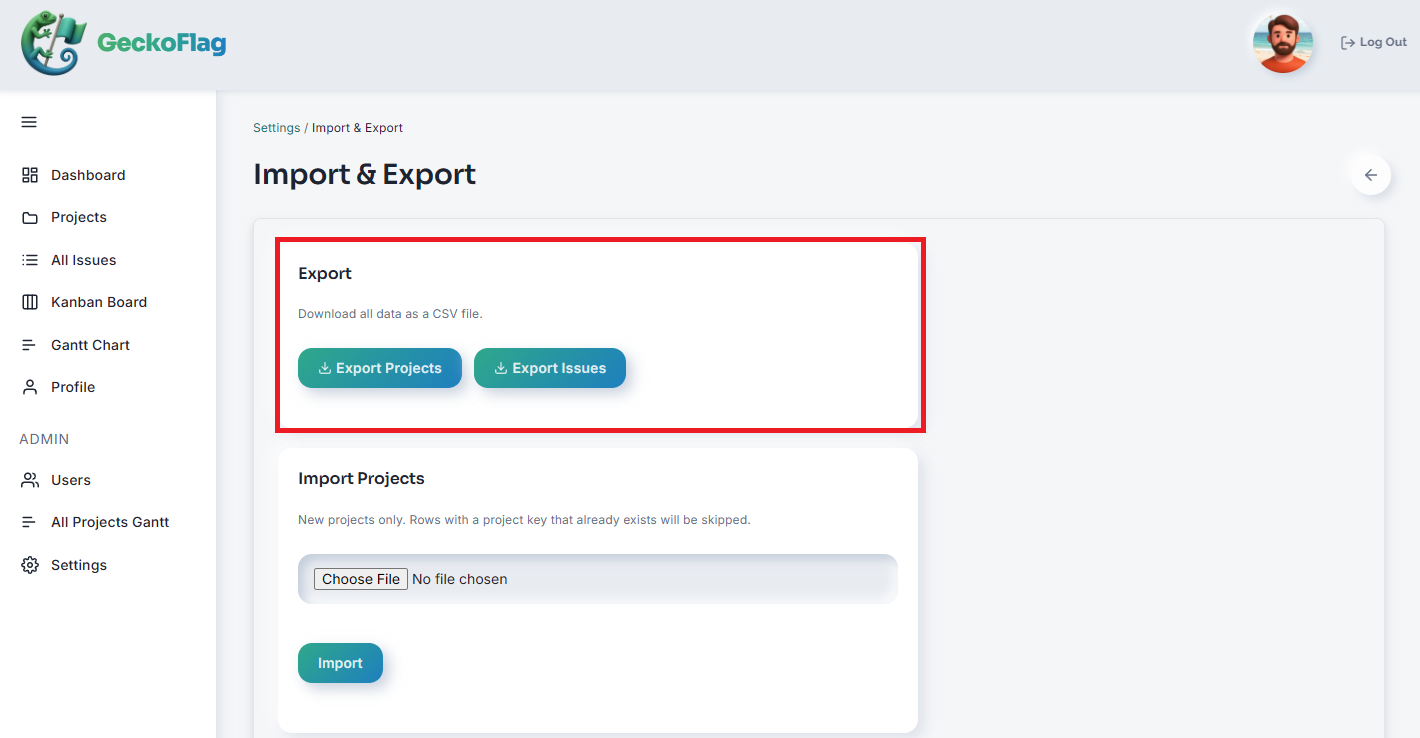
| Können Sie Ihre Daten mitnehmen, wenn Sie aufhören? | Projekte und Vorgänge lassen sich als CSV exportieren. Außerdem können Sie eine Sicherung aller Daten erstellen |
| Wen können Sie fragen, wenn Sie nicht weiterkommen? | Es gibt ein Handbuch und FAQ auf Deutsch, und Fragen können Sie über das Kontaktformular stellen |
Wann es nicht passt
Für folgende Teams ist GeckoFlag nicht geeignet:
- Niemand kann einen Server bereitstellen: Es gibt keine Cloud-Version.
- Sie möchten es in einer Smartphone-App nutzen: Es gibt keine App. Im Browser auf dem Smartphone lässt es sich nutzen.
- Sie möchten es mit Chat oder anderen Diensten verbinden: Es gibt keine Integration mit Chat-Tools oder ähnlichen Diensten (die einzige Verbindung nach außen ist die Claude-Integration, mit der Sie aus der Claude-Desktop-App heraus arbeiten).
- Sie möchten alles im Detail anpassen: Eigene Eingabefelder oder detailliert festgelegte Arbeitsabläufe gibt es nicht.
Trifft einer dieser Punkte zu, werden Sie mit einem anderen Tool wahrscheinlich länger glücklich.
Einrichtung mit Anleitung im Browser
Sie legen die Dateien auf Ihren Server und füllen dann die Schritte aus, durch die der Browser Sie führt. Befehle auf der Kommandozeile sind nicht nötig. Die Schritte finden Sie auf der Seite Installation im Handbuch.
Wenn Ihre Firmenwebsite bereits auf einem Shared Hosting liegt, können Sie GeckoFlag möglicherweise dort installieren. Was dafür nötig ist, steht auf der Seite Systemanforderungen im Handbuch.
Hinweis: Wenn Ihre Firma bereits eine eigene Domain hat, können Sie bei den meisten Shared-Hosting-Angeboten eine Subdomain wie „geckoflag.ihrefirma.de“ anlegen und dort installieren. Eine neue Domain müssen Sie dafür nicht registrieren.
Wenn Sie es mit anderen Tools vergleichen möchten
Im Blog und auf den Vergleichsseiten von GeckoFlag geht es auch um die Unterschiede zu anderen Tools – einschließlich dessen, wofür sich jedes eignet und wofür nicht.
- Tools vergleichen, die sich auf Shared Hosting installieren lassen: Projektmanagement-Tools, die sich ohne Docker auf Shared Hosting installieren lassen
- Nach Abrechnungsmodell vergleichen: Was kosten KI-Funktionen in Projektmanagement-Tools? Abrechnungsarten und Schätzung nach Teamgröße
- Mit bekannten Tools vergleichen: Vergleichsseiten zu Jira, Redmine und Open-Source-Tools
Beginnen Sie mit der Demo: Legen Sie eine Aufgabe aus Ihrer nächsten Arbeit an. So sehen Sie, wie alles aus dieser Serie auf einem echten Bildschirm aussieht.