Serie: Das erste Projektmanagement-ToolTeil 1
Was ist ein Projektmanagement-Tool? Was sich mit einem Tool an der Arbeit ändert – einfach erklärt
Über diese Serie
„Das erste Projektmanagement-Tool“ ist eine Serie in sechs Teilen für alle, die noch nie mit einem solchen Tool gearbeitet haben. Die Teile lassen sich in beliebiger Reihenfolge lesen.
- Was ist ein Projektmanagement-Tool? Was sich damit an der Arbeit ändertDieser Artikel
- Wo stößt eine Excel-Liste an ihre Grenzen?
- Warum gehen Bitten per E-Mail und Chat unter?
- Braucht ein kleines Team wirklich ein Tool?
- Warum Tools nach der Einführung nicht genutzt werden – und was man zuerst festlegt
- Worauf man bei der Wahl des ersten Tools achtet
„Wie ist eigentlich der Stand bei …?“
Bis zur Messe sind es noch drei Wochen. Die Broschüre muss in den Druck, die Ausstattung für den Stand muss organisiert und die Einladungen müssen verschickt werden. Fünf Personen teilen sich die Arbeit. Trotzdem kann niemand auf einen Blick sagen, was erledigt ist und was feststeckt. Um es herauszufinden, bleibt nur, jede Person einzeln zu fragen.
Solche Situationen gibt es in jeder Branche – überall, wo mehrere Menschen an einer Aufgabe arbeiten. Ein Projektmanagement-Tool ist ein Werkzeug, um dieses „Herumfragen“ zu verringern.
In diesem Artikel geht es nicht darum, welche Tools es gibt, sondern darum, was sich an Ihrer Arbeit ändert, wenn Sie eines nutzen. Fachbegriffe verwenden wir so wenig wie möglich.
Hinweis: Dieser Artikel stammt vom Entwickler von GeckoFlag.
Ein Projektmanagement-Tool in einem Satz
Ein Projektmanagement-Tool ist ein Ort, an dem das ganze Team sieht, wer was bis wann erledigt und wie der aktuelle Stand ist.
„Projekt“ klingt vielleicht groß, gemeint ist hier aber einfach „eine Arbeit mit Anfang und Ende, an der mehrere Personen beteiligt sind“. Ein Messeauftritt, eine neue Firmenbroschüre, der Umbau eines Ladens, die Einstellung einer neuen Person – all das zählt dazu.
Solche Arbeiten bestehen aus vielen kleinen Aufgaben. Bei einer Messe sind das etwa: die Broschüre erstellen, Ausstattung mieten, Einladungen verschicken, die Standbesetzung für den Messetag festlegen.
Das Tool erfasst diese Aufgaben einzeln, ergänzt jeweils die zuständige Person und die Frist und zeigt alles an einem Ort, den alle sehen. Im Kern ist das alles.
Was in Teams ohne Tool passiert
In Teams ohne Tool treten immer wieder dieselben vier Probleme auf. Schauen wir sie uns am Beispiel der Messevorbereitung an.
Niemand weiß, welche Tabelle die aktuelle ist
Man legt die Aufgabenliste in Excel an und verschickt sie als E-Mail-Anhang. Ein typischer Anfang.
Ein paar Tage später hat jede Person ihre eigene „Vorbereitungsliste_überarbeitet“, „Vorbereitungsliste_aktuell“ und „Vorbereitungsliste_aktuell (2)“. Welche davon stimmt, weiß niemand mehr.
SerieAusführlich in Teil 2: „Wo stößt eine Excel-Liste an ihre Grenzen?“
Bitten gehen unter
Sie schreiben im Chat: „Schick mir bitte bis Freitag die Adressliste für die Einladungen.“ Die Antwort: „Alles klar.“
Danach folgen rund dreißig Nachrichten zu anderen Themen, und die Bitte rutscht weit nach oben aus dem Blickfeld. Am Freitagnachmittag erinnert sich meist die Person, die gefragt hat.
SerieAusführlich in Teil 3: „Warum gehen Bitten per E-Mail und Chat unter?“
Fällt jemand aus, steht alles still
Die Person, die sich um die Standausstattung kümmert, wird krank und fehlt ein paar Tage. Wie weit ist die Abstimmung mit dem Dienstleister? Ist das Angebot schon da? Der Verlauf steckt nur im Posteingang und im Kopf dieser Person.
Die anderen müssen den Dienstleister anrufen und alles von vorn erfragen.
Um den Stand zu kennen, muss man herumfragen
Das ist die Szene vom Anfang. Wer alles koordiniert, muss jede Person ansprechen, um den Fortschritt zu erfahren. Und wer gefragt wird, muss jedes Mal die Arbeit unterbrechen, um zu antworten.
Zeit, die in die eigentliche Arbeit fließen sollte, geht für das Nachfragen drauf.
Nichts davon passiert, weil jemand faul ist. Die Ursache ist, dass die Informationen auf verschiedene Personen und Werkzeuge verstreut sind.
Vier Dinge, die sich mit einem Tool ändern
So verändern sich die vier Probleme, sobald ein Tool im Einsatz ist.
1Alle Aufgaben sind an einem Ort
Es gibt nur eine Liste, und zwar im Tool. Ändert jemand etwas, ändert sich sofort die Liste, die alle sehen.
Die Frage „Welche Version ist die aktuelle?“ stellt sich gar nicht mehr.
2Zuständigkeit und Frist sind klar
Jede Aufgabe hat ein Feld für die zuständige Person und für die Frist.
Bitten verschwinden nicht im Gesprächsverlauf. Sie bleiben auf der Liste, bis sie erledigt sind. Nach einem „Alles klar“ wird seltener etwas vergessen.
3Der Verlauf bleibt erhalten
Abstimmungen werden direkt bei der jeweiligen Aufgabe notiert: „Angebot beim Dienstleister angefragt“, „Preis liegt vor“, „Warte auf Freigabe durch die Leitung“.
Auch wenn die zuständige Person fehlt, kann man die Aufgabe öffnen und nachlesen, wie weit sie ist.
4Der Stand ist sichtbar, ohne zu fragen
Jede Aufgabe hat einen Status, etwa „noch nicht begonnen“, „in Arbeit“ oder „erledigt“.
Wer koordiniert, erkennt schon beim Blick auf die Liste, was feststeckt. Fragen muss man nur noch nach dem Grund.
Es gibt nur drei Grundbausteine
Jedes Tool sieht anders aus, aber die Grundbausteine sind dieselben – und es sind nur drei.
| Baustein | Bezeichnung im Tool | Beispiel Messe |
|---|---|---|
| Ein Behälter für die Arbeit | Projekt | Vorbereitung des Messeauftritts |
| Eine einzelne Aufgabe | Vorgang, Aufgabe, Ticket | Broschüre in den Druck geben |
| Zustand | Status | Nicht begonnen, in Arbeit, erledigt |
Die Bezeichnungen unterscheiden sich von Tool zu Tool. „Vorgang“, „Aufgabe“ und „Ticket“ meinen alle „eine einzelne Aufgabe“.
Viele Tools bieten außerdem Ansichten wie ein Board oder einen Zeitplan (Gantt-Diagramm). Das sind keine eigenen Bausteine. Sie zeigen dieselben Aufgaben – nach Status gruppiert oder entlang einer Zeitachse angeordnet.
Für den Anfang reicht die Liste völlig aus.
Was ein Tool nicht für Sie erledigt
Ein Tool erledigt die Arbeit nicht allein dadurch, dass es eingeführt wird. Damit die Erwartungen realistisch bleiben, hier gleich vorweg, was es nicht kann.
- Eintragen müssen Menschen: Arbeit, die nicht erfasst ist, sieht auch das Tool nicht.
- Es braucht ein paar Regeln: Ohne eine Absprache wie „Bitten kommen immer ins Tool“ landet alles doppelt in Tool und Tabelle oder Chat – und der Aufwand steigt sogar.
- Die Arbeit selbst wird nicht schneller: Kürzer wird die Zeit fürs Suchen und Nachfragen.
- Manche Teams brauchen keins: Wenn zwei oder drei Personen sich täglich sehen und es nicht viele Aufgaben gibt, reichen Papier oder ein Whiteboard oft aus.
SerieAusführlich in Teil 4: „Braucht ein kleines Team wirklich ein Tool?“ und Teil 5: „Warum Tools nach der Einführung nicht genutzt werden – und was man zuerst festlegt“
Chat und Tabellen dürfen bleiben
Mit einem Tool müssen Sie den Chat nicht aufgeben. Besprechungen und Plaudereien laufen weiter wie bisher im Chat.
Nur „was entschieden ist“ und „worum gebeten wird“ wandert ins Tool. Mit dieser Aufteilung gelingt der Einstieg am leichtesten.
Zusammenfassung
Ein Projektmanagement-Tool ist ein Ort, an dem alle sehen, wer was bis wann erledigt und wie der aktuelle Stand ist. Damit ändern sich vier Dinge:
- Alle Aufgaben sind an einem Ort – niemand sucht mehr nach der aktuellen Version
- Zuständigkeit und Frist sind klar – Bitten gehen seltener unter
- Der Verlauf bleibt erhalten – auch bei Abwesenheit kann jemand übernehmen
- Der Stand ist sichtbar, ohne herumzufragen
Komplizierte Funktionen muss niemand lernen. Einen Behälter für die Arbeit anlegen, Aufgaben eintragen, den Status aktualisieren – mit diesen drei Schritten können Sie anfangen.
Wenn Sie es ausprobieren möchten
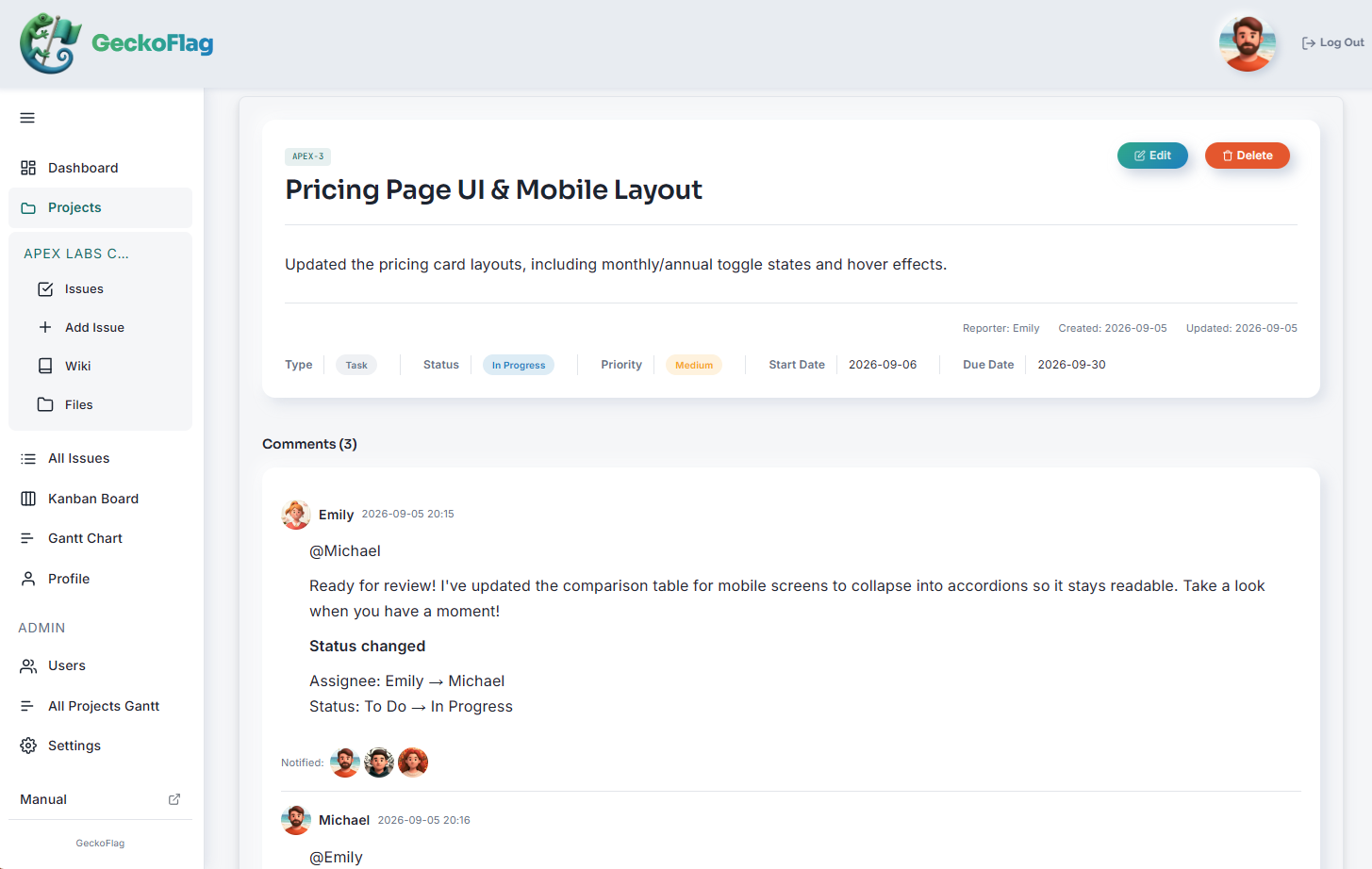
Falls Sie denken „Das könnte bei uns funktionieren“, hier eine Möglichkeit: GeckoFlag, das Tool aus der Beispielansicht in diesem Artikel.
- Vor dem Kauf ansehen: Es gibt eine öffentliche Demo.
- Einrichtung mit Anleitung im Browser: Sie legen die Dateien auf Ihren Server und füllen dann die Schritte aus, durch die der Browser Sie führt. Befehle auf der Kommandozeile sind nicht nötig. Die Schritte finden Sie auf der Seite Installation im Handbuch.
- Einmalig $30 / €27: Es gibt keine monatliche Gebühr, und zusätzliche Personen kosten nichts extra. Die Kosten für den Server kommen separat hinzu. Details finden Sie auf der Preisseite.
Wenn Ihre Firmenwebsite bereits auf einem Shared Hosting liegt, können Sie GeckoFlag möglicherweise dort installieren. Was dafür nötig ist, steht auf der Seite Systemanforderungen im Handbuch.
Hinweis: Wenn Ihre Firma bereits eine eigene Domain hat, können Sie bei den meisten Shared-Hosting-Angeboten eine Subdomain wie „geckoflag.ihrefirma.de“ anlegen und dort installieren. Eine neue Domain müssen Sie dafür nicht registrieren.
Starten Sie mit der Demo und legen Sie einfach eine erste Aufgabe an.