Serie: Das erste Projektmanagement-ToolTeil 5
Warum Tools nach der Einführung nicht genutzt werden – und was man zuerst festlegt: fünf Gründe und fünf Vereinbarungen vor dem Start
Über diese Serie
„Das erste Projektmanagement-Tool“ ist eine Serie in sechs Teilen für alle, die noch nie mit einem solchen Tool gearbeitet haben. Die Teile lassen sich in beliebiger Reihenfolge lesen.
- Was ist ein Projektmanagement-Tool? Was sich damit an der Arbeit ändert
- Wo stößt eine Excel-Liste an ihre Grenzen?
- Warum gehen Bitten per E-Mail und Chat unter?
- Braucht ein kleines Team wirklich ein Tool?
- Warum Tools nach der Einführung nicht genutzt werden – und was man zuerst festlegtDieser Artikel
- Worauf man bei der Wahl des ersten Tools achtet
Für die Messevorbereitung wurde ein Projektmanagement-Tool eingeführt. In den ersten zwei Wochen trugen alle fünf ihre Aufgaben ein und hielten den Status sorgfältig aktuell.
In der dritten Woche folgt eine hektische Woche auf die andere. Einer nach dem anderen hört auf, den Status zu aktualisieren.
Einen Monat später hört man Gespräche wie „Hast du das ins Tool geschrieben?“ – „Nein, ich hab’s im Chat geschickt.“
Zwei Monate später weiß niemand mehr, wann er das Tool zuletzt geöffnet hat.
Ein Tool wird eingeführt und dann nicht mehr genutzt. Das ist ein sehr häufiger Fehlschlag.
Dieser Artikel erklärt, warum Tools nicht mehr genutzt werden, und was Sie vor der Einführung festlegen sollten, damit es nicht so weit kommt.
Hinweis: Dieser Artikel stammt vom Entwickler von GeckoFlag.
Das passiert oft
Wenn ein Tool nicht mehr genutzt wird, heißt das nicht, dass jemand faul war. Es heißt auch nicht unbedingt, dass das Tool schlecht ist.
Chat und Excel-Tabellen sind vertraute Werkzeuge, die man seit Jahren nutzt. Ein neues Werkzeug kostet etwas Aufwand, bis man sich daran gewöhnt hat. Fällt dieser Aufwand in eine hektische Zeit, kehrt man zu den vertrauten Werkzeugen zurück. Das ist ganz natürlich.
Die Ursache liegt meist nicht im Tool selbst, sondern in der Art der Einführung. Wenn Sie vorher im Team ein paar Dinge festlegen, sieht das Ergebnis ganz anders aus.
Fünf Gründe, warum Tools nicht mehr genutzt werden
Bis ein Tool nicht mehr genutzt wird, verläuft es meist sehr ähnlich. Es gibt fünf Gründe.
1Niemand hat festgelegt, was eingetragen wird
Wer mit „Schreiben Sie einfach alles ins Tool“ anfängt, bekommt von jeder Person etwas anderes.
Die eine trägt sogar Erledigungen von fünf Minuten ein, der andere nur große Aufgaben. Auch mit Blick auf die Liste sieht man die Arbeit des Teams nicht als Ganzes.
AnzeichenManche tragen sehr viel ein, andere kaum etwas.
2Doppelte Arbeit mit Chat und Tabelle
Auch nach der Einführung werden weiter Bitten im Chat geschickt und die Excel-Tabelle gepflegt. Dasselbe an zwei Stellen zu schreiben, ist doppelte Arbeit.
Und wenn die beiden Stellen voneinander abweichen, heißt es: „Was stimmt denn nun?“ Übrig bleibt das Vertraute, das weniger Aufwand macht.
AnzeichenIm Chat wird gebeten: „Tragen Sie das bitte auch ins Tool ein.“
3Nicht aktualisiert, also nicht verlässlich
Ein Vorgang steht wochenlang auf „in Arbeit“. In Wirklichkeit ist er längst erledigt. Passiert das ein paar Mal, ist die Liste nicht mehr verlässlich.
Eine Liste, der man nicht traut, schaut niemand an. Eine Liste, die niemand anschaut, aktualisiert niemand. So kommt der Kreislauf in Gang, an dessen Ende das Tool nicht mehr genutzt wird.
AnzeichenNach dem Blick in die Liste fragen Sie am Ende doch die Person selbst.
4Zu Beginn zu viel eingerichtet
Zehn Statusstufen. Zwanzig Eingabefelder. Wer zu Beginn voller Eifer alles einrichtet, hat bei jedem Eintrag mehr Felder, bei denen man zögert.
Wenn ein Eintrag drei Minuten dauert, ist die Bitte im Chat schneller.
AnzeichenBeim Eintragen stockt man: „Was gehört noch mal in dieses Feld?“
5Wer koordiniert, schaut nicht ins Tool
Das Team wird gebeten, das Tool zu nutzen, aber die Person, die alles koordiniert, oder die Vorgesetzte fragt den Stand weiter im Chat oder mündlich ab.
Dann hat das Team keinen Grund mehr, das Tool zu aktualisieren. Es reicht ja, zu antworten, wenn gefragt wird.
AnzeichenDie Vorgesetzte fragt im Chat: „Wie steht es eigentlich mit der Sache?“
Fünf Dinge, die Sie vor der Einführung festlegen
Zu jedem der fünf Gründe gibt es eine passende Vereinbarung. Besprechen Sie sie im Team und legen Sie sie fest, bevor Sie das Tool einführen.
1Die Grenze, was eingetragen wird
Legen Sie fest, was eingetragen wird und was nicht. Zum Beispiel so:
- Alles, worum Sie jemand anderen bitten, wird immer eingetragen
- Was Sie allein erledigen, wird nur eingetragen, wenn es mindestens einen halben Tag dauert
- Erledigungen von fünf Minuten werden nicht eingetragen
2Festlegen: „Was im Tool steht, gilt“
Bei Bitten und Entscheidungen gilt, was im Tool steht. Absprachen und Plaudereien können wie bisher im Chat bleiben.
Wer im Chat um etwas gebeten wird, trägt es selbst ins Tool ein. Das ist die Trennung zwischen „Ort zum Reden“ und „Ort zum Bitten“ aus Teil 3 dieser Serie.
Auch in der Excel-Tabelle wird nicht mehr aktualisiert, was ins Tool umgezogen ist. Nicht an zwei Stellen zu schreiben, ist das Wichtigste.
3Wann aktualisiert wird
„Regelmäßig aktualisieren“ bricht in hektischen Zeiten garantiert ein. Legen Sie konkrete Zeitpunkte fest.
- Bei Beginn auf „in Arbeit“, nach Abschluss auf „erledigt“ stellen
- Einmal pro Woche gemeinsam die Liste durchgehen (zum Beispiel zehn Minuten am Montagmorgen)
Bei der wöchentlichen Durchsicht fallen Vorgänge auf, die stocken oder nicht aktualisiert wurden.
4Klein anfangen
Beginnen Sie mit drei Status: „nicht begonnen“, „in Arbeit“ und „erledigt“. Als Felder genügen die Aufgabe, die zuständige Person und die Frist.
Auch bei der Arbeit beschränken Sie sich anfangs auf eine einzige. Fehlt etwas, ergänzen Sie es dann. Wie ein kleines Team anfangen kann, steht auch in Teil 4.
5Wer koordiniert, schaut zuerst ins Tool
Die Person, die koordiniert, oder die Vorgesetzte prüft den Stand im Tool, bevor sie nachfragt. Und wenn sie fragt, dann ausgehend vom Tool: „Der Vorgang X im Tool steht still – woran hängt es?“
Sieht das Team, dass die koordinierende Person ins Tool schaut, aktualisiert es das Tool auch.
Vorlage für Ihre Vereinbarung
Fasst man die fünf Punkte als Vereinbarung des Teams zusammen, sieht das so aus. Übernehmen Sie sie und passen Sie sie an Ihr Team an.
Unsere Vereinbarung zum Tool
- Was wir jemand anderen bitten zu tun und was mindestens einen halben Tag dauert, tragen wir ins Tool ein
- Bei Bitten und Entscheidungen gilt, was im Tool steht
- Bei Beginn auf „in Arbeit“, nach Abschluss auf „erledigt“ stellen
- Jeden Montagmorgen gehen wir zehn Minuten lang gemeinsam die Liste durch
- Den Stand prüfen wir zuerst im Tool, bevor wir nachfragen
So gestalten Sie den ersten Monat
Ob sich ein Tool durchsetzt, entscheidet sich meist im ersten Monat. Am Beispiel der Messevorbereitung hier ein Ablauf Woche für Woche.
- Woche 1: Eintragen: Legen Sie die Vereinbarung fest und tragen Sie gemeinsam die Aufgaben der Messevorbereitung ein. Zuständige Person und Frist kommen in dieser Woche dazu.
- Woche 2: Ans Aktualisieren gewöhnen: Bei Beginn „in Arbeit“, nach Abschluss „erledigt“. Bemerkt die koordinierende Person ein vergessenes Update, spricht sie es an, ohne Vorwürfe zu machen.
- Woche 3: Die Durchsicht beibehalten: Es wird hektisch, und Updates bleiben leicht liegen. Die Durchsicht am Montag halten Sie auf jeden Fall ein.
- Woche 4: Zurückblicken: Nach einem Monat sammeln alle, was gestört hat. Entscheiden Sie, ob Sie die Vereinbarung ändern, Felder ergänzen oder streichen.
Lassen Sie den Rückblick in Woche 4 nicht ausfallen. Was unpraktisch ist und liegen bleibt, ist genau die Stelle, an der das Tool aufgegeben wird. Umgekehrt wird ein Tool, das Sie selbst angepasst haben, zu Ihrem eigenen Werkzeug.
Wenn es trotzdem nicht genutzt wird
Die Vereinbarung steht, Sie haben einen Monat durchgehalten, und das Tool wird trotzdem nicht genutzt. Gehen Sie dann in dieser Reihenfolge vor.
- Die Vereinbarung verkleinern: Regeln, die nicht eingehalten werden, sind fast immer zu viele oder zu detailliert. Es ist in Ordnung, auf „nur eintragen, worum wir andere bitten“ zu reduzieren.
- Eine andere Arbeit wählen: Die zuerst gewählte Arbeit war vielleicht zu kurz oder ließ sich von einer Person allein erledigen und passte deshalb nicht zum Tool. Versuchen Sie es noch einmal mit einer Arbeit, bei der viel zwischen Personen übergeben wird.
- Prüfen, ob das Tool passt: Die Ansichten sind schwer zu verstehen, das Eintragen ist mühsam, oder es gibt so viele Funktionen, dass man sich verliert. Liegt es daran, ist ein Wechsel des Tools eine vernünftige Möglichkeit.
Ein Wechsel ist kein Scheitern. Nachdem Sie ein Tool ausprobiert haben, wissen Sie deutlich besser, was Ihr Team braucht.
SerieWorauf Sie bei der nächsten Wahl achten sollten, ausführlich in Teil 6: „Worauf man bei der Wahl des ersten Tools achtet“
Zusammenfassung
Dass ein Tool nicht mehr genutzt wird, liegt meist nicht am Tool selbst, sondern an der Art der Einführung. Das sind die fünf Gründe:
- Niemand hat festgelegt, was eingetragen wird
- Doppelte Arbeit mit Chat und Tabelle
- Nicht aktualisiert, also nicht verlässlich
- Zu Beginn zu viel eingerichtet
- Wer koordiniert, schaut nicht ins Tool
Legen Sie vor der Einführung im Team fünf Dinge fest: die Grenze, was eingetragen wird, dass gilt, was im Tool steht, wann aktualisiert wird, dass Sie klein anfangen, und dass die koordinierende Person zuerst ins Tool schaut. Dann steigen die Chancen deutlich, dass sich das Tool durchsetzt.
Und nehmen Sie sich am Ende des ersten Monats auf jeden Fall Zeit für einen Rückblick.
Wenn Sie es ausprobieren möchten
Wenn Sie denken „Wenn wir klein anfangen, könnten wir es ja probieren“, hier eine Möglichkeit: GeckoFlag, das Tool aus der Beispielansicht in diesem Artikel.
- Vor dem Kauf ansehen: Es gibt eine öffentliche Demo.
- Nicht erst alles einrichten: Nach der Installation können Sie damit beginnen, ein Projekt anzulegen und Vorgänge hinzuzufügen. Status und Vorgangstypen kann ein Administrator hinzufügen und umbenennen (jeweils bis zu 10).
- Die eigenen Aufgaben auf einen Blick: Das Dashboard zeigt die Vorgänge, die Ihnen zugewiesen sind.
- Keine monatlichen Kosten, egal wie lange Sie es nutzen: einmalig $30 / €27. Kommen Personen hinzu, kostet das nichts extra. Die Kosten für den Server kommen separat hinzu. Details finden Sie auf der Preisseite.
- Einrichtung mit Anleitung im Browser: Sie legen die Dateien auf Ihren Server und füllen dann die Schritte aus, durch die der Browser Sie führt. Befehle auf der Kommandozeile sind nicht nötig. Die Schritte finden Sie auf der Seite Installation im Handbuch.
Für Teams, die alles bis ins Detail anpassen möchten, ist es dagegen nicht geeignet. Eigene Eingabefelder oder detailliert festgelegte Arbeitsabläufe gibt es nicht.
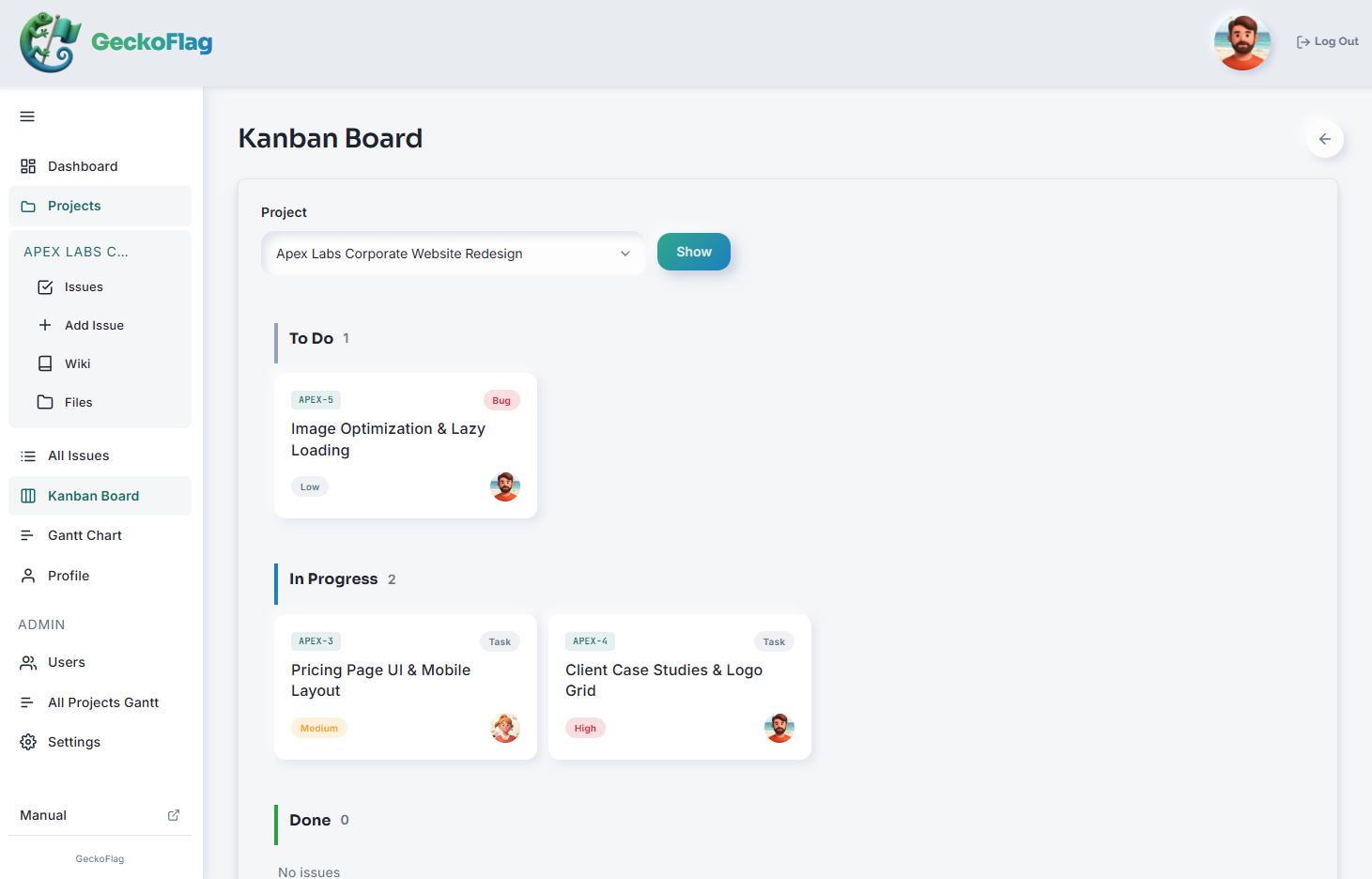
Wenn Ihre Firmenwebsite bereits auf einem Shared Hosting liegt, können Sie GeckoFlag möglicherweise dort installieren. Was dafür nötig ist, steht auf der Seite Systemanforderungen im Handbuch.
Hinweis: Wenn Ihre Firma bereits eine eigene Domain hat, können Sie bei den meisten Shared-Hosting-Angeboten eine Subdomain wie „geckoflag.ihrefirma.de“ anlegen und dort installieren. Eine neue Domain müssen Sie dafür nicht registrieren.
Legen Sie in der Demo einen Vorgang an und ändern Sie seinen Status. So bekommen Sie ein Gefühl dafür, wie viel Aufwand das Aktualisieren macht.