Serie: Das erste Projektmanagement-ToolTeil 2
Wo stößt eine Excel-Liste an ihre Grenzen? Wann die Tabelle reicht – und woran Sie merken, dass es Zeit für ein Tool ist

Über diese Serie
„Das erste Projektmanagement-Tool“ ist eine Serie in sechs Teilen für alle, die noch nie mit einem solchen Tool gearbeitet haben. Die Teile lassen sich in beliebiger Reihenfolge lesen.
- Was ist ein Projektmanagement-Tool? Was sich damit an der Arbeit ändert
- Wo stößt eine Excel-Liste an ihre Grenzen?Dieser Artikel
- Warum gehen Bitten per E-Mail und Chat unter?
- Braucht ein kleines Team wirklich ein Tool?
- Warum Tools nach der Einführung nicht genutzt werden – und was man zuerst festlegt
- Worauf man bei der Wahl des ersten Tools achtet
Die Vorbereitungsliste für die Messe ist eine Excel-Tabelle, die fünf Personen gemeinsam nutzen. Jede Aufgabe steht in einer eigenen Zeile, mit Spalten für die zuständige Person, die Frist und den Status.
Ganz rechts gibt es eine Spalte „Bemerkungen“. Anfangs standen dort kurze Notizen wie „Angebot angefragt“. Inzwischen reiht sich dort ein datierter Austausch an den nächsten, so lang, dass man die Zelle aufziehen muss, um ihn zu lesen.
Und niemand liest die Bemerkungen mehr.
Excel-Listen und Tabellen in Google Sheets dienen in vielen Betrieben als Aufgabenliste. Dieser Artikel erklärt, wo eine Tabelle an ihre Grenzen stößt und an welchen Anzeichen Sie erkennen, dass es Zeit für ein Tool ist. Wir zeigen auch, wann die Tabelle völlig ausreicht.
Hinweis: Dieser Artikel stammt vom Entwickler von GeckoFlag.
Eine Excel-Liste ist ein gutes Werkzeug
Vorweg: Als Werkzeug, um Arbeit aufzulisten, ist eine Excel-Liste gut gemacht.
- Man kann sofort loslegen: Es gibt nichts Neues abzuschließen oder zu lernen.
- Jeder kann damit umgehen: Eintragen und Sortieren beherrschen fast alle.
- Sie lässt sich frei gestalten: Spalten ergänzen, Zellen einfärben – ganz nach Wunsch.
Dass so viele Teams mit einer Tabelle anfangen, ist ganz natürlich. Probleme tauchen erst auf, wenn mehr Personen und mehr Zeilen dazukommen und die Arbeit länger läuft.
Mit einer geteilten Tabelle ist das Problem der aktuellen Version weitgehend gelöst
In Teil 1 dieser Serie haben wir beschrieben, was passiert, wenn eine Tabelle als E-Mail-Anhang die Runde macht: Dateien wie „Vorbereitungsliste_aktuell (2)“ häufen sich, und niemand weiß mehr, welche stimmt.
Wenn Sie die Tabelle teilen, ist das zum großen Teil gelöst. Mit Google Sheets oder Excel in Microsoft 365 öffnen und bearbeiten alle ein und dieselbe Datei.
Weil es nur eine Datei gibt, erscheint jede Änderung sofort auf allen Bildschirmen. Niemand muss sie erneut per E-Mail verschicken.
Wenn Sie die Tabelle noch als Anhang verschicken, wird die Arbeit schon durch den Umstieg auf eine geteilte Datei deutlich leichter.
Einige Probleme bleiben allerdings auch mit einer geteilten Tabelle bestehen. Darum geht es im nächsten Abschnitt.
Fünf Grenzen, die auch mit einer geteilten Tabelle bleiben
Eine Tabelle zeigt gut, „wie der Stand gerade ist“. Schwach ist sie beim Austausch, der dorthin geführt hat, und dabei, Menschen Bescheid zu geben. Diese fünf Grenzen bleiben auch mit einer geteilten Tabelle.
1Für den Verlauf gibt es keinen Platz
Eine Zeile kann nur den aktuellen Stand aufnehmen. Der Verlauf – „Angebot beim Lieferanten angefragt“, „Preis liegt vor“, „wartet auf Freigabe durch die Chefin“ – wird in die Bemerkungsspalte gequetscht oder verteilt sich auf E-Mail und Chat.
Die langen Bemerkungen aus der Anfangsszene sind ein Zeichen genau dieser Grenze.
AnzeichenDie Bemerkungsspalte ist zu lang zum Lesen geworden. Um den Verlauf nachzuvollziehen, wird in E-Mails und Chats zurückgeblättert.
2Einträge werden unterschiedlich geschrieben
In der Statusspalte mischen sich „erledigt“, „fertig“, „OK“ und „✓“. In der Fristspalte stehen „20.10.“, „nächste Woche“ und „offen“ nebeneinander.
Wenn Einträge unterschiedlich geschrieben sind, erfasst ein Filter auf „nur offene Aufgaben“ nicht alle.
AnzeichenDen Ergebnissen von Filtern und Sortierungen ist nicht zu trauen. Die Regeln für Einträge müssen immer wieder neu erklärt werden.
3Ein Name in der Spalte „Zuständig“ erreicht die Person nicht
Wenn Sie einen Namen in die Spalte „Zuständig“ schreiben, heißt das nicht unbedingt, dass die Tabelle die Person benachrichtigt. Am Ende schreiben Sie doch im Chat: „Steht in der Tabelle, schau bitte mal rein.“
Die Bitte ist damit auf zwei Orte verteilt: die Tabelle und den Chat.
AnzeichenBei jeder Änderung an der Tabelle geben Sie zusätzlich auf anderem Weg Bescheid. „Hab ich in der Tabelle nicht gesehen“ kommt immer wieder vor.
SerieWie Bitten untergehen, behandeln wir ausführlich in Teil 3: „Warum gehen Bitten per E-Mail und Chat unter?“
4Wohin mit erledigten Zeilen?
Löscht man erledigte Zeilen, bleibt nichts dokumentiert. Behält man sie, wird die Tabelle immer länger.
Die einen färben sie grau, die anderen schieben sie nach unten oder in ein anderes Blatt. Jede Person macht es anders, und die Tabelle wird nach und nach unübersichtlicher.
AnzeichenDie Tabelle ist so lang, dass die Zeilen, die jetzt anstehen, schwer zu finden sind. Mit erledigten Zeilen geht jede Person anders um.
5Es lässt sich schwer steuern, wer was sieht
Bei der Messevorbereitung kommen manchmal Externe dazu, etwa eine freie Designerin oder der Standbauer. Man würde ihnen gern nur die Zeilen zeigen, die sie betreffen – doch eine Tabelle wird grundsätzlich als ganze Datei geteilt.
Legt man für Externe eine eigene Datei an, pendelt man zwischen zwei Tabellen. Das Problem „Welche ist die aktuelle?“ aus Teil 1 kehrt in neuer Form zurück.
AnzeichenFür Personen außerhalb der Firma wird die Tabelle abgeschrieben und neu aufgebaut.
Die gemeinsame Ursache
Alle fünf Grenzen haben denselben Ursprung. Eine Tabelle ist ein Werkzeug für „Listen“. Für „den Austausch zu jedem einzelnen Punkt“ und „das Bescheidgeben an Menschen“ ist sie nicht gebaut.
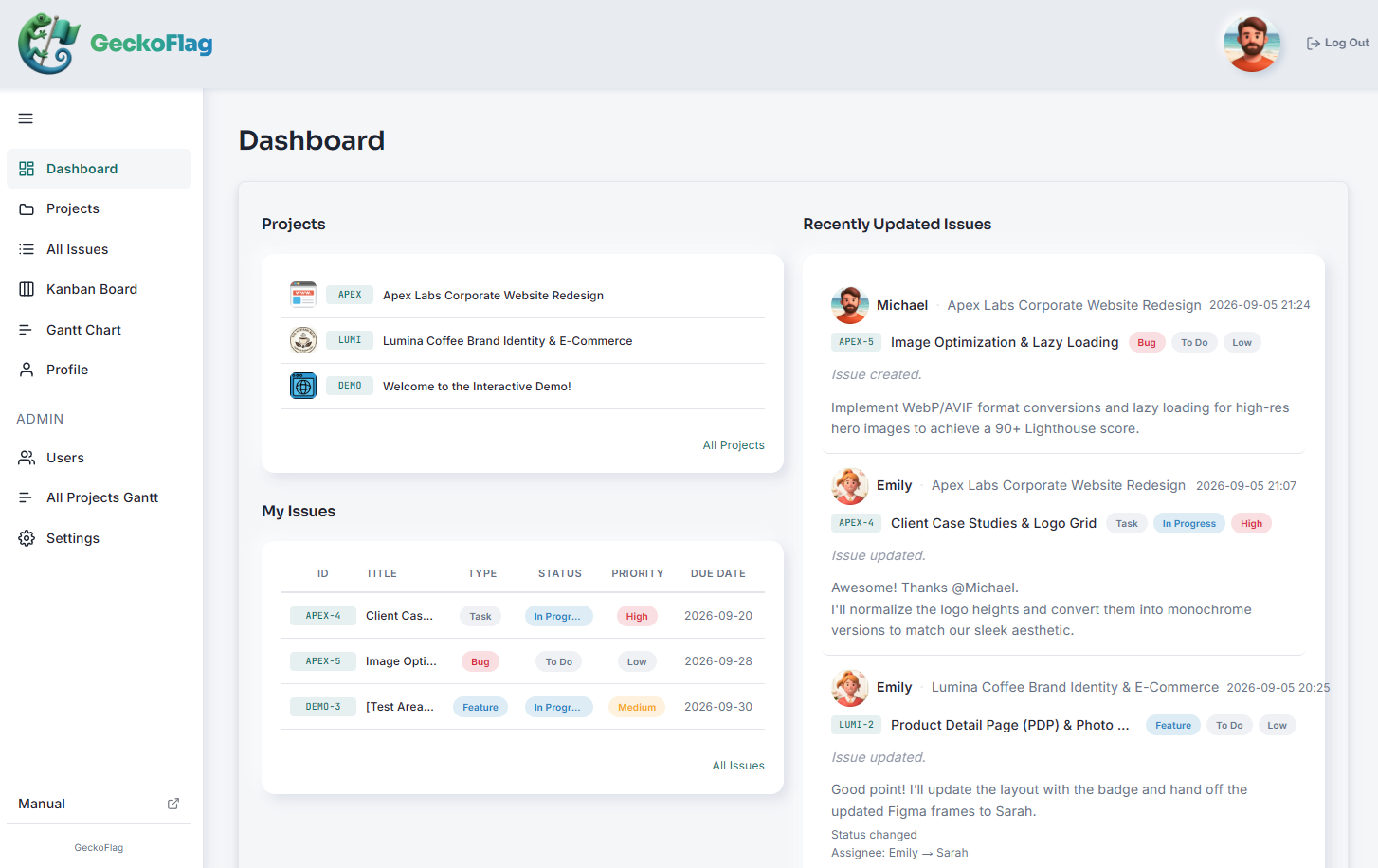
Genau diesen Teil übernimmt ein Projektmanagement-Tool. Jede Aufgabe hat ihren eigenen Platz für Updates, und beim Anlegen oder Kommentieren kann das Tool die beteiligten Personen benachrichtigen. Der Status wird aus festen Optionen gewählt, sodass die Einträge einheitlich bleiben.
Teams, die bei der Tabelle bleiben können
Trotz dieser fünf Grenzen kommen manche Teams mit einer Tabelle gut zurecht. Zum Beispiel, wenn:
- das Team klein ist: zwei oder drei Personen, die täglich direkt miteinander sprechen können.
- es wenige Zeilen gibt: ein paar Dutzend Aufgaben, die auf einen Bildschirm passen.
- es wenig Austausch gibt: Absprachen und Verlauf zu den einzelnen Punkten müssen nicht festgehalten werden.
- die Arbeit kurz ist: Sie ist in wenigen Wochen erledigt, und später schaut niemand mehr in die Aufzeichnungen.
Wenn das auf Ihr Team zutrifft, müssen Sie nicht umsteigen. Der Zeitpunkt, über ein Tool nachzudenken, ist gekommen, wenn sich mehrere Anzeichen aus dem vorigen Abschnitt zeigen.
SerieKleine Teams behandeln wir ausführlich in Teil 4: „Braucht ein kleines Team wirklich ein Tool?“
Wie Sie Ihre Tabelle beim Umstieg mitnehmen
Die Tabelle, die Sie heute nutzen, ist nicht umsonst. Die meisten Spalten lassen sich direkt den Feldern eines Tools zuordnen.
| Spalte in der Tabelle | Feld im Tool | Tipp für den Umzug |
|---|---|---|
| Aufgabe (Betreff) | Titel des Vorgangs oder der Aufgabe | Jede Zeile wird zu einem Eintrag |
| Zuständig | Zuständige Person | Aus den im Tool angelegten Mitgliedern auswählen |
| Frist | Fälligkeitsdatum | Angaben wie „nächste Woche“ vorher in ein Datum umwandeln |
| Status | Status | „erledigt“, „OK“ usw. zu einer einzigen Option zusammenfassen |
| Bemerkungen | Beschreibung, Kommentare | Lange Verläufe können Sie nach dem Umzug als Kommentare ergänzen |
Die Tabelle vor dem Umzug aufräumen
Viele Tools können eine Tabelle importieren, die als CSV-Datei gespeichert ist. Eine CSV-Datei erstellen Sie in Excel über „Speichern unter“.
Am schnellsten gelingt der Import, wenn Sie die Tabelle vorher aufräumen.
- Entscheiden, ob erledigte Zeilen mitkommen. Im Zweifel nur mit den offenen Zeilen beginnen.
- Status und Zuständigkeiten einheitlich schreiben – mit denselben Begriffen wie die Optionen im Tool.
- Alle Fristen als Datum eintragen.
- Zuerst mit wenigen Zeilen testen, dann den Rest importieren.
Welche Spalten sich importieren lassen und wie Datumsangaben aussehen müssen, ist von Tool zu Tool verschieden. Prüfen Sie das vorher im Handbuch des Tools, das Sie nutzen möchten.
Sie müssen nicht alles auf einmal umziehen
Sie können auch mit der Arbeit beginnen, die erst noch ansteht. Laufende Arbeit erledigen Sie bis zum Ende in der Tabelle, die nächste starten Sie im Tool. So entsteht weniger Durcheinander.
Zusammenfassung
Eine Excel-Liste ist ein gut gemachtes Werkzeug, mit dem man sofort loslegen kann. Wird sie geteilt, ist auch das Problem „Welche Version ist die aktuelle?“ weitgehend gelöst.
Wenn sich jedoch die folgenden Anzeichen zeigen, ist es Zeit, über den Umstieg auf ein Tool nachzudenken.
- Die Bemerkungsspalte ist zu lang zum Lesen geworden
- Status und Fristen werden unterschiedlich geschrieben, sodass Filtern unzuverlässig ist
- Bei jeder Änderung an der Tabelle geben Sie im Chat noch einmal Bescheid
- Die Tabelle ist so lang, dass die anstehenden Zeilen schwer zu finden sind
- Für Personen außerhalb der Firma wird die Tabelle abgeschrieben und neu aufgebaut
Treffen nur ein oder zwei Punkte zu, reicht vielleicht eine Anpassung der Tabelle. Treffen drei oder mehr zu, ist das ein Zeichen, dass die Tabelle mit der Menge an Arbeit nicht mehr mithält.
Wenn Sie es ausprobieren möchten
Falls Sie denken „Auch unsere Tabelle stößt wohl bald an ihre Grenzen“, hier eine Möglichkeit: GeckoFlag, das Tool aus der Beispielansicht in diesem Artikel.
- Vor dem Kauf ansehen: Es gibt eine öffentliche Demo.
- Externe als Gäste einladen: Gäste sehen nur die Projekte, an denen sie beteiligt sind.
- Einrichtung mit Anleitung im Browser: Sie legen die Dateien auf Ihren Server und füllen dann die Schritte aus, durch die der Browser Sie führt. Befehle auf der Kommandozeile sind nicht nötig. Die Schritte finden Sie auf der Seite Installation im Handbuch.
- Einmalig $30 / €27: Es gibt keine monatliche Gebühr, und zusätzliche Personen kosten nichts extra. Die Kosten für den Server kommen separat hinzu. Details finden Sie auf der Preisseite.
Wenn Ihre Firmenwebsite bereits auf einem Shared Hosting liegt, können Sie GeckoFlag möglicherweise dort installieren. Was dafür nötig ist, steht auf der Seite Systemanforderungen im Handbuch.
Hinweis: Wenn Ihre Firma bereits eine eigene Domain hat, können Sie bei den meisten Shared-Hosting-Angeboten eine Subdomain wie „geckoflag.ihrefirma.de“ anlegen und dort installieren. Eine neue Domain müssen Sie dafür nicht registrieren.
Tragen Sie in der Demo einfach eine Zeile aus Ihrer aktuellen Tabelle als Aufgabe ein. Dann sehen Sie den Unterschied zur Tabelle.