Loạt bài: Quản lý công việc cho nhóm làm việc cùng AIPhần 2
Lập việc theo điều cần quyết định, không chỉ theo thứ cần làm ra: Cách viết công việc cho nhóm sáng tạo làm việc cùng AI
Về loạt bài này
“Quản lý công việc cho nhóm làm việc cùng AI” là loạt bài sáu phần dành cho các nhóm nhỏ làm sáng tạo và làm dịch vụ cho khách hàng, đã bắt đầu dùng ChatGPT hoặc Gemini trong công việc. Bạn có thể đọc theo thứ tự bất kỳ.
- Đã dùng AI, còn cần công cụ quản lý công việc không?
- Lập việc theo điều cần quyết định, không chỉ theo thứ cần làm raBài này
- Làm cho “đang chờ quyết định” hiện rõ
- Phương án AI đưa ra là tư liệu để quyết định, không phải thành phẩm
- Giữ công việc không bị đứng khi chờ khách hàng duyệt
- Có ghi chép tốt, AI có thể giúp nhiều hơn
Trong danh sách công việc, mục “Thiết kế trang chủ” đã nằm ở trạng thái “Đang xử lý” suốt ba tuần. Khi bạn hỏi nhà thiết kế phụ trách, câu trả lời là:
“Thiết kế gần xong rồi. Bản nháp đầu tiên em làm bằng AI nên nhanh lắm. Nhưng khách hàng vẫn chưa gửi các dự án tiêu biểu để đưa vào phần giới thiệu dự án.”
Thứ bị chậm không phải là thiết kế. Điều chưa được quyết định là sẽ đưa những dự án tiêu biểu nào.
Ở phần trước, chúng ta đã thấy AI giúp khâu làm ra nhanh hơn, nhưng không làm khâu quyết định nhanh hơn.
Lần này, bài viết giới thiệu cách biến những điều cần quyết định đó thành công việc riêng. Bài viết cũng nói về cách đặt tên cho các công việc này, kèm một mẫu bạn có thể dán thẳng vào ô mô tả.
Lưu ý: bài viết này do nhà phát triển GeckoFlag viết.
Vì sao các việc “làm X” hay bị đứng
Mở danh sách công việc ra, bạn thường thấy một loạt tên như “Làm X” hay “Soạn X”. Điều đó là tự nhiên, vì xưa nay chúng ta chia việc theo thứ cần làm ra.
Thế nhưng, chỉ một việc như “Làm thiết kế trang chủ” đã chứa nhiều điều cần quyết định:
- Ảnh chính sẽ đi theo hướng nào
- Đưa những dự án tiêu biểu nào vào phần giới thiệu dự án
- Biểu mẫu liên hệ có những trường nào
- Tự chụp ảnh hay dùng ảnh có sẵn
Với AI, bản nháp thiết kế có thể làm ra ngay. Nhưng chỉ cần một trong những điều trên chưa được quyết định, thiết kế sẽ không bao giờ “Hoàn thành”. Công việc cứ ở trạng thái “Đang xử lý” và đứng yên.
Nhìn từ bên ngoài, có vẻ như công việc đang bị chậm. Thực tế, nó chỉ đang chờ ai đó quyết định. Vấn đề thật sự là danh sách công việc không phân biệt được hai tình huống này.
Khi một việc “làm ra” bị đứng, thường có điều chưa được quyết định ẩn bên trong.
Tách điều cần quyết định thành công việc riêng
Vì vậy, ta tách những điều cần quyết định đang ẩn trong việc “làm ra” thành các công việc riêng. Điểm mấu chốt là vẫn giữ việc “làm ra”, và đặt các việc “quyết định” lên trước nó.
| Công việc ban đầu | Các công việc được tách ra |
|---|---|
| Làm thiết kế trang chủ | [Quyết định] Chọn hướng ảnh chính từ hai phương án |
| [Quyết định] Chọn ba dự án tiêu biểu để đưa lên | |
| [Quyết định] Chốt các trường của biểu mẫu liên hệ | |
| [Làm ra] Hoàn thiện thiết kế trang chủ theo hướng đã chọn |
Hãy đặt tên các công việc này bằng những động từ như “Quyết định”, “Chọn”, “Chốt” hay “Xin duyệt”. Như vậy, chỉ nhìn tên là biết đó là việc phải bắt tay làm hay là quyết định của ai đó.
Cũng cần chú ý đến thứ tự. Đặt hạn chót của mỗi việc quyết định trước hạn chót của công việc phụ thuộc vào nó. Ví dụ, nếu thiết kế phải xong vào cuối tháng, hãy tính ngược từ thời gian mỗi phần việc cần: hướng ảnh chính quyết định trước đó hai tuần, các dự án tiêu biểu trước đó mười ngày. Nhờ vậy, nhìn vào ngày tháng là biết quyết định nào nếu trễ sẽ kéo cả dự án trễ theo.
Khi các việc quyết định đã xong, việc “làm ra” sẽ tiến nhanh. Công việc càng dùng nhiều AI thì khác biệt này càng lớn, vì khi đã cho AI biết những gì được quyết định, khâu hoàn thiện chỉ mất ít thời gian.
Cần ghi gì trong một việc quyết định
Trong việc quyết định, hãy ghi các mục sau vào ô mô tả. Tên mục có thể dùng nguyên như vậy, nên hãy lưu ở chỗ dễ lấy, chẳng hạn trong ghi chú của bạn, rồi dán vào mỗi khi tạo công việc.
| Mục | Nội dung cần ghi |
|---|---|
| Điều cần quyết định | Một câu. Nếu viết được dưới dạng “A hay B” thì sẽ dễ trả lời hơn |
| Đang bị chặn | Việc nào không thể tiếp tục cho đến khi điều này được quyết định |
| Phương án | Phương án A, phương án B… Đính kèm các phương án làm bằng AI nếu có |
| Người quyết định | Tên một người. Ghi rõ người đó ở nhóm mình hay phía khách hàng |
| Hạn chót | Ngày tính ngược từ hôm việc tiếp theo sẽ bị đứng |
| Đã quyết định | Bổ sung sau khi đã quyết định |
| Lý do | Một đến hai dòng, để khi sau này có người hỏi “Sao mình lại chọn cái này?” |
Mục quan trọng nhất là “Đang bị chặn”. Có mục này, người quyết định sẽ hiểu vì sao việc đó gấp: “Chưa quyết định điều này thì chưa đặt lịch chụp ảnh được.”
Ví dụ, bạn có thể ghi như sau:
Ví dụ: ảnh cho ảnh chính
- Điều cần quyết định: Ảnh chính sẽ dùng ảnh nhân viên hay ảnh có sẵn?
- Đang bị chặn: Hoàn thiện thiết kế trang chủ, đặt lịch chụp ảnh
- Phương án: A Ảnh nhân viên (cần buổi chụp) / B Ảnh có sẵn / C Ra mắt với B, sau buổi chụp thì thay bằng A
- Người quyết định: Người phụ trách truyền thông bên khách hàng
- Hạn chót: Ngày cuối cùng để đặt nhiếp ảnh gia
- Đã quyết định: C
- Lý do: Giữ được ngày ra mắt, mà bản sắc của công ty vẫn có thể thể hiện sau
Khi đính kèm các phương án làm bằng AI, điều quan trọng là không liệt kê hết mọi phương án AI đưa ra.
Loạt bàiCách xử lý các phương án làm bằng AI đã được bàn kỹ ở Phần 4, “Phương án AI đưa ra là tư liệu để quyết định, không phải thành phẩm”
Mẹo khi lập việc quyết định
1Mỗi quyết định chỉ có một người quyết định
Một việc ghi “cả nhóm cùng quyết định” hầu như không bao giờ được quyết định. Ai cũng nghĩ người khác sẽ quyết. Dù bạn bàn bạc với bao nhiêu người, hãy để một người chịu trách nhiệm quyết định cuối cùng.
2Đặt hạn chót là ngày việc tiếp theo sẽ bị đứng
Hạn chót không phải là ngày mong muốn kiểu “muốn quyết vào khoảng hôm này”, mà là ngày nếu chờ thêm thì việc tiếp theo sẽ bị đứng. Vì ngày đó có lý do rõ ràng, người quyết định cũng cảm nhận được sức nặng của nó.
3Đừng chia quá nhỏ
Nếu biến mọi quyết định thành công việc, số việc sẽ nhiều đến mức không ai xem danh sách nữa. Chỉ cần lập việc cho những quyết định đáp ứng ít nhất một trong các điều kiện sau:
- Cần người khác quyết định
- Việc khác bị đứng cho đến khi điều này được quyết định
- Sau này có thể có người hỏi vì sao lại làm như vậy
Nếu là điều bạn có thể tự quyết ngay bây giờ, đừng lập việc. Cứ quyết luôn tại chỗ.
4Khi đã quyết, ghi một dòng lý do rồi mới đóng việc
Khi đã có quyết định, hãy bổ sung “Đã quyết định” và “Lý do” vào phần mô tả, để lại một bình luận như “Mình chốt C, vì…”, rồi mới đánh dấu công việc là hoàn thành. Lý do chỉ cần một dòng. Một dòng đó sẽ có ích vài tuần sau, khi có người hỏi “Sao hồi đó mình chọn ảnh này nhỉ?”
Nhờ AI giúp tách các điều cần quyết định
Tìm ra những điều cần quyết định đang ẩn trong một việc “làm ra” là việc AI làm tốt. Ví dụ, bạn có thể nhờ như sau:
Ví dụ câu yêu cầu
Trong một dự án làm website, có công việc “hoàn thiện thiết kế trang chủ”. Hãy liệt kê những điều mà ai đó cần quyết định để hoàn thành công việc này. Với mỗi điều, hãy ghi thêm ba ý sau:
- Điều cần quyết định (viết dưới dạng “A hay B”)
- Do phía làm dự án hay phía khách hàng quyết định
- Việc nào bị đứng cho đến khi điều đó được quyết định
AI sẽ liệt kê cả những mục bạn chưa nghĩ tới. Tuy vậy, việc chọn điều nào thành công việc và ai quyết định điều gì vẫn là việc của con người. Hãy xem các gợi ý của AI và chỉ lập việc cho những điều đáp ứng ba điều kiện ở mục “Đừng chia quá nhỏ” phía trên.
Hãy cẩn thận khi câu yêu cầu có tên khách hàng hoặc thông tin chưa công bố.
Loạt bàiRanh giới về những thông tin nên đưa cho AI đã được bàn kỹ ở Phần 6, “Có ghi chép tốt, AI có thể giúp nhiều hơn”
Áp dụng trong GeckoFlag
Cuối cùng, đây là cách áp dụng cách làm này trong GeckoFlag.
- Thêm loại vấn đề “Quyết định”: quản trị viên có thể tự do thêm loại vấn đề và gán màu (tối đa 10). Đặt cho “Quyết định” một màu nổi bật, các việc quyết định sẽ dễ nhận ra trong danh sách.
- Người quyết định ở “Người thực hiện”, hạn chót ở hạn chót: mỗi vấn đề chỉ có một người thực hiện, nên tự nhiên khớp với nguyên tắc “mỗi quyết định chỉ có một người quyết định”.
- Dán mẫu vào phần mô tả: khi tạo một việc quyết định, dán mẫu bạn đã lưu vào ô mô tả của vấn đề rồi điền vào.
- Đặt việc “làm ra” làm vấn đề cha: có thể đặt việc “làm ra” làm vấn đề cha, rồi gắn các việc “quyết định” bên dưới làm vấn đề con. Nhờ vậy, dễ lần ra một phần việc phụ thuộc vào những quyết định nào (vấn đề cha/con có tối đa hai cấp, trong cùng một dự án).
- Ghi quyết định bằng bình luận: khi đăng bình luận, bạn có thể đổi trạng thái cùng lúc. Viết “Mình chốt C, vì…” trong việc quyết định và chuyển sang “Hoàn thành” trong cùng một bước, thì cả quyết định lẫn thay đổi trạng thái đều được ghi lại một lần. Đồng thời, chuyển việc cha “làm ra” sang một trạng thái hoàn thiện, chẳng hạn “Đã chốt – Đang làm”.
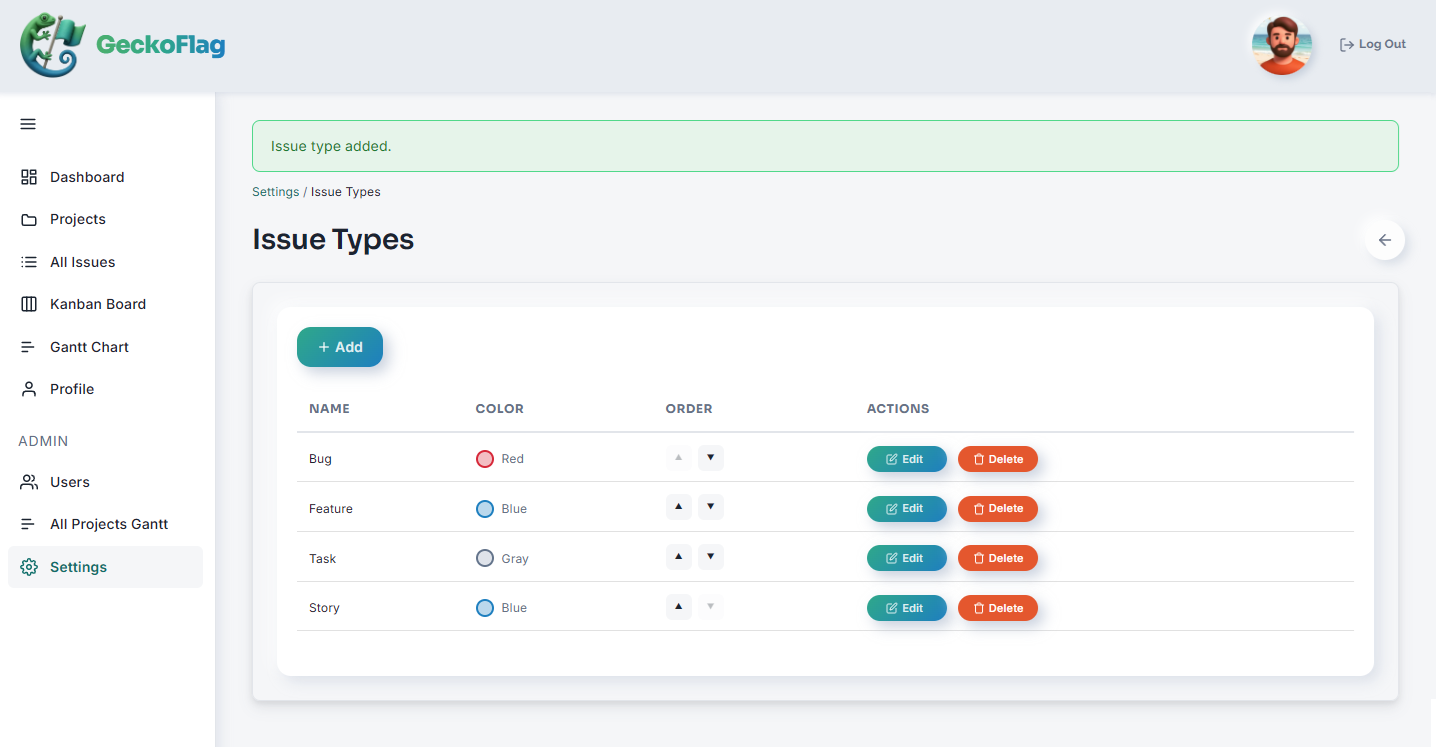
Nếu người quyết định ở phía khách hàng và bạn đã mời họ làm khách, có thể đặt họ làm người thực hiện luôn. Nếu chưa mời, hãy đặt người đầu mối bên nhóm mình làm người thực hiện, và ghi tên người phụ trách bên khách hàng ở mục “Người quyết định” trong phần mô tả.
Loạt bàiCó nên mời khách hàng vào công cụ hay không đã được bàn kỹ ở Phần 5, “Giữ công việc không bị đứng khi chờ khách hàng duyệt”
Nếu bạn dùng “Tạo bằng AI” của GeckoFlag, bạn có thể đi thêm một bước. Với tính năng đề xuất nội dung vấn đề từ ghi chú cuộc họp này, quản trị viên có thể đăng ký mẫu đầu ra cho “Mô tả vấn đề”. Đưa bảy mục ở trên vào mẫu làm tiêu đề, phần mô tả AI tạo ra cũng sẽ theo đúng các tiêu đề đó và đúng thứ tự. (Tiêu đề nào không có thông tin trong ghi chú sẽ bị lược bỏ, nên các mục như “Đã quyết định” và “Lý do” hãy bổ sung sau.) Mẫu chỉ được dùng khi bạn dùng “Tạo bằng AI”; mẫu không tự động được chèn khi bạn tạo vấn đề bằng tay. Ngoài ra, để sử dụng cần có API key của Anthropic và trả phí sử dụng API riêng.
Bạn có thể thử loại vấn đề và vấn đề cha/con trong bản demo. Danh sách đầy đủ các tính năng có ở trang “Quản lý dự án & công việc”.
Tóm tắt
- Khi một việc “làm ra” bị đứng, thường có điều chưa được quyết định ẩn bên trong
- Tách điều cần quyết định thành công việc riêng và đặt lên trước việc “làm ra”
- Trong việc quyết định, ghi điều cần quyết định, việc đang bị chặn, phương án, người quyết định, hạn chót, điều đã quyết định và lý do
- Một người quyết định, hạn chót là ngày việc tiếp theo sẽ bị đứng. Khi đã quyết, ghi lại một dòng lý do
Chỉ cần đổi tên công việc từ “làm ra” sang “quyết định”, bạn sẽ thấy dự án đang bị đứng ở đâu.
Ở phần tiếp theo, chúng ta sẽ xem lại các trạng thái để những việc “đang chờ quyết định” hiện rõ trong danh sách.