“Tạo bằng AI” của GeckoFlag là tính năng dùng AI (Claude của Anthropic) để đề xuất nội dung cho vấn đề và dự án từ các văn bản như biên bản họp, báo cáo lỗi hay ghi chú, hoặc từ ảnh chụp màn hình cuộc trò chuyện và các nội dung tương tự. Bạn không phải điền biểu mẫu từ đầu, còn quyết định cuối cùng và việc lưu vẫn do con người thực hiện như trước.
Những gì bạn cần
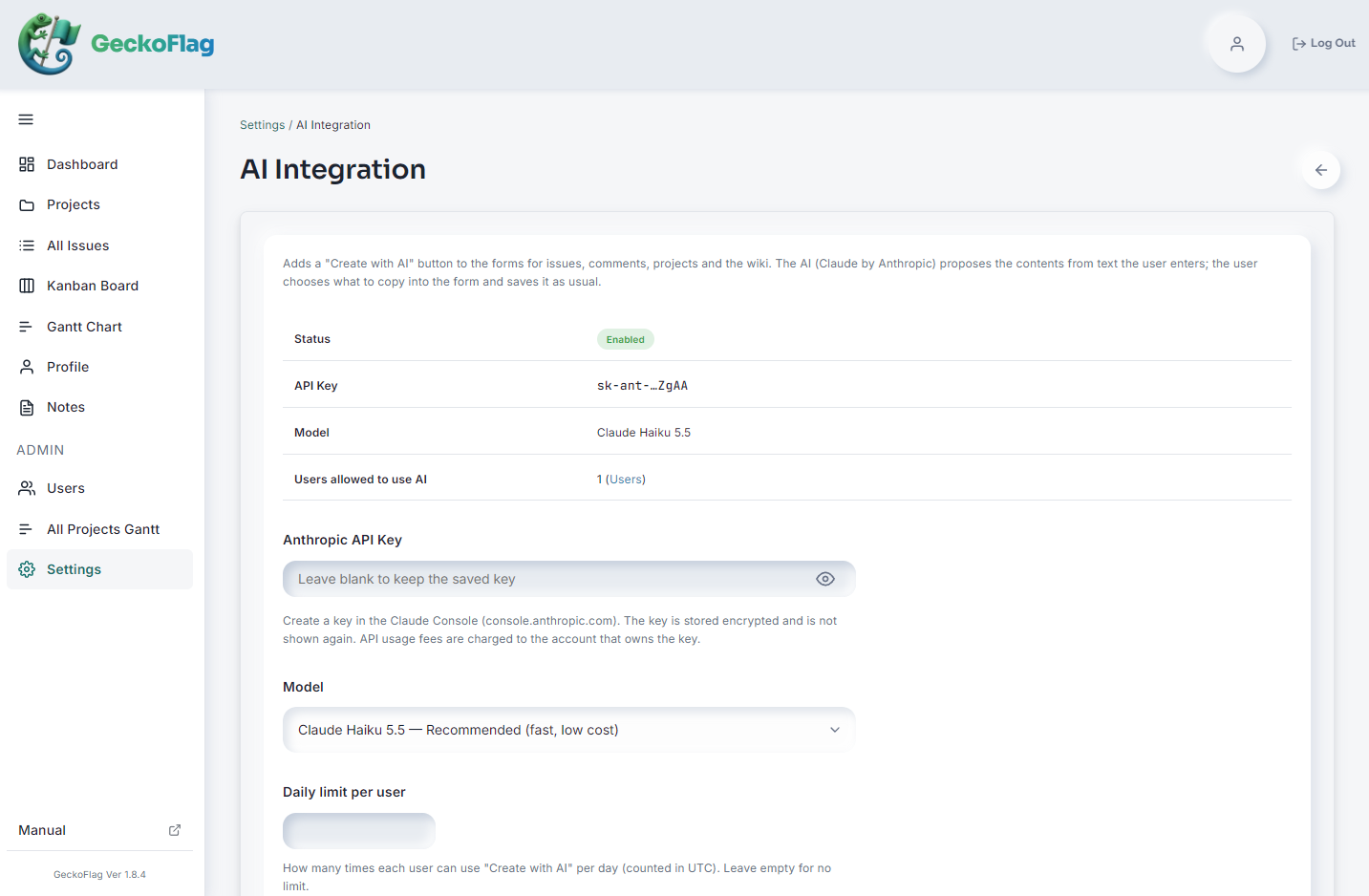
- Khóa API của Anthropic — đăng ký khóa API do chính bạn tạo trên Claude Console (console.anthropic.com).
- Phí sử dụng API (do bạn chi trả) — phí sử dụng AI được tính vào tài khoản Anthropic đã tạo khóa API và không bao gồm trong giá GeckoFlag. Mỗi lần bạn nhấn “Tạo” và AI phản hồi đều phát sinh phí (kể cả khi bạn không áp dụng kết quả vào biểu mẫu). Phí thay đổi theo mô hình, lượng văn bản và số hình ảnh đính kèm, vì vậy hãy xem mức giá mới nhất trên trang giá của Anthropic.
- Kết nối ra ngoài từ máy chủ — máy chủ cài GeckoFlag phải kết nối được tới api.anthropic.com qua HTTPS và đã bật tiện ích mở rộng cURL của PHP. Một số dịch vụ hosting dùng chung giới hạn kết nối ra ngoài, nên hãy kiểm tra bằng chức năng kiểm tra kết nối.
- Phiên bản hỗ trợ — có trong GeckoFlag 1.9.0 trở lên.
Quản lý bởi quản trị viên
- Cấp quyền cho từng người dùng — mặc định không ai dùng được. Quản trị viên bật “Cho phép đăng ký với sự hỗ trợ của AI” cho từng người dùng (quản trị viên cũng cần được cấp). Khi gỡ quyền, người dùng sẽ không dùng được ngay lập tức.
- Giới hạn mỗi ngày — đặt số lần sử dụng tối đa mỗi ngày cho mỗi người dùng để tránh dùng quá mức.
- Cho phép đọc hình ảnh — quản trị viên có thể bật hoặc tắt trên màn hình cài đặt việc cho phép đính kèm hình ảnh vào “Tạo bằng AI”. Mặc định là tắt; khi bật, có thể đính kèm hình ảnh trên mọi màn hình: vấn đề, bình luận, dự án và wiki.
- Chọn mô hình — chọn Claude Haiku 5.5 (mặc định, nhanh và chi phí thấp), Claude Sonnet 5.5 hoặc Claude Opus 5.5. Khi có mô hình mới, bạn cũng có thể nhập trực tiếp ID mô hình.
- Kiểm tra kết nối — từ màn hình cài đặt, bạn có thể kiểm tra khóa API và kết nối của máy chủ có hoạt động đúng hay không.
- Lưu khóa API được mã hóa — khóa API được mã hóa khi lưu vào cơ sở dữ liệu và chỉ hiển thị dưới dạng che trên màn hình.
AI có thể tạo những gì
- Thêm và chỉnh sửa vấn đề — đề xuất tiêu đề, mô tả, loại vấn đề, trạng thái, mức độ ưu tiên, người thực hiện, ngày bắt đầu và hạn chót.
- Đăng bình luận — soạn bình luận dựa trên nội dung vấn đề và các bình luận gần đây. Nếu văn bản của bạn yêu cầu thay đổi như “dời hạn chót sang thứ Sáu tuần sau” hay “giao lại cho anh Nam”, AI cũng đề xuất các thay đổi tương ứng về người thực hiện, trạng thái, hạn chót…
- Thêm và chỉnh sửa dự án — đề xuất tên dự án, mô tả, ngày bắt đầu và ngày dự kiến hoàn thành. Khi thêm dự án mới, AI còn đề xuất mã dự án chưa được sử dụng.
- Wiki — tạo trang wiki mới từ văn bản nguồn, hoặc bổ sung và sắp xếp lại trang có sẵn theo chỉ dẫn như “thêm mục lịch phát hành” hay “sắp xếp lại các tiêu đề”.
Cách sử dụng
- Nhấn nút “Tạo bằng AI” trên màn hình, rồi nhập hoặc dán biên bản họp, ghi chú hoặc nội dung yêu cầu (tối đa 4.000 ký tự). Nếu tính năng đọc hình ảnh được bật, bạn cũng có thể đính kèm ảnh chụp màn hình và hình ảnh khác (khi đính kèm hình ảnh, có thể bỏ trống văn bản).
- Nhấn “Tạo”, các đề xuất của AI sẽ hiển thị thành danh sách Mục / Giá trị hiện tại / Giá trị đề xuất. Phần mô tả và nội dung có thể xem trước với định dạng.
- Đánh dấu các mục muốn dùng, nhấn “Áp dụng vào biểu mẫu”, kiểm tra nội dung rồi lưu như bình thường.

Tạo từ ảnh chụp màn hình
Bạn có thể đính kèm nguyên ảnh chụp màn hình cuộc trò chuyện chat hoặc email vào “Tạo bằng AI”. AI đọc chữ trong hình ảnh và soạn đề xuất cho vấn đề hoặc bình luận.
- Không cần nhập văn bản — chỉ với hình ảnh cũng có thể tạo. Bạn cũng có thể thêm ghi chú như “chỉ lấy hạn chót thôi” hay “giao cho anh Nam”.
- Thêm dễ dàng — ngoài nút “Chọn hình ảnh”, bạn có thể kéo thả hoặc dán (Ctrl+V / Cmd+V). Hỗ trợ PNG, JPEG, GIF và WebP, tối đa 5 hình mỗi lần.
- Đọc được cả ảnh chụp màn hình dài — hình quá dài sẽ tự động được chia nhỏ trước khi gửi để chữ không bị nén lại. Tính cả các phần đã chia, mỗi lần gửi được tối đa 10 hình.
- Hiểu ngày theo cuộc trò chuyện — nếu ngày của tin nhắn hiện trong hình, các cách nói như “trước ngày mai” hay “trước thứ Sáu” sẽ được đổi thành ngày cụ thể tính từ ngày đó.
- Không chép thông tin liên hệ — AI được chỉ dẫn không chép địa chỉ email, số điện thoại, địa chỉ… xuất hiện trong hình vào phần mô tả vấn đề hay các trường khác.
- Cả thay đổi trạng thái trong bình luận — nếu trong cuộc trò chuyện có yêu cầu rõ ràng như “dời hạn chót sang tuần sau giúp mình”, AI cũng đề xuất các thay đổi tương ứng như hạn chót.
Xem lại đề xuất trước khi áp dụng
- AI chỉ đề xuất, không bao giờ tự lưu — chỉ các mục được đánh dấu mới được đưa vào biểu mẫu, và bạn lưu hoặc đăng bằng các nút quen thuộc như “Tạo” và “Lưu”. Kiểm tra dữ liệu nhập, phân quyền và email thông báo vẫn hoạt động như bình thường.
- Thiết lập mặc định tránh ghi đè nội dung đã nhập — với vấn đề và dự án, ở màn hình thêm mới chỉ các ô trống được đánh dấu, còn ở màn hình chỉnh sửa không mục nào được đánh dấu. Với bình luận, chỉ phần nội dung được đánh dấu (khi ô bình luận đang trống), còn các thay đổi như người thực hiện hay trạng thái chỉ được áp dụng khi chính bạn đánh dấu. Với wiki, chỉ các ô trống được đánh dấu.
- Đề xuất từ các lựa chọn đã đăng ký — loại vấn đề, trạng thái và mức độ ưu tiên được chọn từ các lựa chọn mà quản trị viên đã đăng ký trên màn hình cài đặt. Người thực hiện chỉ được chọn từ thành viên của dự án đó, và nếu văn bản không nhắc tên ai thì AI sẽ không đoán.
- Hiểu cả cách nói như “thứ Sáu tuần sau” — các cách nói như “thứ Sáu tuần sau” hay “trước cuối tháng” được chuyển thành ngày cụ thể dựa trên “hôm nay” theo múi giờ của từng người dùng.
- Viết bằng ngôn ngữ hiển thị của bạn — AI viết bằng ngôn ngữ hiển thị của người dùng, hoặc bằng ngôn ngữ khác nếu văn bản nhập vào yêu cầu.
Thống nhất định dạng bằng mẫu đầu ra
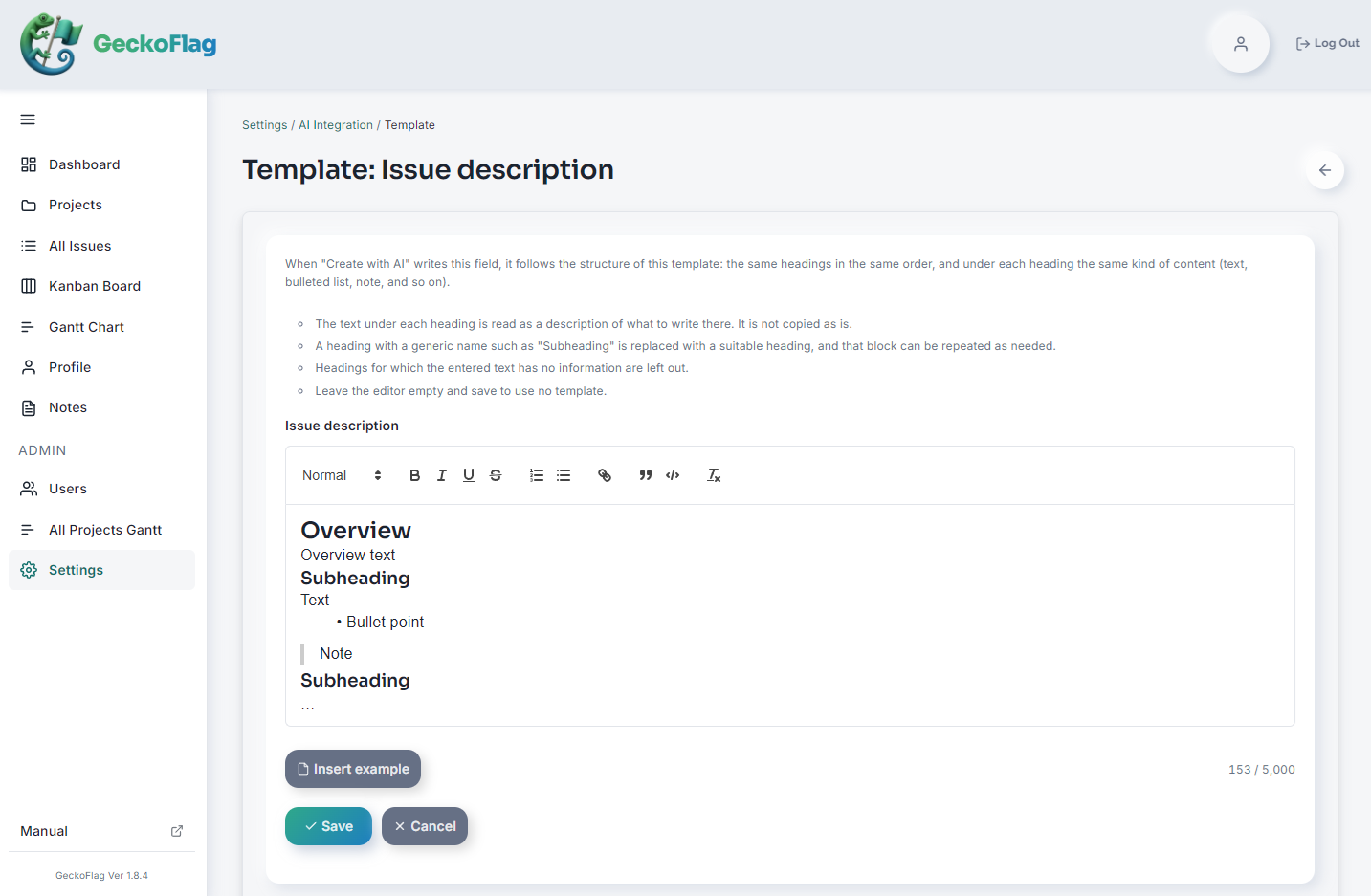
Quản trị viên có thể đăng ký mẫu đầu ra của AI cho từng ô trong bốn ô: “Mô tả vấn đề”, “Nội dung bình luận”, “Mô tả dự án” và “Nội dung wiki”. Tính năng này hữu ích khi nhóm muốn thống nhất định dạng mô tả và trang wiki.
- Giữ nguyên cấu trúc tiêu đề — các tiêu đề trong mẫu được dùng với cùng cấp và cùng thứ tự. Tiêu đề tạm như “Tiêu đề phụ” sẽ được thay bằng tiêu đề phù hợp với nội dung và lặp lại với số lượng cần thiết.
- Bỏ qua tiêu đề không có thông tin — tiêu đề nào mà văn bản nhập vào không có thông tin sẽ bị bỏ qua hoàn toàn, thay vì để trống hoặc ghi “không có”.
- Bắt đầu nhanh từ mẫu ví dụ — “Chèn ví dụ” trên màn hình chỉnh sửa sẽ chèn một mẫu khởi đầu có tiêu đề, gạch đầu dòng và trích dẫn.
Thông tin được gửi đi và cách xử lý dữ liệu
- Những gì được gửi — ngoài văn bản bạn nhập, các thông tin sau cần cho đề xuất được gửi tới API của Anthropic.
- Mọi màn hình: ngày hôm nay và múi giờ, ngôn ngữ đầu ra, mẫu đầu ra do quản trị viên thiết lập (nếu có), hình ảnh đính kèm vào “Tạo bằng AI” (nếu có)
- Thêm và chỉnh sửa vấn đề: tên loại vấn đề, trạng thái, mức độ ưu tiên và tên thành viên dự án (ứng viên người thực hiện)
- Bình luận: tiêu đề vấn đề, người thực hiện và trạng thái hiện tại…, mô tả (tối đa 3.000 ký tự), 5 bình luận gần nhất (người đăng, ngày và nội dung), tên trạng thái và mức độ ưu tiên, tên thành viên dự án
- Wiki: tên dự án, tiêu đề và nội dung wiki đang có trong biểu mẫu
- Những gì không được gửi — địa chỉ email, mật khẩu, hình ảnh và tệp đã đính kèm vào vấn đề hoặc bình luận, cũng như nội dung của các vấn đề và dự án khác không được gửi. Trên màn hình chỉnh sửa vấn đề và dự án, nội dung đã lưu cũng không được gửi. (Chỉ những hình ảnh bạn đính kèm trên màn hình “Tạo bằng AI” mới được gửi.)
- Không lưu gì trong GeckoFlag — văn bản bạn nhập, hình ảnh đính kèm và phản hồi của AI không được lưu trong GeckoFlag (trừ nội dung bạn áp dụng vào biểu mẫu rồi lưu). Hình ảnh đính kèm được thu nhỏ và chuyển đổi trên trình duyệt trước khi gửi, nhờ vậy các thông tin như vị trí chụp ảnh cũng được loại bỏ. Nhật ký số lần sử dụng chỉ dùng để tính giới hạn mỗi ngày, và các bản ghi cũ hơn 30 ngày sẽ tự động bị xóa.
- Cách Anthropic xử lý dữ liệu — nội dung bạn gửi được xử lý theo Điều khoản thương mại (Commercial Terms of Service) và Chính sách quyền riêng tư của Anthropic. Trước khi đưa vào sử dụng, hãy kiểm tra quy định nội bộ và hợp đồng với khách hàng có hạn chế việc gửi thông tin ra dịch vụ bên ngoài hay không.
Chi phí ước tính (với Claude Haiku 5.5)
Nếu bạn nhập biên bản họp dài 1.000 ký tự và AI soạn phần mô tả vấn đề khoảng 1.500 ký tự, mỗi lần sử dụng tốn khoảng 0,001–0,002 USD (khoảng 26–52 đồng). Dùng 1.000 lần cũng chỉ khoảng 1–2 USD (khoảng 26.000–52.000 đồng).
- Đây là số liệu ước tính dựa trên bảng giá của Anthropic tại thời điểm tháng 10 năm 2026 (0,10 USD cho mỗi 1 triệu token đầu vào và 0,50 USD cho mỗi 1 triệu token đầu ra), với tỷ giá 1 USD = 25.800 đồng. Chưa bao gồm thuế.
- Chi phí không tính theo số ký tự mà theo đơn vị gọi là “token”, và số token cho mỗi ký tự khác nhau tùy ngôn ngữ. Ngoài ra, các chỉ dẫn và thông tin lựa chọn mà GeckoFlag gửi cho AI cũng được tính phí. Vì vậy, số tiền thực tế sẽ thay đổi tùy nội dung văn bản.
- Khi soạn bình luận (mô tả vấn đề và các bình luận gần đây cũng được gửi đi) hoặc bổ sung, sắp xếp một trang wiki dài, lượng văn bản cần xử lý nhiều hơn nên chi phí cũng cao hơn.
- Chọn mô hình cao cấp hơn thì chi phí cũng tăng (Claude Sonnet 5.5 gấp khoảng 20 lần, Claude Opus 5.5 gấp khoảng 40 lần).
- Đính kèm hình ảnh sẽ phát sinh thêm phí tương ứng. Một ảnh chụp màn hình điện thoại (1170 × 2532 pixel) khoảng 3.800 token, tức khoảng 0,0004 USD (khoảng 10 đồng) với Claude Haiku 5.5. Ảnh chụp màn hình dài sẽ tốn phí theo số phần được chia.
Vui lòng xem bảng giá mới nhất tại trang giá của Anthropic.
Lưu ý khi sử dụng
- Đề xuất của AI có thể sai. Hãy luôn kiểm tra nội dung, ngày tháng, người thực hiện… trước khi lưu.
- Không nhập thông tin cá nhân, thông tin bảo mật hay mật khẩu.
- Khi áp dụng nội dung cho trang wiki, toàn bộ nội dung sẽ bị thay thế. Hãy xem trước trước khi áp dụng.
- Mô hình AI, mức phí và giao diện Claude Console có thể thay đổi theo quyết định của Anthropic.
- Ảnh chụp màn hình có thể chứa tên, ảnh đại diện hoặc thông tin liên hệ của người khác. Trước khi đính kèm, hãy đối chiếu với hợp đồng với đối tác và quy định nội bộ để chắc chắn nội dung được phép gửi.
- Hình có chữ quá nhỏ, ảnh bị mờ hoặc chụp nghiêng có thể bị đọc sai. AI được chỉ dẫn bỏ qua phần không đọc được thay vì đoán, nhưng hãy luôn kiểm tra nội dung đề xuất.
Lợi ích của Tạo bằng AI
Chỉ cần dán biên bản cuộc họp hoặc email yêu cầu của khách hàng, hay đính kèm ảnh chụp màn hình cuộc trò chuyện, bạn sẽ có ngay bản nháp đã gồm tiêu đề vấn đề, mô tả, hạn chót và người thực hiện (nếu văn bản có nhắc tên). Bạn tốn ít thời gian nhập liệu hơn trong khi khâu kiểm tra cuối cùng vẫn do con người đảm nhận, nhờ đó vừa nhanh vừa chính xác. Các vấn đề đã đăng ký cũng hiển thị ngay trên bảng Kanban và biểu đồ Gantt.
Xem hướng dẫn thiết lập (cài đặt Claude API)
Quay lại Tính năng