Hướng dẫn này giải thích cách bắt đầu sử dụng “Tạo bằng AI”. Bạn mua tín dụng và tạo khóa API trên Claude Console của Anthropic (màn hình quản lý Claude API), sau đó đăng ký khóa API đó vào GeckoFlag.
Trước khi bắt đầu
- Tài khoản quản trị viên GeckoFlag — chỉ quản trị viên mới có thể cài đặt tích hợp AI và cấp quyền cho người dùng.
- Phương thức thanh toán — bạn cần phương thức thanh toán như thẻ tín dụng để mua tín dụng Claude API. Phí sử dụng API do bạn chi trả và không bao gồm trong giá GeckoFlag.
- Phiên bản hỗ trợ — GeckoFlag 1.9.0 trở lên
Các màn hình Claude Console trong hướng dẫn này là tại thời điểm tháng 10 năm 2026. Bố cục và nội dung có thể thay đổi theo quyết định của Anthropic.
Tổng quan các bước
- Đăng nhập Claude Console
- Mua tín dụng
- Tạo và sao chép khóa API
- Đăng ký khóa API trên màn hình cài đặt của GeckoFlag
- Kiểm tra kết nối để xác nhận máy chủ có thể dùng API
- Cấp quyền cho những người dùng sẽ sử dụng “Tạo bằng AI”
BƯỚC 1: Đăng nhập Claude Console
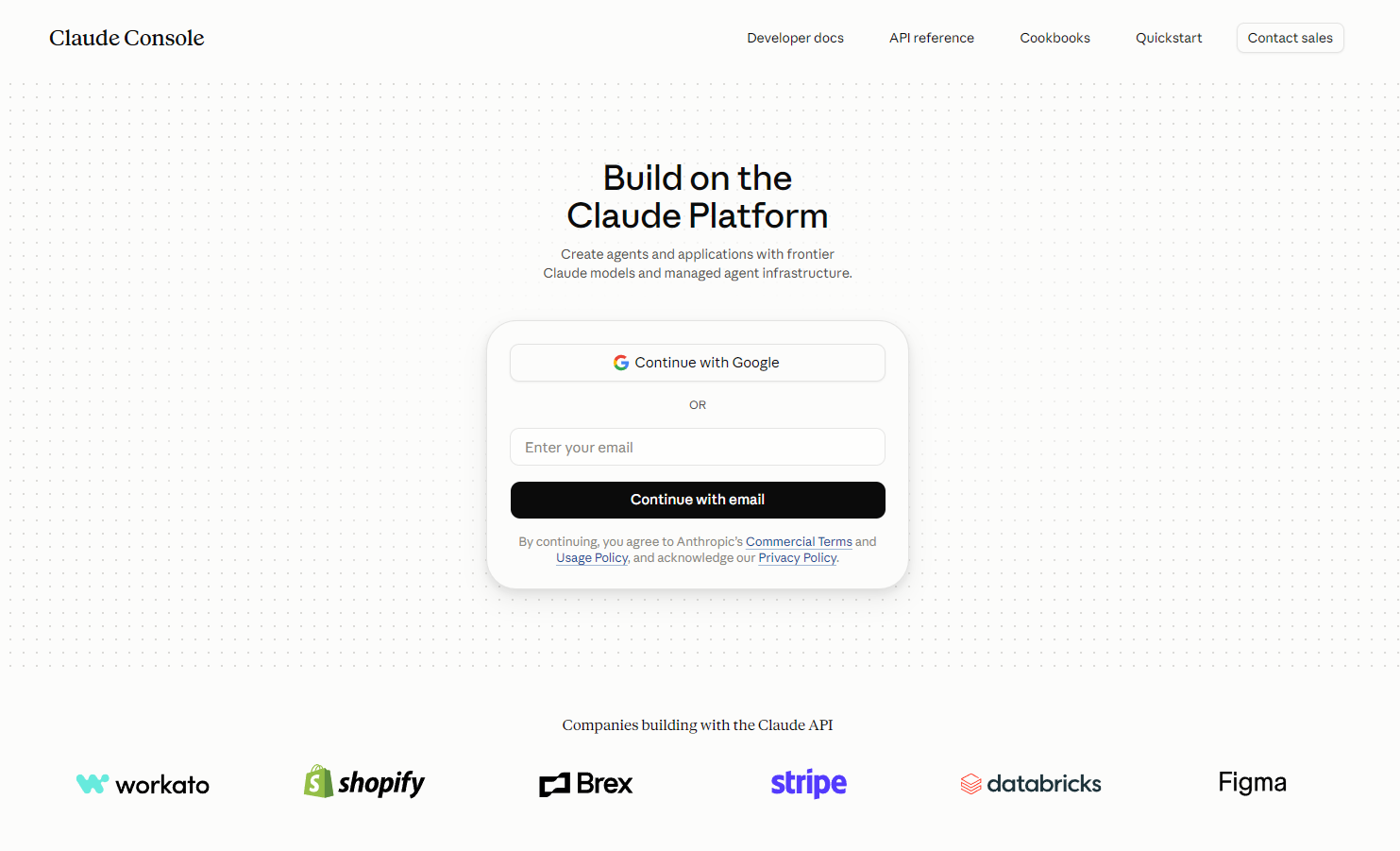
- Truy cập Claude Console (console.anthropic.com).
- Dùng “Continue with Google” với tài khoản Google, hoặc nhập địa chỉ email rồi nhấn “Continue with email”. Khi tiếp tục, bạn đồng ý với Điều khoản thương mại (Commercial Terms) và Chính sách sử dụng (Usage Policy) của Anthropic.
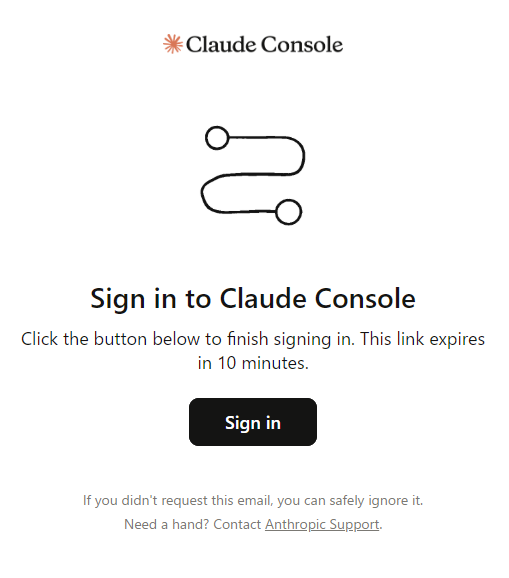
- Nếu tiếp tục bằng email, hãy nhấn nút “Sign in” trong email nhận được (liên kết hết hạn sau 10 phút).
Lần đầu đăng nhập, bạn có thể được yêu cầu chọn Individual hoặc Organization. Chọn Individual nếu dùng cá nhân, hoặc Organization nếu muốn quản lý khóa và thanh toán chung cho cả nhóm.
BƯỚC 2: Mua tín dụng
- Lần đầu đăng nhập, màn hình “Buy usage credits to get started” sẽ hiện ra. Chọn số tiền ($5, $20, $100 hoặc Other).
- Nhập phương thức thanh toán (Card, Apple Pay hoặc Google Pay) và địa chỉ thanh toán. Doanh nghiệp có thể nhập mã số thuế (Business tax ID) nếu cần.
- Kiểm tra tổng tiền đã gồm thuế ở “Purchase summary” bên phải, rồi nhấn “Buy credits”.
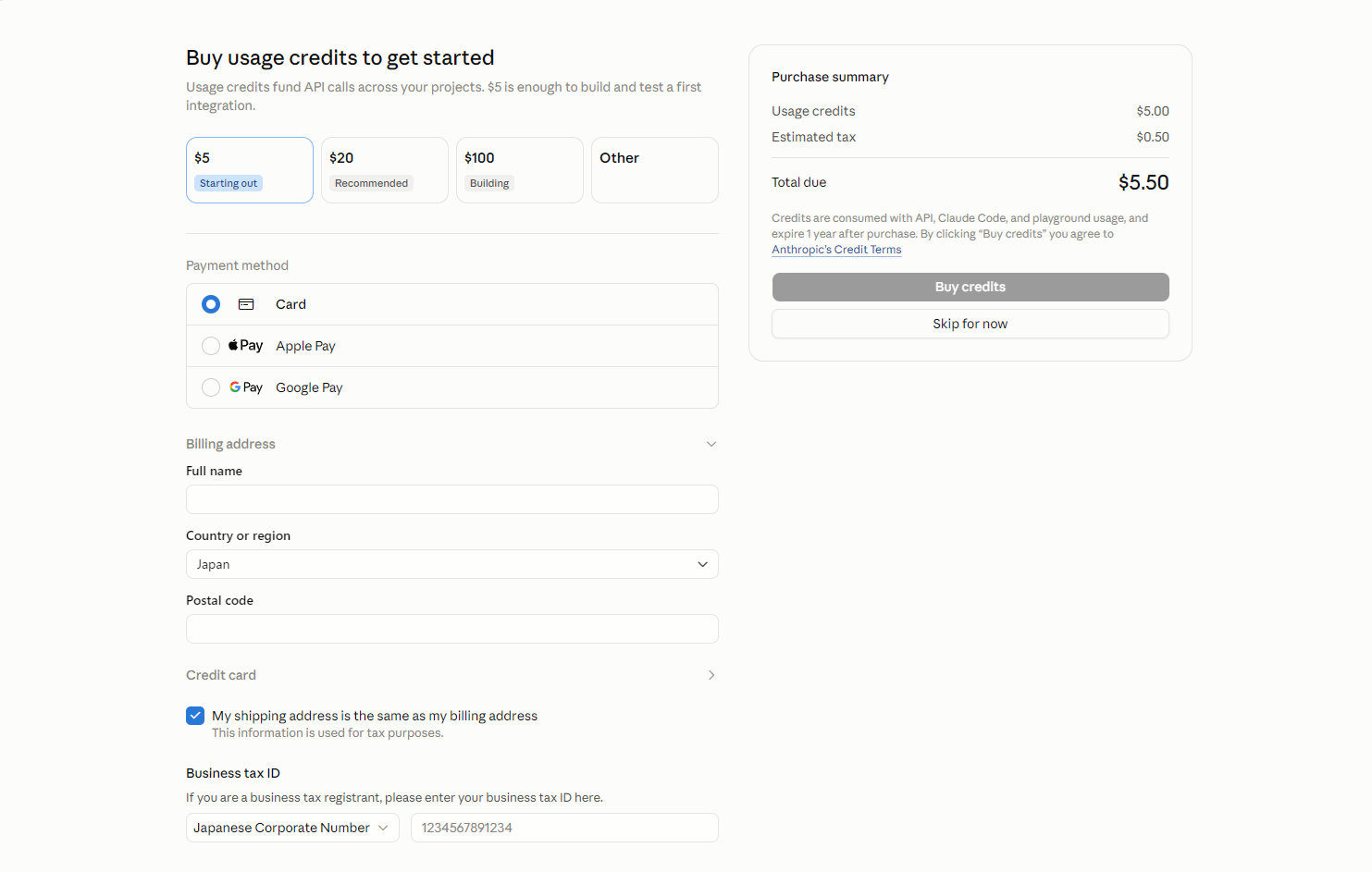
- Thời hạn của tín dụng — theo màn hình mua, tín dụng hết hạn sau một năm kể từ ngày mua.
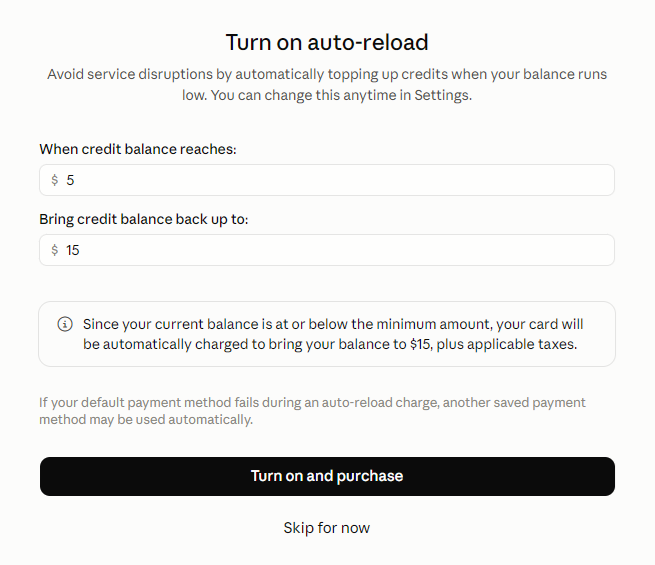
- Tự động nạp thêm (auto-reload) — sau khi mua, màn hình cài đặt tự động mua thêm tín dụng khi số dư xuống dưới mức đã định sẽ hiện ra. Nếu bật, thẻ của bạn sẽ bị trừ tiền tự động mỗi khi số dư giảm. Để tránh chi tiêu quá mức, hãy nhấn “Skip for now” (có thể thay đổi sau trong phần cài đặt).
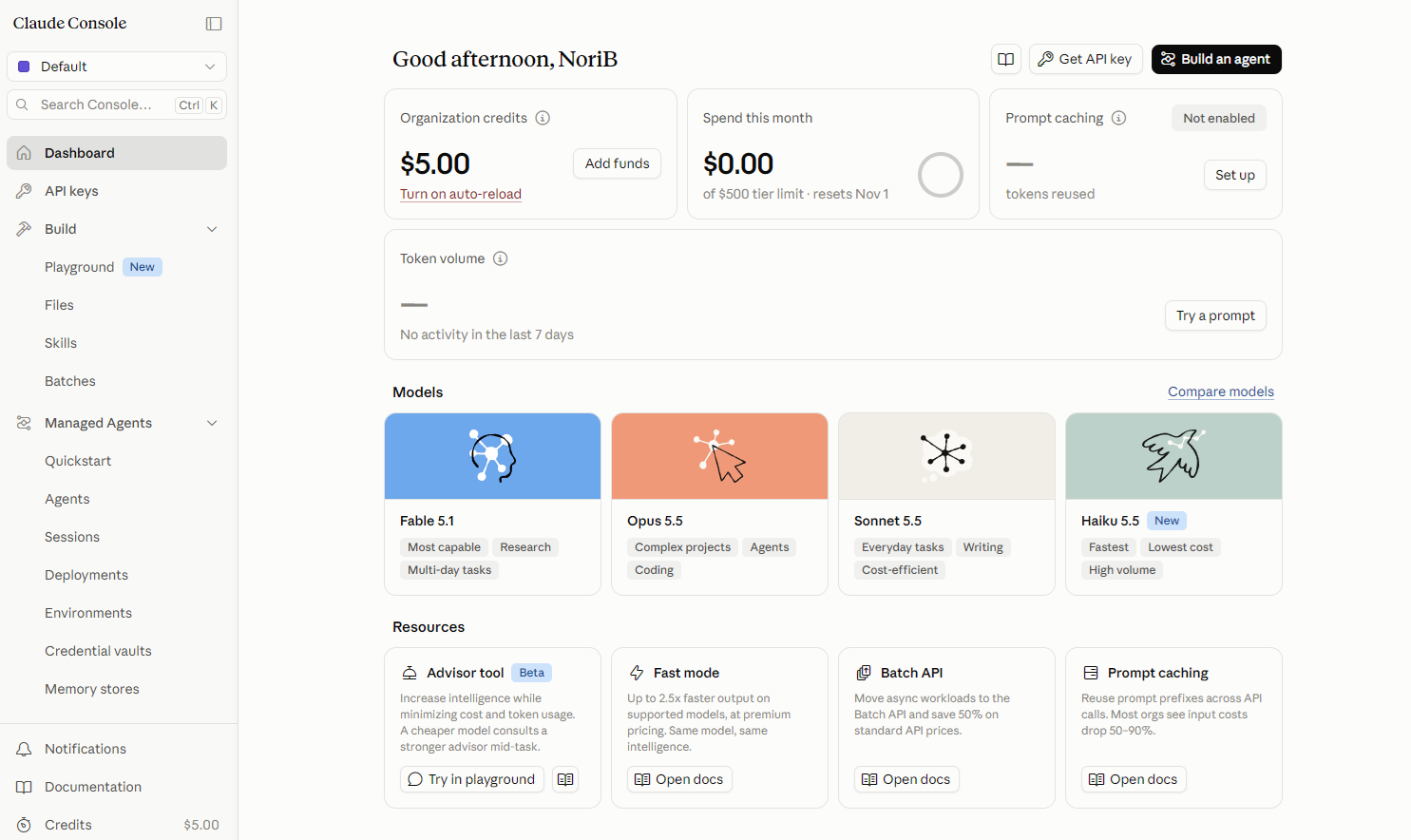
Khi mua xong, bảng điều khiển sẽ hiển thị. Hãy kiểm tra tín dụng đã mua có hiển thị ở “Organization credits” chưa. Bạn có thể nạp thêm sau bằng “Add funds”.
BƯỚC 3: Tạo khóa API
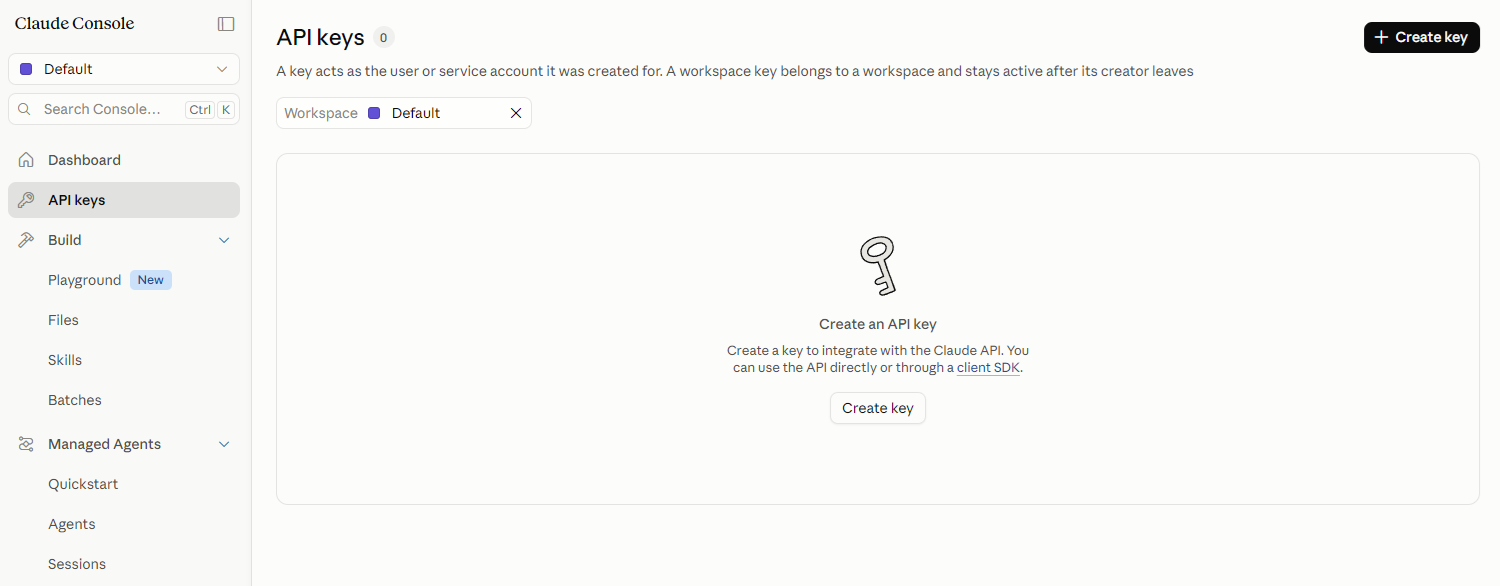
- Mở “API keys” ở menu bên trái và nhấn “Create key” (cũng có thể mở từ “Get API key” ở góc trên bên phải bảng điều khiển).
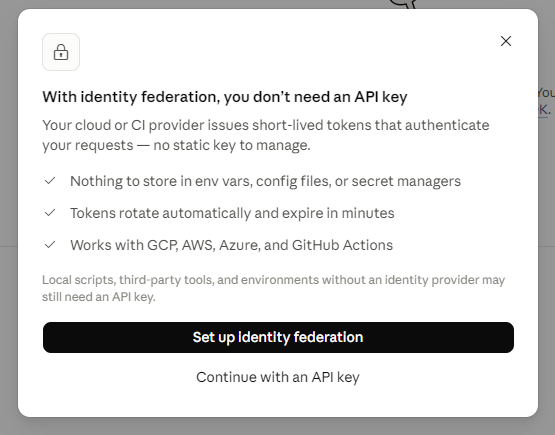
- Nếu xuất hiện màn hình có tiêu đề “With identity federation, you don’t need an API key”, hãy nhấn “Continue with an API key”. GeckoFlag sử dụng khóa API.
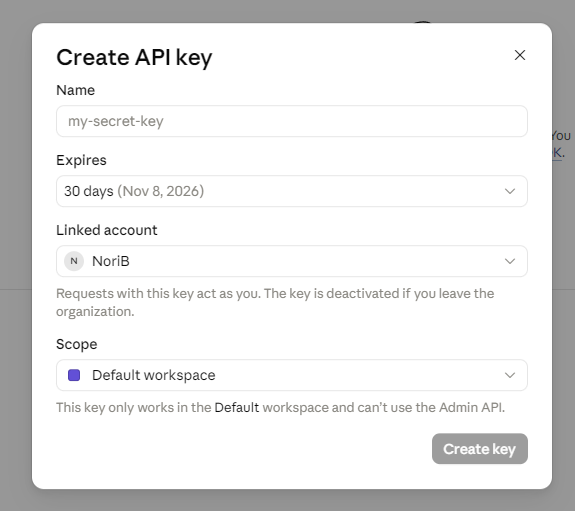
- Trên màn hình “Create API key”, thiết lập các mục sau rồi nhấn “Create key”.
- Name (tên) — đặt tên thể hiện mục đích sử dụng (ví dụ: GeckoFlag).
- Expires (thời hạn) — ngày hết hạn của khóa. Khi khóa hết hạn, “Tạo bằng AI” sẽ ngừng hoạt động. Nếu đặt thời hạn, hãy ghi lại ngày đó và thay bằng khóa mới trước khi hết hạn.
- Linked account (tài khoản liên kết) — khóa hoạt động với tư cách tài khoản được chọn ở đây. Nếu tài khoản đó rời khỏi tổ chức, khóa sẽ bị vô hiệu hóa.
- Scope (không gian làm việc) — không gian làm việc mà khóa có thể dùng. Thông thường giữ nguyên “Default workspace” là được.
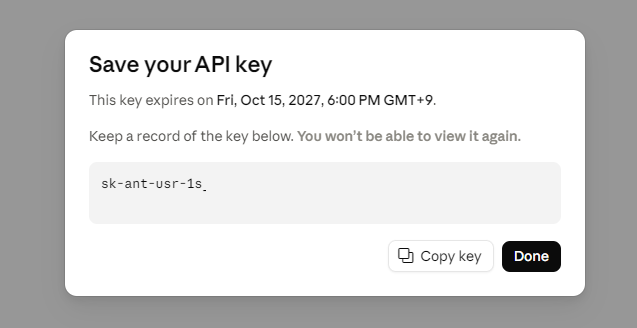
- Sao chép khóa hiển thị trên màn hình “Save your API key” (chuỗi bắt đầu bằng sk-ant-) bằng “Copy key”.
Khóa chỉ hiển thị một lần duy nhất trên màn hình này. Nếu làm mất, hãy tạo khóa mới. Hãy bảo quản khóa như mật khẩu: không chia sẻ cho người khác và không dán vào email hay cuộc trò chuyện.
BƯỚC 4: Đăng ký khóa API vào GeckoFlag
- Đăng nhập GeckoFlag bằng tài khoản quản trị viên và mở “Cài đặt” (Settings) ở menu bên trái.
- Nhấn “Sửa” (Edit) trên thẻ “Tích hợp AI” (AI Integration).

- Dán khóa đã sao chép vào ô “Khóa API Anthropic” (Anthropic API Key).
- Nếu cần, đặt “Mô hình” (Model) và “Giới hạn mỗi ngày cho mỗi người dùng” (Daily limit per user), rồi nhấn “Lưu” (Save).
- Mô hình — thông thường nên dùng mô hình mặc định “Claude Haiku 5.5” (nhanh, chi phí thấp). Các mô hình cao cấp hơn chính xác hơn nhưng tốn phí hơn và phản hồi chậm hơn.
- Giới hạn mỗi ngày — số lần mỗi người dùng có thể dùng “Tạo bằng AI” trong một ngày. Để trống nếu không giới hạn. Ngày được tính theo giờ UTC.
- Cho phép đọc hình ảnh (Allow reading images) — khi đánh dấu, có thể đính kèm ảnh chụp màn hình và hình ảnh khác trong “Tạo bằng AI”. Yêu cầu có hình ảnh tốn phí nhiều hơn chỉ có văn bản. Mặc định là tắt.
- Sau khi lưu — khóa được mã hóa khi lưu và hiển thị dạng che “sk-ant-…” kèm bốn ký tự cuối. Nếu muốn giữ khóa hiện tại, hãy để trống ô này khi lưu.

BƯỚC 5: Kiểm tra kết nối
- Nhấn “Kiểm tra kết nối” (Test connection) ở cuối màn hình tích hợp AI.
- Nếu hiện thông báo thành công kèm tên mô hình, việc thiết lập đã hoàn tất.
- Việc kiểm tra dùng khóa và mô hình đã lưu. Nếu bạn đã thay đổi gì, hãy lưu trước.
- Việc kiểm tra gửi một yêu cầu rất nhỏ, nên phát sinh một khoản phí rất nhỏ.
- Nhấn “Xóa khóa API” (Delete API Key) sẽ tắt “Tạo bằng AI” cho tất cả mọi người. Quyền của từng người dùng vẫn được giữ lại.

BƯỚC 6: Cấp quyền cho người dùng
Mặc định, không ai — kể cả quản trị viên — có thể dùng “Tạo bằng AI”. Hãy cấp quyền cho từng người sẽ sử dụng.
- Mở “Người dùng” (Users) ở menu bên trái và nhấn “Sửa” ở người dùng cần cấp.
- Đánh dấu “Cho phép đăng ký với sự hỗ trợ của AI” (Allow AI-assisted registration) rồi lưu.
- Việc thiết lập hoàn tất khi danh sách người dùng hiển thị quyền ở cột “AI”.
Người dùng được cấp quyền sẽ thấy nút “Tạo bằng AI” trên các màn hình vấn đề, bình luận, dự án và wiki. Khi gỡ quyền, người dùng sẽ không dùng được ngay lập tức.
Khi gặp sự cố
- “Khóa API không hợp lệ” — có thể khóa chưa được sao chép đầy đủ, đã bị xóa hoặc đã hết hạn. Hãy kiểm tra khóa trên Claude Console, tạo khóa mới nếu cần và đăng ký lại.
- “Số dư tín dụng API không đủ hoặc đã đạt giới hạn chi tiêu” — kiểm tra số dư tín dụng và giới hạn sử dụng trên Claude Console, nạp thêm tín dụng nếu cần.
- “Không thể kết nối với dịch vụ AI” — có thể máy chủ của bạn không được phép kết nối HTTPS tới api.anthropic.com. Hãy hỏi nhà cung cấp hosting xem có cho phép kết nối HTTPS ra ngoài hay không.
- “Máy chủ này không có tiện ích mở rộng cURL của PHP” — hãy bật tiện ích mở rộng cURL của PHP trong bảng điều khiển máy chủ hoặc nơi tương tự.
- “Không thể đọc khóa API đã lưu” — khóa mã hóa có thể đã thay đổi sau khi chuyển máy chủ hoặc khôi phục sang môi trường khác. Hãy nhập lại khóa API.
- Không thấy nút “Tạo bằng AI” — hãy kiểm tra các điểm sau:
- Tích hợp AI đã ở trạng thái “Đang bật” chưa
- Người dùng đã có quyền “Cho phép đăng ký với sự hỗ trợ của AI” chưa (quản trị viên cũng cần)
- Người dùng có quyền dùng màn hình đó không (thêm dự án mới: mọi người trừ khách; chỉnh sửa dự án: chỉ chủ sở hữu và quản trị viên)
- Với wiki, trang đã ở chế độ chỉnh sửa chưa (khi tạo trang mới hoặc sau khi nhấn “Sửa”)
- Nếu vừa cấp quyền, đã tải lại trang chưa
- Không thấy ô hình ảnh trong “Tạo bằng AI” — hãy kiểm tra xem “Cho phép đọc hình ảnh” (Allow reading images) đã được đánh dấu trên màn hình cài đặt tích hợp AI chưa. Nếu vừa thay đổi cài đặt, hãy tải lại trang.
- “Không thể đọc ảnh này” — hãy dùng hình PNG, JPEG, GIF hoặc WebP. Ảnh chụp bằng iPhone (định dạng HEIC) có thể không tải được trên trình duyệt khác Safari. Ảnh chụp màn hình có định dạng PNG nên không có vấn đề.
- “Có quá nhiều ảnh để gửi” — ảnh chụp màn hình dài được chia nhỏ và tính thành nhiều hình (tối đa 10). Hãy giảm số hình hoặc chụp lại chỉ phần cần thiết.
- “Ảnh quá lớn để gửi” — hãy giảm số hình đính kèm. Nếu thông báo vẫn xuất hiện, có thể giới hạn tải lên của máy chủ (upload_max_filesize và post_max_size của PHP) quá nhỏ.