Loạt bài: Quản lý công việc cho nhóm làm việc cùng AIPhần 3
Làm cho “đang chờ quyết định” hiện rõ: Cách thiết lập trạng thái để không còn phải hỏi “Tiến độ sao rồi?”
Về loạt bài này
“Quản lý công việc cho nhóm làm việc cùng AI” là loạt bài sáu phần dành cho các nhóm nhỏ làm sáng tạo và làm dịch vụ cho khách hàng, đã bắt đầu dùng ChatGPT hoặc Gemini trong công việc. Bạn có thể đọc theo thứ tự bất kỳ.
- Đã dùng AI, còn cần công cụ quản lý công việc không?
- Lập việc theo điều cần quyết định, không chỉ theo thứ cần làm ra
- Làm cho “đang chờ quyết định” hiện rõBài này
- Phương án AI đưa ra là tư liệu để quyết định, không phải thành phẩm
- Giữ công việc không bị đứng khi chờ khách hàng duyệt
- Có ghi chép tốt, AI có thể giúp nhiều hơn
Cuộc họp định kỳ ngày thứ Hai. Cả nhóm xem danh sách công việc từ trên xuống. “Thiết kế trang chủ sao rồi?” “Đang xử lý.” “Còn trang tuyển dụng?” “Cũng đang xử lý.”
Gần như mọi mục trong danh sách đều ghi “Đang xử lý”, và việc nào trông cũng có vẻ đang tiến triển. Nhưng danh sách không cho biết việc nào thật sự đang có người bắt tay làm, và việc nào đang chờ ai đó trả lời.
“Vậy rốt cuộc việc nào đang bị đứng?”
Ở phần trước, chúng ta đã tách các việc “quyết định” ra khỏi các việc “làm ra”. Nhưng dù đã tách, nếu trạng thái chỉ có mỗi “Đang xử lý”, bạn vẫn không thấy được công việc đang bị đứng ở đâu.
Lần này, bài viết giới thiệu cách thiết lập trạng thái để “đang chờ quyết định” hiện rõ, và cách dùng chúng để điều hành cuộc họp định kỳ, với ví dụ từ công việc sáng tạo và làm dịch vụ cho khách hàng.
Lưu ý: bài viết này do nhà phát triển GeckoFlag viết.
“Đang xử lý” đang che giấu ba tình trạng khác nhau
Lần lượt mở từng việc có trạng thái “Đang xử lý”, bạn sẽ thấy phần lớn rơi vào một trong ba nhóm sau.
- Bạn đang làm: đang thiết kế, viết nội dung, hoặc dùng AI tạo và so sánh các phương án.
- Bạn đang chờ một người trong nhóm quyết định: trưởng dự án hoặc cấp trên đang xem, và bạn đang chờ phản hồi.
- Bạn đang chờ khách hàng trả lời: bạn đã nhờ khách hàng xem và đang chờ câu trả lời của họ.
Khi cả ba đều ghi “Đang xử lý”, bạn không thấy vì sao một việc không tiến triển. Công việc đang bị chậm, hay đang chờ trả lời? Nếu đang chờ, bạn nên nhắc ai? Danh sách không cho biết điều đó, nên rốt cuộc bạn phải đi hỏi từng người: “Tiến độ sao rồi?”
Như đã viết ở Phần 1, khi AI giúp công việc nhanh hơn, thứ giữ chân dự án thường là một quyết định còn treo hơn là bản thân công việc. Vấn đề lớn nhất là những quyết định còn treo đó bị giấu trong “Đang xử lý”.
Chuyện thế này rất hay xảy ra. Ở mỗi cuộc họp định kỳ, thiết kế trang tin tức đều được báo cáo là “đang tiến triển”. Người phụ trách đã gửi thiết kế cho khách hàng và coi như phần việc của mình đã xong.
Nhưng khách hàng không trả lời suốt hai tuần. Nhóm chỉ nhận ra ngay trước ngày ra mắt. Họ phải nhờ khách hàng xem lại lần nữa và sắp xếp lại lịch, kể cả phần việc sau khi ra mắt.
Vì việc đó vẫn ghi “Đang xử lý”, không ai nhận ra rằng nó đang chờ.
Chia trạng thái theo người bạn đang chờ
Vì vậy, hãy chia trạng thái sao cho thấy được ai cần hành động tiếp theo. Ví dụ, bạn có thể dùng sáu trạng thái sau:
| Trạng thái | Khi nào dùng |
|---|---|
| Chưa bắt đầu | Chưa ai bắt tay vào làm |
| Đang cân nhắc | Đang tạo hoặc so sánh các phương án (kể cả khi dùng AI để tạo phương án) |
| Chờ nhóm duyệt | Đang chờ một người trong nhóm quyết định |
| Chờ khách hàng duyệt | Đã nhờ khách hàng xem và đang chờ họ trả lời |
| Đã chốt – Đang làm | Hướng đi đã chốt và bạn đang hoàn thiện công việc |
| Hoàn thành | Đã xong |
Điểm mấu chốt là chia “đang chờ quyết định” thành hai: chờ nhóm và chờ khách hàng.
Vì sao chia việc chờ thành hai
Vì việc bạn cần làm tiếp theo phụ thuộc vào người bạn đang chờ. Nếu đang chờ người trong nhóm, thường chỉ cần nói một câu là đủ. Nếu ngồi gần nhau, họ có thể quyết ngay tại chỗ.
Với khách hàng thì không đơn giản như vậy. Có thể bên họ vẫn đang chuyển qua các cấp để duyệt, hoặc họ chưa hiểu mình đang được nhờ quyết định điều gì. Trước khi gửi lời nhắc, có khi bạn cần xem lại cách mình đã nhờ ngay từ đầu.
Loạt bàiCách nhờ khách hàng xem và quyết định đã được bàn kỹ ở Phần 5, “Giữ công việc không bị đứng khi chờ khách hàng duyệt”
Đừng thêm quá nhiều trạng thái
Chia càng nhỏ thì có vẻ càng chính xác, nhưng quá nhiều trạng thái lại phản tác dụng. Khi việc chọn trạng thái trở nên phiền phức, mọi người sẽ thôi cập nhật. Một trạng thái không ai cập nhật thì cũng như không có.
Hãy nhắm khoảng năm đến bảy trạng thái. Dù sáu trạng thái trên chưa bao quát hết mọi trường hợp, hãy cứ dùng nguyên như vậy trong một tháng trước, rồi chỉ thêm trạng thái ở chỗ thật sự gặp khó.
Thống nhất khi nào đổi trạng thái
Nếu mỗi người đổi trạng thái vào một lúc khác nhau, danh sách sẽ sớm lệch khỏi thực tế. Hãy thống nhất trong nhóm vài quy tắc, chẳng hạn:
- Ngay khi nhờ xem, chuyển việc sang “Chờ nhóm duyệt” hoặc “Chờ khách hàng duyệt”
- Khi có câu trả lời và đã quyết định, chuyển việc quyết định sang “Hoàn thành”, và chuyển việc làm ra mà bạn đang hoàn thiện sang “Đã chốt – Đang làm”
- Nếu câu trả lời khiến bạn phải làm lại các phương án, chuyển về “Đang cân nhắc”
“Nhờ xong là đổi ngay.” Chỉ cần nhóm giữ đúng quy tắc này, danh sách sẽ luôn rất sát với thực tế.
Xem mọi việc đang chờ ở một chỗ
Khi đã chia trạng thái, bước tiếp theo là làm cho lượng việc đang chờ hiện rõ.
Bảng Kanban rất hữu ích cho việc này. Thẻ công việc được nhóm theo trạng thái, nên bạn thấy ngay khi thẻ bắt đầu dồn lại ở các trạng thái “chờ”.
Khi thẻ đang chờ nhiều hơn thẻ đang làm, đó là dấu hiệu dự án bắt đầu bị đứng.
Khi đã biết có bao nhiêu việc đang chờ, hãy xem cùng với hạn chót. Bắt đầu từ những việc vẫn đang chờ mà sắp trễ hạn. Nếu việc đang chờ còn nhiều thời gian, không cần vội nhắc.
Một điều quan trọng khác là mỗi việc đã chờ bao lâu. Có những công cụ không tự hiển thị số ngày. Khi đó, hãy ghi ngày vào bình luận lúc nhờ xem, chẳng hạn “Đã nhờ duyệt ngày 20 tháng 10”, để sau này ai cũng xem được.
Đổi chương trình cuộc họp định kỳ
Khi trạng thái đã cho thấy những gì đang chờ, bạn cũng có thể đổi cách điều hành cuộc họp định kỳ. Thay vì mở đầu bằng “Mọi việc tiến độ sao rồi?”, hãy đi theo thứ tự sau:
- Những điều khách hàng cần quyết định trong tuần này, và những điều nhóm cần quyết định trong tuần này: các quyết định còn treo có hạn chót gần. Xác nhận ngay tại chỗ ai sẽ quyết định điều gì, và trước khi nào
- Những gì khách hàng vẫn đang xem: những việc họ chưa trả lời hoặc cần nhắc. Quyết định ai sẽ nhắc, và nhắc như thế nào
- Những gì đã quyết định tuần trước, và lý do: cho mọi người biết hướng đi đã thay đổi, không chỉ người đã quyết định
- Tiến độ công việc: nói ngắn gọn và để cuối cùng. Chỉ bàn những việc đang có người gặp khó
Hãy hình dung cuộc họp chuyển từ nơi báo cáo tiến độ thành nơi quyết định ai sẽ quyết điều gì, và trước khi nào. Phần lớn tiến độ đã thấy được qua trạng thái, nên báo cáo bằng lời có thể ngắn.
Ví dụ, nếu đổi thứ tự chương trình họp
Giả sử trước đây cuộc họp định kỳ mất gần một tiếng, đi lần lượt từng việc trong danh sách và hỏi “Việc này sao rồi?”. Khi bắt đầu bằng “những điều cần quyết định trong tuần này”, cùng cuộc họp đó đôi khi có thể kết thúc trong khoảng 30 phút.
Không chỉ ngắn hơn, nội dung trao đổi cũng thay đổi. Thay vì “Đang tiến triển”, điều đầu tiên bạn nghe là “Mình cần khách hàng quyết định việc này trước thứ Sáu.”
Cần kiểm tra gì khi quyết định cứ dồn lại
Dù đã chia trạng thái và đổi cách họp, đôi khi các quyết định còn treo vẫn không giảm. Khi đó, hãy mở các việc đang chờ và kiểm tra bốn điều sau.
1Đã rõ ai là người quyết định chưa?
Những việc không ghi người quyết định, hoặc ghi nhiều người như “cả nhóm quyết định”, hiếm khi được quyết. Hãy để một người làm người quyết định.
Loạt bàiVì sao nên để một người quyết định đã được bàn ở Phần 2, “Lập việc theo điều cần quyết định, không chỉ theo thứ cần làm ra”
2Có quá nhiều phương án không?
Bạn có đang dùng AI tạo mười phương án rồi đưa nguyên cả mười ra không? Khi việc chọn tốn quá nhiều công sức, quyết định sẽ bị gác lại. Hãy lọc còn hai hoặc ba phương án trước khi đưa cho ai xem.
Loạt bàiCách lọc các phương án làm bằng AI đã được bàn kỹ ở Phần 4, “Phương án AI đưa ra là tư liệu để quyết định, không phải thành phẩm”
3Có hạn chót không?
Lời nhờ xem không có hạn chót gần như luôn bị đẩy lùi. Hãy nói rõ khi nào bạn cần câu trả lời, và vì sao.
4Đã rõ bạn muốn họ quyết định điều gì chưa?
Lời nhờ của bạn có phải chỉ là “Nhờ anh/chị xem giúp”? Người kia có thể đang chưa trả lời vì không biết phải xem gì hay trả lời gì. Hãy nhờ theo cách cho thấy cách trả lời, chẳng hạn “Mình chọn A hay B?”. Điểm này cũng đã được bàn kỹ ở Phần 5.
Áp dụng trong GeckoFlag
Dưới đây là cách thực hiện tất cả những điều này trong GeckoFlag.
Đặt màu nổi bật cho các trạng thái chờ
Trong GeckoFlag, quản trị viên có thể thêm và chỉnh sửa trạng thái trong Cài đặt. Mỗi trạng thái có tên và màu, và có thể đăng ký tối đa 10 trạng thái. Hãy đăng ký sáu trạng thái trong bảng trên và chỉ đặt màu nổi bật cho “Chờ nhóm duyệt” và “Chờ khách hàng duyệt”. Khi đó, các vấn đề đang chờ sẽ đập ngay vào mắt trong danh sách vấn đề và trên bảng Kanban.
Hãy cẩn thận khi sắp xếp lại các trạng thái đang dùng. Nếu xóa một trạng thái đang được dùng, các vấn đề có trạng thái đó sẽ hiển thị là “Chưa thiết lập”. Hãy chuyển các vấn đề đó sang trạng thái mới trước, rồi mới xóa trạng thái cũ. Các bước có trong hướng dẫn, ở trang “Thêm & chỉnh sửa trạng thái”.
Xem lượng việc đang chờ trên bảng Kanban
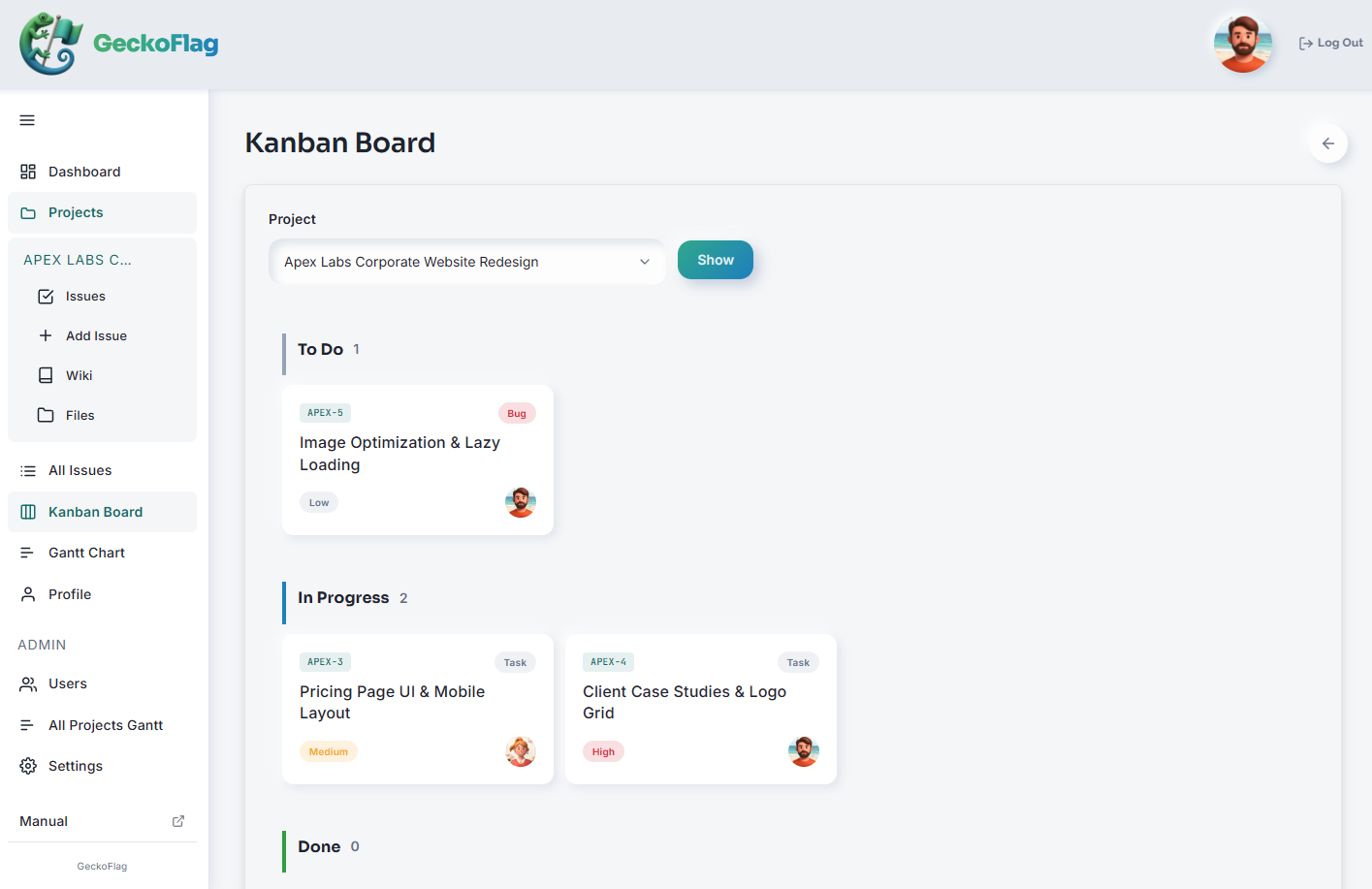
Trên bảng Kanban, khi chọn một dự án, các thẻ vấn đề sẽ được sắp theo trạng thái, kèm số lượng của từng trạng thái. Con số ở các trạng thái chờ cho biết dự án đó đang chờ bao nhiêu quyết định.
Trên PC, bạn cũng có thể kéo thẻ để đổi trạng thái (v1.8.0+). Khi đó, một bình luận giống như khi đổi trạng thái trên màn hình vấn đề sẽ được tự động thêm vào, nên vấn đề lưu lại thời điểm tình trạng thay đổi.
Lưu ý rằng bảng Kanban hiển thị theo từng dự án. Bạn không thể gộp nhiều dự án vào một bảng, nên hãy chuyển qua lại giữa các dự án để kiểm tra từng dự án.
Mở đầu cuộc họp định kỳ bằng các vấn đề đang chờ
Danh sách vấn đề có thể lọc theo trạng thái. Đầu cuộc họp định kỳ, hãy hiển thị các vấn đề ở trạng thái “Chờ khách hàng duyệt” và “Chờ nhóm duyệt”, rồi vừa xem hạn chót vừa bắt đầu từ những vấn đề cần quyết định trong tuần này. Đây là màn hình nên mở khi đi qua hai mục đầu tiên của chương trình họp ở trên. Nếu trạng thái được cập nhật đều đặn, bạn có thể thấy mọi thứ đang chờ cùng một lúc, và giải quyết ngay trong cuộc họp những vấn đề “Chờ nhóm duyệt” có thể quyết tại chỗ.
Khi nhờ duyệt, đổi trạng thái ngay lúc đăng bình luận
Khi đăng bình luận trên một vấn đề, bạn có thể đổi trạng thái, người thực hiện và ngày cùng lúc. Viết bình luận như “Đã gửi thiết kế và nhờ duyệt (ngày 20 tháng 10)”, chuyển trạng thái sang “Chờ khách hàng duyệt”, rồi đăng. Điều bạn đã nhờ, ngày bắt đầu chờ và thay đổi tình trạng đều được ghi lại trong một bước.
GeckoFlag không hiển thị số ngày một vấn đề đã chờ. Chúng tôi khuyên bạn ghi ngày bắt đầu chờ vào bình luận như trên.
Bạn có thể thử bảng Kanban và bình luận trong bản demo. Hãy thử chia trạng thái và xem danh sách trông thế nào.
Tóm tắt
- “Đang xử lý” trộn lẫn việc bạn đang làm, việc đang chờ nhóm quyết định và việc đang chờ khách hàng trả lời
- Chia trạng thái theo người bạn đang chờ, bạn sẽ thấy công việc đang bị đứng ở đâu và cần nhắc ai
- Giữ khoảng năm đến bảy trạng thái, và lấy “nhờ xong là đổi ngay” làm quy tắc của nhóm
- Mở đầu cuộc họp định kỳ bằng “những điều cần quyết định trong tuần này”, không phải “tiến độ sao rồi?”
Khi thấy được những gì đang chờ, bạn sẽ bớt thời gian đi hỏi “Tiến độ sao rồi?”, và có thể dùng thời gian đó cho việc ai cần quyết định điều gì.
Ở phần tiếp theo, chúng ta sẽ xem cách coi các phương án làm bằng AI là tư liệu để quyết định, và ghi lại các phương án đã so sánh cùng lý do chọn phương án cuối cùng.