Série: Sua primeira ferramenta de gestão de projetosParte 2
Onde uma planilha de controle no Excel chega ao limite? Quando a planilha basta e os sinais de que é hora de uma ferramenta

Sobre esta série
“Sua primeira ferramenta de gestão de projetos” é uma série em seis partes para quem nunca usou uma. Dá para ler as partes em qualquer ordem.
- O que é uma ferramenta de gestão de projetos? O que muda quando você tem uma
- Onde uma planilha de controle no Excel chega ao limite?Este artigo
- Por que os pedidos por e-mail e chat se perdem?
- Uma equipe pequena precisa mesmo de uma?
- Por que a ferramenta deixa de ser usada depois de implantada, e o que decidir primeiro
- O que observar ao escolher sua primeira ferramenta
A lista de preparação da feira é uma planilha do Excel compartilhada por cinco pessoas. Cada tarefa ocupa uma linha, com colunas para o responsável, o prazo e o status.
Na ponta direita fica a coluna “Observações”. No começo, ela tinha anotações curtas como “Orçamento solicitado”. Hoje acumula mensagens com data, linha após linha, tão longas que é preciso alargar a célula para ler.
E ninguém mais lê as observações.
Planilhas do Excel e do Google são usadas como lista de trabalho em muitas empresas. Este artigo explica onde ficam os limites de uma planilha e quais sinais mostram que é hora de passar para uma ferramenta. Também falamos dos casos em que a planilha basta.
Observação: este artigo foi escrito pelo desenvolvedor do GeckoFlag.
Uma planilha de controle no Excel é uma boa ferramenta
Vale dizer logo de início: como ferramenta para manter uma lista de trabalho, a planilha do Excel é muito bem feita.
- Dá para começar na hora: não é preciso contratar nem aprender nada novo.
- Qualquer pessoa usa: quase todo mundo sabe pelo menos digitar e ordenar.
- Dá para montar do seu jeito: incluir colunas, colorir células, tudo como você quiser.
É natural que tantas equipes comecem com uma planilha. Os problemas aparecem depois, quando entram mais pessoas e mais linhas, e o trabalho se estende por muito tempo.
Compartilhar a planilha resolve quase todo o problema da versão mais recente
Na parte 1 desta série, mostramos o que acontece quando a planilha circula como anexo de e-mail: arquivos como “Lista_feira_final (2)” se multiplicam, e ninguém sabe qual é o certo.
Compartilhar a planilha resolve boa parte disso. Com o Google Planilhas ou o Excel do Microsoft 365, todos abrem e editam um único arquivo.
Como só existe um arquivo, qualquer alteração aparece na tela de todo mundo. Ninguém precisa anexar de novo num e-mail.
Se você ainda manda a planilha como anexo, só de passar para um arquivo compartilhado o trabalho já fica bem mais fácil.
Ainda assim, alguns problemas continuam mesmo com a planilha compartilhada. Vamos a eles na próxima seção.
Cinco limites que continuam mesmo com a planilha compartilhada
A planilha é boa para mostrar “como as coisas estão agora”. O que ela faz mal é guardar a conversa que levou até ali e avisar as pessoas. Estes são os cinco limites que continuam mesmo com a planilha compartilhada.
1Não há lugar para o histórico
Uma linha só comporta o status atual. O histórico — “pedimos orçamento ao fornecedor”, “o preço chegou”, “aguardando a aprovação da chefe” — vai espremido na coluna de observações ou fica espalhado entre e-mail e chat.
As observações enormes da cena de abertura são um sinal desse limite.
SinalA coluna de observações ficou longa demais para ler. Para entender o que aconteceu, as pessoas voltam no e-mail e no chat.
2Cada um escreve de um jeito
Na coluna de status aparecem misturados “Feito”, “Concluído”, “OK” e “✓”. Na de prazo, surgem “20/10”, “semana que vem” e “a definir”.
Quando cada um escreve de um jeito, o filtro “só o que não foi concluído” deixa tarefas de fora.
SinalNão dá para confiar no resultado de um filtro ou de uma ordenação. Você precisa explicar de novo, várias vezes, como preencher.
3Colocar um nome na coluna “Responsável” não avisa a pessoa
Escrever um nome na coluna de responsável não quer dizer que a planilha vai avisar essa pessoa. No fim, você acaba mandando no chat: “Coloquei na planilha, dá uma olhada”.
O pedido fica dividido em dois lugares: a planilha e o chat.
SinalToda vez que atualiza a planilha, você também avisa por outro meio. O “não vi na planilha” se repete.
SérieOs pedidos que se perdem são tema da parte 3: “Por que os pedidos por e-mail e chat se perdem?”
4Não se sabe o que fazer com as linhas concluídas
Se você apaga as linhas concluídas, não fica registro. Se mantém, a planilha só cresce.
Uns pintam de cinza, outros jogam para o fim, outros movem para outra aba. Cada pessoa faz de um jeito, e a planilha vai ficando aos poucos mais difícil de ler.
SinalA planilha está tão longa que fica difícil achar as linhas que precisam ser feitas agora. Cada pessoa trata as linhas concluídas de um jeito.
5É difícil separar quem vê o quê
Às vezes, pessoas de fora entram na preparação da feira, como uma designer freelancer ou a empresa que monta o estande. Você queria mostrar só as linhas que dizem respeito a elas, mas a planilha, em geral, é compartilhada como arquivo inteiro.
Se você cria um arquivo separado para quem é de fora, passa a ficar indo e voltando entre duas planilhas. O problema do “qual é a mais recente?” da parte 1 volta com outra cara.
SinalVocê está copiando a planilha e refazendo para pessoas de fora da empresa.
A causa em comum
Os cinco limites vêm do mesmo lugar. A planilha é uma ferramenta para fazer “listas”. Ela não foi feita para cuidar da “conversa sobre cada item” nem de “avisar as pessoas”.
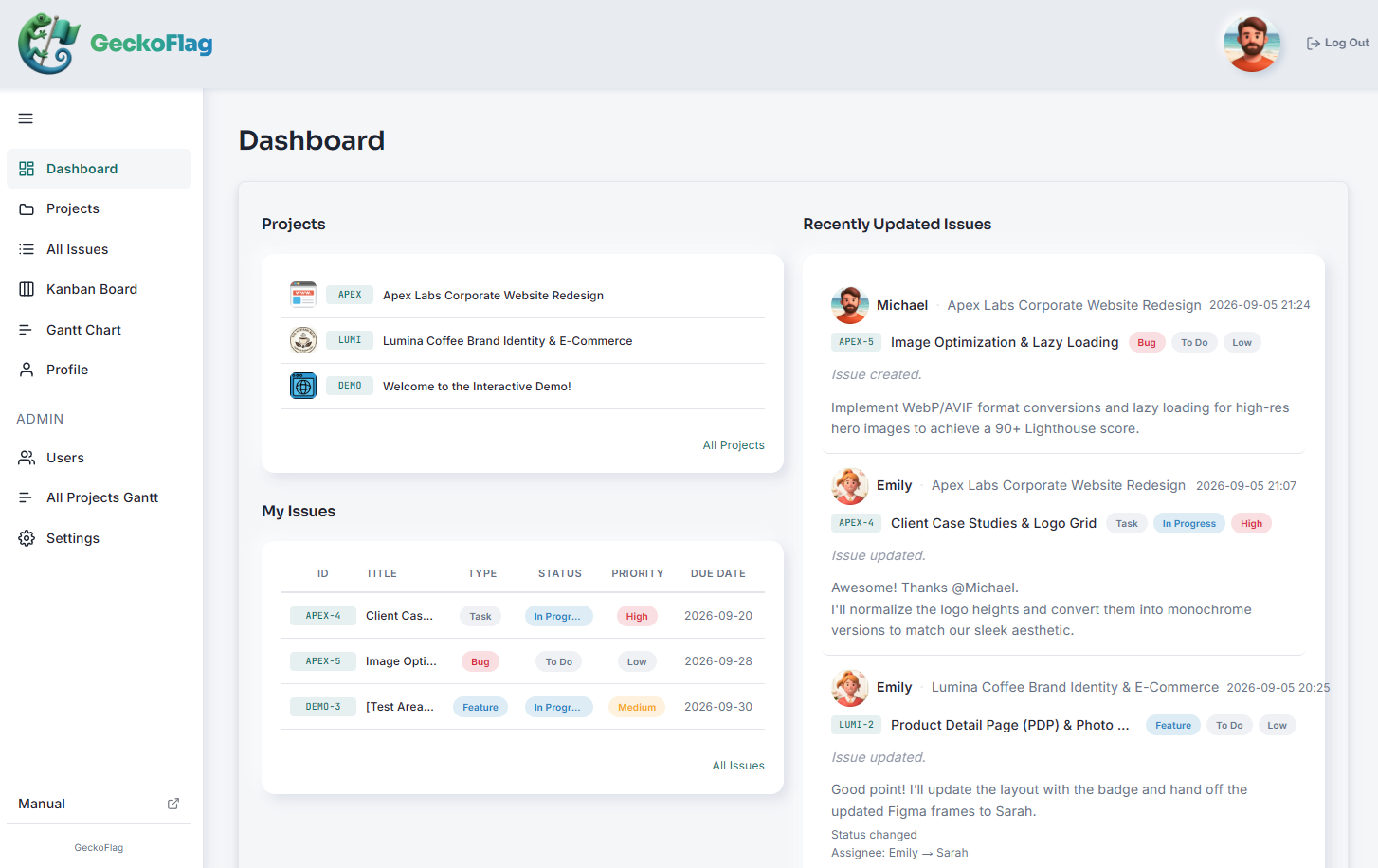
Uma ferramenta de gestão de projetos cuida justamente dessa parte. Cada tarefa tem seu próprio espaço para registrar as atualizações e, ao cadastrar ou comentar algo, a ferramenta pode avisar as pessoas envolvidas. O status é escolhido numa lista de opções, então tudo fica escrito do mesmo jeito.
Equipes que podem continuar na planilha
Mesmo com esses cinco limites, algumas equipes se dão bem com uma planilha. Por exemplo:
- A equipe é pequena: duas ou três pessoas que conversam pessoalmente todos os dias.
- Há poucas linhas: algumas dezenas de tarefas que cabem numa tela.
- Há pouca conversa: não é preciso guardar as discussões nem o histórico de cada item.
- O trabalho é curto: termina em poucas semanas, e ninguém volta a consultar os registros depois.
Se esse é o seu caso, não precisa mudar à força. A hora de pensar numa ferramenta é quando vários dos sinais da seção anterior começam a aparecer.
SérieAs equipes pequenas são tema da parte 4: “Uma equipe pequena precisa mesmo de uma?”
Como levar a planilha na hora de mudar
A planilha que você usa hoje não vai para o lixo. A maioria das colunas corresponde diretamente a campos da ferramenta.
| Coluna da planilha | Campo na ferramenta | Dica na hora de passar |
|---|---|---|
| Tarefa (assunto) | Título da tarefa | Cada linha vira um item |
| Responsável | Responsável | Escolha entre os membros cadastrados na ferramenta |
| Prazo | Data de vencimento | Troque expressões como “semana que vem” por datas |
| Status | Status | Junte “Feito”, “OK” e afins numa única opção |
| Observações | Descrição, comentários | Históricos longos podem ser registrados como comentários depois |
Arrume a planilha antes de passar
Muitas ferramentas conseguem importar uma planilha salva como arquivo CSV. O CSV é criado no Excel pelo “Salvar como”.
O caminho mais curto para uma importação tranquila é arrumar a planilha antes.
- Decida se as linhas concluídas vão junto. Na dúvida, comece só com as que não foram concluídas.
- Padronize como se escrevem o status e o responsável. Use as mesmas palavras das opções da ferramenta.
- Coloque todos os prazos no formato de data.
- Teste primeiro com poucas linhas e depois importe o resto.
Quais colunas podem ser importadas e como as datas devem ser escritas varia de ferramenta para ferramenta. Confira antes no manual da ferramenta que você vai usar.
Não precisa passar tudo de uma vez
Dá para começar pelo trabalho que ainda nem começou. Termine na planilha o que já está em andamento e comece o próximo trabalho na ferramenta. Assim a confusão é menor.
Resumo
A planilha do Excel é uma ferramenta bem feita, que dá para começar a usar na hora. Compartilhada, ela também resolve quase todo o problema do “qual é a versão mais recente?”.
Mesmo assim, quando os sinais a seguir aparecem, é hora de pensar em passar para uma ferramenta.
- A coluna de observações ficou longa demais para ler
- Status e prazos são escritos de jeitos diferentes, e não dá para confiar nos filtros
- Toda vez que atualiza a planilha, você avisa de novo no chat
- A planilha está tão longa que fica difícil achar o que precisa ser feito agora
- Você está copiando a planilha e refazendo para pessoas de fora da empresa
Se só um ou dois se aplicam, ajustar a planilha pode bastar. Se três ou mais se aplicam, é sinal de que a planilha já não acompanha o volume de trabalho.
Se quiser experimentar
Se você pensou “talvez a nossa planilha também esteja chegando ao limite”, aqui vai uma opção: o GeckoFlag, a ferramenta usada na tela de exemplo deste artigo.
- Dá para ver as telas antes de comprar: há uma demo pública.
- Dá para convidar pessoas de fora como convidados: os convidados só veem os projetos de que participam.
- A instalação segue as orientações na tela: você coloca os arquivos no servidor e preenche os passos que o navegador vai mostrando. Não é preciso usar linha de comando. Os passos estão na página Instalação do manual.
- Pagamento único de $30: não há mensalidade, e incluir mais pessoas não custa nada a mais. O custo do servidor é à parte. Veja os detalhes na página de preços.
Se o site da sua empresa já está numa hospedagem compartilhada, talvez dê para instalar lá mesmo. O que é necessário está na página Requisitos do sistema do manual.
Observação: se a sua empresa já tem um domínio próprio, a maioria das hospedagens compartilhadas permite criar um subdomínio como “geckoflag.suaempresa.com.br” e instalar ali. Nesse caso, não é preciso contratar um domínio novo.
Comece pela demo e cadastre uma linha da sua planilha atual como tarefa. Você vai ver a diferença em relação à planilha.