Serie: Tu primera herramienta de gestión de proyectosParte 6
¿Cómo elegir tu primera herramienta de gestión de proyectos? Seis cosas que revisar antes que la cantidad de funciones
Sobre esta serie
«Tu primera herramienta de gestión de proyectos» es una serie de seis partes para quienes nunca han usado una. Puedes leerlas en el orden que quieras.
- ¿Qué es una herramienta de gestión de proyectos? Qué cambia cuando tienes una
- ¿Dónde llega a su límite una hoja de control en Excel?
- ¿Por qué se pierden los pedidos por correo y chat?
- ¿De verdad la necesita un equipo pequeño?
- Por qué una herramienta deja de usarse tras implantarla, y qué decidir primero
- Qué mirar al elegir tu primera herramientaEste artículo
«El año que viene, preparemos la feria con una herramienta». Con eso decidido, buscas «mejores herramientas de gestión de proyectos».
Los artículos comparativos que aparecen enumeran una herramienta tras otra. Las tablas de funciones están llenas de marcas de verificación y todas parecen iguales. «Kanban». «Diagrama de Gantt». «Flujo de trabajo». Ni siquiera tienes claro qué significan esas palabras.
Al terminar el tercer artículo, te detienes. Al final, ¿cuál deberías elegir?
Este artículo es la última parte de la serie «Tu primera herramienta de gestión de proyectos».
Explica qué conviene revisar al elegir tu primera herramienta, antes de contar las marcas de una tabla comparativa.
Nota: este artículo está escrito por el desarrollador de GeckoFlag.
No elijas por la cantidad de marcas
Las tablas de funciones de los artículos comparativos sirven para ver en qué se diferencian las herramientas. Pero al elegir tu primera herramienta, no conviene decidir por la cantidad de marcas.
Un equipo que usa una herramienta por primera vez solo necesita el mecanismo básico que presentamos en la parte 1 de esta serie: crear un espacio para el trabajo, registrar lo que hay que hacer y cambiar su estado.
Una herramienta con muchas funciones puede hacer mucho, pero también tiene más elementos en cada pantalla y más cosas que aprender. Como vimos en la parte 5, configurar demasiado al principio es una de las razones por las que una herramienta deja de usarse.
Las marcas vale la pena mirarlas más adelante, cuando ya te hayas acostumbrado y sientas que algo falta. Para tu primera herramienta, lo importante está en otra parte.
Antes de elegir, anota tres cosas sobre tu equipo
Antes de comparar herramientas, anota algunas cosas sobre tu propio equipo. Basta una hoja para estas tres:
- Para qué trabajo la usarás: empieza con un solo trabajo. Escríbelo de forma concreta, por ejemplo: «la preparación de la feria del año que viene».
- Quién la usará: anota cuántas personas son dentro de la empresa y qué personas externas se sumarán. Cuenta también a diseñadores, imprentas, montadores del stand, etc.
- Cuántos años la usarás: una vez implantada, una herramienta suele quedarse varios años. Toma tres años como referencia.
Con estas tres cosas por escrito, podrás juzgar si las respuestas a los seis puntos que siguen encajan con tu equipo.
SerieSi son un equipo pequeño y todavía no saben si necesitan una herramienta, empieza por las «tres preguntas» de la parte 4: «¿De verdad la necesita un equipo pequeño?»
Seis cosas que revisar
Estas son las seis cosas que conviene revisar al elegir tu primera herramienta, cada una con una forma de comprobarla.
1¿Se puede empezar sin explicaciones?
Una herramienta solo es útil cuando todos la usan. Si una sola persona no entiende cómo usarla, su trabajo vuelve al chat y a las hojas de cálculo.
Cómo comprobarlo: aprovecha una prueba gratuita o una demo y pide a todo el equipo que la use. Sin explicar nada, pídeles: «Registra una tarea y cámbiale el estado». Si lo logran sin trabarse, aprueba.
2¿Cuánto cuesta en tres años?
Las herramientas se cobran de varias formas: una cuota mensual por usuario, una cuota mensual fija, un pago único, un plan gratuito, etc. Si solo miras el monto mensual, las diferencias son difíciles de ver.
Cómo comprobarlo: con la cantidad de personas que anotaste, calcula el total de tres años. Revisa también cuánto costaría si se suman más personas y, si es un plan gratuito, cuánto costaría al superar el límite.
3¿Cómo se invita a personas externas?
En la preparación de una feria participan personas de fuera de la empresa. Si se las puede invitar, si se puede limitar lo que ven y si cuentan como usuarios de pago depende de cada herramienta.
Cómo comprobarlo: revisa la página de precios y las preguntas frecuentes para ver cómo se trata a las personas externas. Si no queda claro, escribe para preguntar.
4¿Dónde quedan los datos?
A grandes rasgos, las herramientas vienen en dos formas.
- En los servidores del proveedor (en la nube): puedes usarla en cuanto te registras. No hace falta preparar ni administrar un servidor. La mayoría cobra una cuota mensual.
- Instalada en tu propio servidor (autoalojada): hay que preparar un servidor, pero los datos quedan en tus manos.
Ninguna es mejor ni peor en sí. Qué forma puedes elegir depende de si alguien en tu empresa, o en un proveedor con el que trabajas, puede preparar un servidor.
Cómo comprobarlo: averigua si tienen un servidor donde está la web de la empresa y quién lo administra.
5¿Puedes llevarte los datos si dejas de usarla?
Tu primera herramienta no tiene por qué ser la que uses para siempre. Como dijimos en la parte 5, si no encaja, cambiar de herramienta es una opción válida.
Si en ese momento no puedes sacar las tareas y los registros que ingresaste, tendrás que volver a cargarlo todo desde cero.
Cómo comprobarlo: revisa si se pueden exportar los datos en un formato como CSV.
6¿A quién puedes preguntar cuando te trabas?
Cuando no sabes cómo hacer algo o algo no funciona, importa que haya a quién preguntar.
Cómo comprobarlo: revisa si hay un manual y preguntas frecuentes en tu idioma, y si hay una vía de contacto.
Pruébala con trabajo real
Cuando tengas dos o tres candidatas, pruébalas. Al hacerlo, usa trabajo real en lugar de un trabajo de práctica.
- Dos semanas: si es muy corto, la prueba termina antes de que se acostumbren; si es muy largo, la decisión se posterga.
- Un solo trabajo: elige uno que se cierre en dos semanas y tenga traspasos entre personas, como «el envío de las invitaciones a la feria».
- Todo el equipo: si solo la prueba una persona, no se ve cómo se traspasan los pedidos, como vimos en la parte 3, ni cómo llegan los avisos.
- Al final, reúne opiniones: pide a cada persona una cosa de cada tipo: «dónde me trabé», «qué fue engorroso» y «qué me ayudó».
Si sigues dudando, elige la que todos digan «con esta podríamos seguir». Poder seguir usándola importa mucho más que la cantidad de funciones.
Resumen de la serie
Al elegir tu primera herramienta, antes de contar las marcas de una tabla comparativa, revisa estas seis cosas:
- ¿Se puede empezar sin explicaciones?
- ¿Cuánto cuesta en tres años?
- ¿Cómo se invita a personas externas?
- ¿Dónde quedan los datos?
- ¿Puedes llevarte los datos si dejas de usarla?
- ¿A quién puedes preguntar cuando te trabas?
A lo largo de seis partes, esta serie trató lo siguiente para quienes nunca usaron una herramienta de gestión de proyectos:
- Una herramienta sirve para que todos vean en un mismo lugar quién hace qué, para cuándo y cómo va
- Una hoja de Excel, aunque se comparta, no es buena para guardar el historial ni para pasar la información
- El chat y el correo no tienen dónde guardar qué se pidió, quién se encarga y si ya está hecho
- Aun en un equipo pequeño, una herramienta ayuda si hay trabajo que se frena cuando alguien falta o trabajo que se repite
- Casi siempre una herramienta deja de usarse por cómo se implantó, y los acuerdos previos lo evitan
- Elige tu primera herramienta según si podrás seguir usándola
Implantar una herramienta no es el objetivo. El objetivo es pasar menos tiempo preguntando «¿cómo va aquello?» y dedicar ese tiempo a tu verdadero trabajo. Eso es lo que esta serie quería transmitir.
Si quieres probar una
Para terminar, te presentamos GeckoFlag, la herramienta que usamos en las pantallas de ejemplo de toda la serie. Frente a los seis puntos de este artículo, queda así:
| Qué revisar | GeckoFlag |
|---|---|
| ¿Se puede empezar sin explicaciones? | Hay relativamente poco que configurar. Desde el día en que la instalas, puedes crear un proyecto, registrar tareas y empezar. Todo el equipo puede probarla en la demo |
| ¿Cuánto cuesta en tres años? | Pago único de $30. Sumar personas no cuesta nada extra. El costo del servidor se paga aparte (página de precios) |
| ¿Cómo se invita a personas externas? | Puedes invitarlas como invitados. Los invitados solo pueden ver y trabajar en los proyectos en los que participan |
| ¿Dónde quedan los datos? | Es autoalojada: se instala en tu propio servidor. Los datos quedan en tus manos |
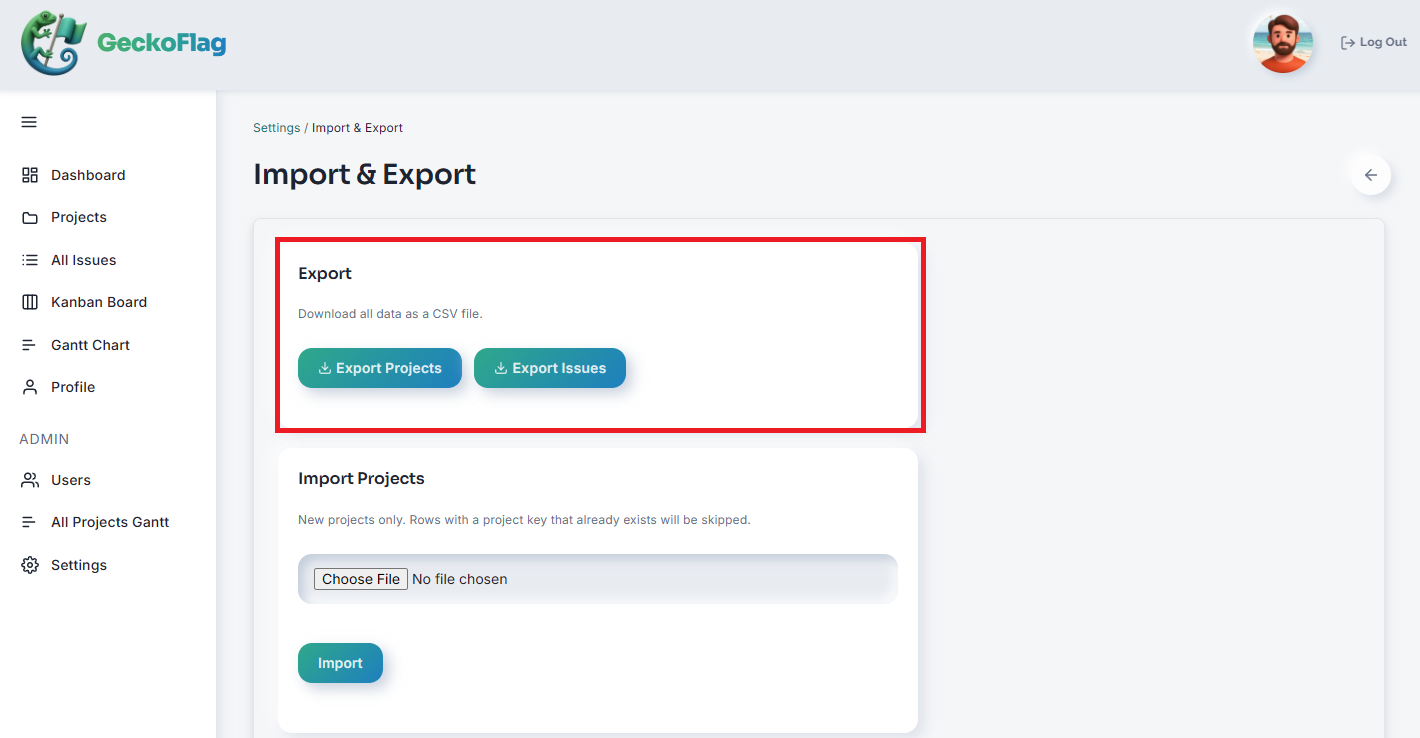
| ¿Puedes llevarte los datos si dejas de usarla? | Puedes exportar los proyectos y las tareas en CSV. También puedes hacer una copia de seguridad de todos los datos |
| ¿A quién puedes preguntar cuando te trabas? | Hay un manual y preguntas frecuentes en español, y puedes hacer consultas desde el formulario de contacto |
Cuándo no es la mejor opción
GeckoFlag no es adecuada para equipos como estos:
- Nadie puede preparar un servidor: no hay versión en la nube.
- Quieren usarla desde una app para el celular: no hay app. Se puede usar desde el navegador del celular.
- Quieren conectarla con el chat u otros servicios: no tiene integración con herramientas de chat ni servicios similares (la única conexión externa es la Integración con Claude, que te permite trabajar desde la app de escritorio de Claude).
- Quieren personalizarla al detalle: no tiene funciones para agregar campos propios ni para definir flujos de trabajo detallados.
Si se aplica alguno de estos casos, seguramente otra herramienta les servirá mejor a largo plazo.
La instalación sigue las indicaciones en pantalla
Subes los archivos a tu servidor y completas los pasos que te va mostrando el navegador. No hace falta usar la línea de comandos. Los pasos están en la página Instalación del manual.
Si la web de tu empresa ya está en un hosting compartido, es posible que puedas instalarla ahí. Lo que se necesita está en la página Requisitos del sistema del manual.
Nota: si tu empresa ya tiene su propio dominio, la mayoría de los hostings compartidos permiten crear un subdominio como «geckoflag.tuempresa.com» e instalarla ahí. En ese caso, no hace falta contratar un dominio nuevo.
Si quieres compararla con otras herramientas
En el blog y en las páginas comparativas de GeckoFlag explicamos en qué se diferencia de otras herramientas, incluido para qué sirve cada una y para qué no.
- Comparar herramientas que se instalan en un hosting compartido: Herramientas de gestión de proyectos que puedes instalar en un hosting compartido sin Docker
- Comparar por forma de cobro: ¿Cuánto cuestan las funciones de IA en las herramientas de gestión de proyectos? Tipos de cobro y estimación por tamaño de equipo
- Comparar con herramientas conocidas: páginas comparativas con Jira, Redmine y herramientas de código abierto
Empieza por la demo: registra una tarea de tu próximo trabajo. Verás cómo se ve en una pantalla real todo lo que contamos en esta serie.