任務要依「要決定的事」來建立,而不只是「要做的東西」:與 AI 協作的製作團隊怎麼寫任務

關於本連載
「與 AI 協作的團隊任務管理」是寫給已經開始在工作中使用 ChatGPT 或 Gemini 的設計製作、客戶專案類小團隊的連載,共 6 篇。可以從任何一篇開始閱讀。
- 開始用 AI 之後,還需要任務管理工具嗎?
- 任務要依「要決定的事」來建立,而不只是「要做的東西」本文
- 讓「等待決定」看得見
- AI 給出的方案不是「成品」,而是「判斷素材」
- 不因客戶的「等待確認」而停擺的推進方式
- 有了紀錄,AI 能幫上更多忙
任務清單裡,「首頁設計製作」從 3 週前就一直停在「處理中」。去問負責的設計師進度如何,得到的回答是這樣的:
「設計差不多做好了。初稿是用 AI 做的,所以很快。只是實績欄要放的案例,客戶那邊還沒有給。」
落後的並不是設計,而是「要放哪些實績」還沒有決定。
上一篇提到,有了 AI,「做」的工作變快了,但「決定」並沒有變快。
這一篇介紹如何把這些「要決定的事」建立成任務。文中也介紹任務的命名方式,以及可以直接貼到說明欄的範本。
註:本文由 GeckoFlag 的開發者撰寫。
「製作某某」的任務為什麼會停擺
打開任務清單,常常會看到一排「製作某某」「做某某」這樣的名稱。我們一直以來都是以工作內容為中心來拆分工作,這很自然。
然而,「製作首頁設計」這一個任務裡,其實包含了好幾件必須決定的事:
- 主視覺要走什麼方向
- 實績欄要放哪些案例
- 聯絡表單要設置哪些欄位
- 照片是要安排拍攝,還是使用素材
用 AI 的話,設計初稿馬上就能做出來。但只要其中有一件沒有決定,設計就無法「完成」,任務會一直停在「處理中」。
從外面看,像是工作進度落後了。實際上,只是在等某個人做出判斷。在任務清單裡無法分辨這兩種情況,才是問題真正的原因。
「做」的任務停擺時,裡面往往藏著還沒有決定的事。
把「要決定的事」拆成獨立的任務
因此,要把藏在「做」的任務裡的「要決定的事」,拆成獨立的任務。重點是保留「做」的任務,在它前面排上「決定」的任務。
| 原本的任務 | 拆出來的任務 |
|---|---|
| 製作首頁設計 | 【決定】從兩個提案中決定主視覺方向 |
| 【決定】選出要刊登的 3 個實績 | |
| 【決定】確定聯絡表單的欄位 | |
| 【製作】依決定的方向完成首頁設計 |
任務名稱統一使用「決定某某」「選出某某」「確定某某」「請某人確認某某」這樣的說法。目的是讓人一看名稱,就知道這是動手的工作,還是某個人的判斷。
排列的順序也要留意。決定類任務的到期日,要排在製作類任務的到期日之前。例如「月底前完成」,那麼主視覺方向要在兩週前決定,刊登的實績要在 10 天前決定,也就是扣掉工作所需的天數往回推算。這樣一來,哪個判斷延誤會拖累整體進度,從日期上就能看出來。
決定類任務一處理完,製作類任務就會一口氣推進。越是用 AI 的工作,這個差距就越大。因為只要把決定好的事告訴 AI,收尾工作很快就能完成。
決定類任務裡要寫的內容
決定類任務的說明欄裡,要寫上下面這些項目。項目名稱可以直接使用,建議放在手邊的筆記裡,建立任務時貼上。
| 項目 | 要寫的內容 |
|---|---|
| 要決定的事 | 用一句話寫。如果能寫成「A 還是 B」的形式,就更容易回答 |
| 卡住的工作 | 這件事沒有決定,哪些工作就無法推進 |
| 選項 | A 案、B 案等。如果有用 AI 做的提案,也一併附上 |
| 決定的人 | 一個人的名字。也寫明是公司內部的人還是客戶 |
| 期限 | 從後續工作會停下來的那天往回推算的日期 |
| 決定的結果 | 決定之後補上 |
| 理由 | 1~2 行。為了日後被問到「為什麼選這個?」時使用 |
其中最重要的是「卡住的工作」。有了這一欄,決定的人就能明白為什麼要加緊:「這件事沒有決定,就無法安排拍攝。」
例如,可以這樣寫:
填寫範例:主視覺的照片
- 要決定的事:主視覺的照片要用「員工照片」,還是「圖庫素材」
- 卡住的工作:首頁設計的收尾、拍攝的安排
- 選項:A 員工照片(需要拍攝)/B 圖庫素材/C 上線時先用 B,拍攝後再換成 A
- 決定的人:客戶的公關負責人
- 期限:攝影師預約的截止日
- 決定的結果:C
- 理由:既能守住上線日期,公司的特色也能之後再呈現
在選項裡附上 AI 做的提案時,重要的是不要把它給出的提案全部列出來。
連載如何看待 AI 做的提案,在第4篇「AI 給出的方案不是『成品』,而是『判斷素材』」中有詳細介紹
建立決定類任務的訣竅
1決定的人只設一位
寫著「大家一起決定」的任務,幾乎都定不下來。因為每個人都以為會有別人來決定。不管商量的對象有幾個人,最後做決定的人只設一位。
2期限設在「下一項工作會停下來的那天」
期限不是「希望大概這時候決定」的日子,而是「再等下去,下一項工作就會停下來的那天」。這個日期有理由,決定的人也能感受到它的分量。
3不要拆得太細
如果把要決定的事全都建立成任務,任務數量就會多到沒有人再看清單。只把符合下面任一條件的事建立成任務就夠了:
- 需要自己以外的人做判斷
- 沒有決定的話,其他工作會停下來
- 日後可能會被問到「為什麼這樣做」
自己一個人當下就能決定的事,不必建立任務,當場決定就好。
4決定後,留下一行理由再關閉
決定之後,在說明欄補上「決定的結果」和「理由」,並在留言裡也寫下「已決定選 C,理由是……」,然後再把任務改為完成。理由寫一行就可以。幾週後有人問「當時為什麼選這張照片?」,這一行就能派上用場。
請 AI 協助拆分
「做」的任務裡藏著哪些「要決定的事」,這種盤點正是 AI 擅長的工作。例如,可以這樣請它:
提示範例
在一個網站製作專案中,有一項工作是「完成首頁設計」。請列出為了完成這項工作,需要有人決定的事情。並針對每一項,寫出以下 3 點:
- 要決定的內容(用「A 還是 B」的形式)
- 由製作方決定,還是由客戶方決定
- 沒有決定的話會停下來的工作
AI 甚至會列出你沒想到的項目。不過,決定哪些要建立成任務、由誰來決定的,是人。一邊看 AI 列出的候選,一邊只把符合上面「不要拆得太細」中 3 個條件的事建立成任務吧。
在提示中寫入客戶的名稱或尚未公開的資訊時,需要留意。
連載交給 AI 的資訊要劃在哪裡,在第6篇「有了紀錄,AI 能幫上更多忙」中有詳細介紹
在 GeckoFlag 中的實踐範例
最後,介紹在 GeckoFlag 中運用本文做法的範例。
- 在議題類型中新增「判斷」:議題類型可由管理員自由新增,並可設定顏色(最多 10 個)。只把「判斷」設成醒目的顏色,就能在清單中一眼分辨出決定類任務。
- 決定的人設為「負責人」,期限設為「到期日」:負責人只能設定一位,正好和「決定的人只設一位」自然對應。
- 把範本貼到「說明」裡:建立決定類任務時,把手邊的範本貼到議題的說明欄中填寫。
- 把「做」的任務設為父議題:可以把「做」的任務設為父議題,再把「決定」的任務作為子議題連結在它下面。這樣就容易追溯一項工作牽涉到哪些判斷(父子議題最多 2 層,可在同一個專案內使用)。
- 決定的結果用留言留下:發表留言時,可以同時變更狀態。在決定類任務寫下「已決定選 C,理由是……」,並直接改為「完成」,決定的結果和狀態的變化就會一次記錄下來。同時,把上層的「做」的任務推進到「已決定・製作中」之類的收尾狀態。
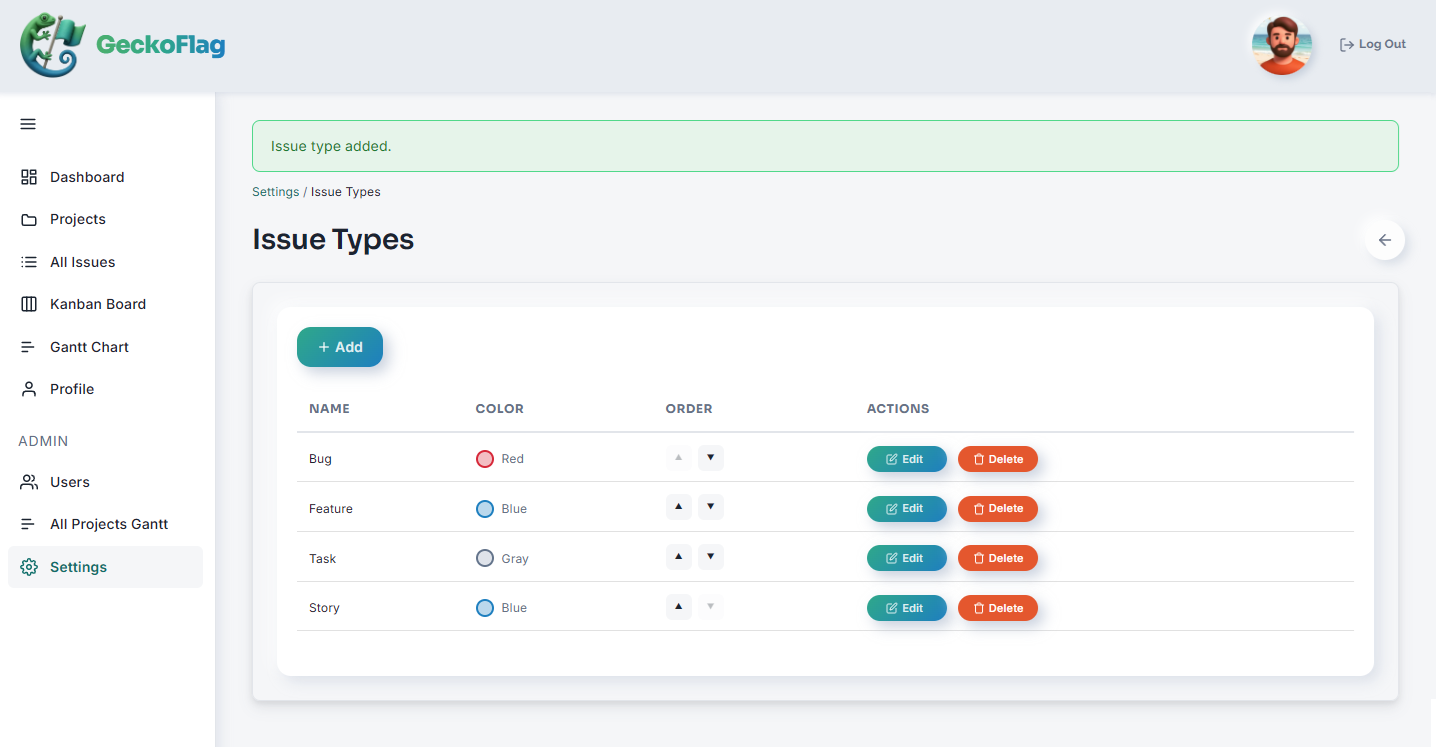
如果決定的人是客戶,而且已經把客戶邀請為訪客,就可以直接把客戶設為負責人。如果沒有邀請,就把公司內部的窗口設為負責人,並在說明欄的「決定的人」寫上客戶窗口的名字。
連載是否要把客戶邀請進工具,在第5篇「不因客戶的『等待確認』而停擺的推進方式」中有詳細介紹
如果正在使用 GeckoFlag 的「用 AI 建立」,還可以更進一步。這個功能可以從會議紀錄產生議題的輸入提案,管理員可以為它註冊「議題說明」的輸出範本。在範本裡把上面 7 個項目作為標題放進去,AI 產生的說明也會依照同樣的標題順序排列(紀錄裡沒有相關資訊的標題會被省略,所以「決定的結果」「理由」等要之後補上)。範本只在使用「用 AI 建立」時才會套用,手動建立議題時並不會自動帶入。另外,使用時還需要另外準備 Anthropic 的 API 金鑰,並支付相應的使用費。
議題類型和父子議題的使用感受,可以在 Demo 中試用。功能一覽整理在「專案與任務管理」頁面。
總結
- 「製作某某」的任務停擺時,裡面往往藏著還沒有決定的事
- 把「要決定的事」拆成獨立的任務,排在「做」的任務前面
- 決定類任務裡寫上要決定的事、卡住的工作、選項、決定的人、期限、決定的結果和理由
- 決定的人只設一位,期限設在下一項工作會停下來的那天。決定後留下一行理由
只要把任務名稱從「做」改成「決定」,就能看出專案卡在哪裡。
下一篇將介紹如何重新檢視狀態,讓「等待決定」的任務在清單中看得見。