도입했는데 쓰이지 않게 되는 이유와 처음에 정해 둘 것: 자리 잡지 못하는 다섯 가지 이유와 도입 전에 정할 다섯 가지
이 연재에 대하여
「처음 쓰는 프로젝트 관리 도구」는 도구를 써 본 적이 없는 분을 위한 전 6회 연재입니다. 어느 회부터 읽어도 됩니다.
- 프로젝트 관리 도구란? 도구가 있으면 일의 무엇이 달라질까
- Excel 관리표는 어디서 한계가 올까
- 메일이나 메신저로 받은 부탁은 왜 흘러가 버릴까
- 소규모 팀에 정말 필요할까
- 도입했는데 쓰이지 않게 되는 이유와 처음에 정해 둘 것이 글
- 처음 하나를 고를 때 무엇을 볼까
전시회 준비에 맞춰 프로젝트 관리 도구를 도입했습니다. 처음 2주 동안은 다섯 명 모두가 할 일을 등록하고 상태도 꼬박꼬박 바꿨습니다.
3주째, 바쁜 날이 이어집니다. 상태 업데이트가 한 명, 또 한 명씩 멈췄습니다.
한 달 뒤, “그거 도구에 적었어?” “아니, 메신저로 보냈는데.” 같은 대화가 들리기 시작합니다.
두 달 뒤. 도구를 마지막으로 연 게 언제였는지 아무도 기억하지 못합니다.
도구를 도입했는데 쓰이지 않게 되는 것은 아주 흔한 실패입니다.
이 글에서는 쓰이지 않게 되는 이유와, 이를 막기 위해 도입하기 전에 정해 둘 것을 설명합니다.
참고: 이 글은 GeckoFlag 개발자가 작성했습니다.
쓰이지 않게 되는 것은 흔한 일입니다
도구가 쓰이지 않게 되었다고 해서 누군가 게을렀던 것은 아닙니다. 도구가 잘못 만들어졌다고 단정할 수도 없습니다.
메신저나 Excel 표는 몇 년 동안 써 온 익숙한 도구입니다. 새 도구는 익숙해질 때까지 조금 품이 듭니다. 바쁜 시기에 그 품이 겹치면 사람은 익숙한 도구로 돌아갑니다. 자연스러운 일입니다.
쓰이지 않게 되는 원인의 대부분은 도구 자체보다 ‘도입하는 방식’에 있습니다. 도입하기 전에 팀에서 몇 가지를 정해 두는 것만으로도 결과는 크게 달라집니다.
쓰이지 않게 되는 다섯 가지 이유
도구가 쓰이지 않게 되기까지는 비슷한 경로가 있습니다. 이유는 다음 다섯 가지입니다.
1무엇을 등록할지 정하지 않았다
“뭐든 도구에 적어 주세요”로 시작하면 사람마다 등록하는 것이 제각각이 됩니다.
어떤 사람은 5분이면 끝나는 일까지 등록하고, 어떤 사람은 큰일만 등록합니다. 목록을 봐도 팀 업무 전체가 보이지 않습니다.
신호등록이 많은 사람과 적은 사람의 차이가 크다.
2메신저나 표와 이중이 된다
도구를 들여도 메신저로 부탁하거나 Excel 표를 업데이트하는 일이 계속됩니다. 같은 내용을 두 곳에 쓰는 것은 수고가 두 배입니다.
게다가 두 곳의 내용이 어긋나면 “어느 쪽이 맞아?”가 생깁니다. 수고가 적고 익숙한 쪽이 남습니다.
신호메신저로 “도구에도 적어 두세요”라고 부탁하고 있다.
3업데이트되지 않아 믿을 수 없다
상태가 ‘진행 중’인 채로 몇 주째 멈춰 있습니다. 사실은 이미 끝났습니다. 이런 일이 몇 번 이어지면 목록을 믿을 수 없게 됩니다.
믿을 수 없는 목록은 아무도 보지 않습니다. 아무도 보지 않는 목록은 아무도 업데이트하지 않습니다. 이렇게 쓰이지 않게 되는 흐름이 돌기 시작합니다.
신호목록을 본 뒤에도 결국 본인에게 물어서 확인한다.
4처음부터 너무 공들여 설정한다
상태를 열 단계로 나눈다. 입력 항목을 스무 개 준비한다. 의욕적으로 처음부터 공들여 설정하면 등록할 때마다 망설이는 칸이 늘어납니다.
한 건 등록하는 데 3분이 걸린다면 메신저로 부탁하는 편이 빠릅니다.
신호등록할 때 “이 칸에 뭘 넣더라” 하고 손이 멈춘다.
5총괄하는 사람이 도구를 보지 않는다
멤버에게는 도구를 쓰라고 하면서, 전체를 총괄하는 사람이나 상사가 진행 상황을 메신저나 말로 물어봅니다.
그러면 멤버에게는 도구를 업데이트할 이유가 없어집니다. 물어볼 때 대답하면 되기 때문입니다.
신호상사가 메신저로 “그 건 어떻게 됐어?”라고 묻는다.
도입하기 전에 정할 다섯 가지
다섯 가지 이유에는 각각 짝이 되는 ‘약속’이 있습니다. 도구를 도입하기 전에 팀에서 이야기해서 정해 둡니다.
1등록할 것의 기준
무엇을 등록하고 무엇을 등록하지 않을지 정합니다. 예를 들어 다음과 같은 기준입니다.
- 다른 사람에게 부탁하는 일은 반드시 등록한다
- 혼자 하는 일은 반나절 이상 걸리는 것만 등록한다
- 5분이면 끝나는 일은 등록하지 않는다
2‘도구에 적힌 것이 기준’이라고 정한다
부탁과 결정된 사항은 도구에 적힌 것이 맞다고 정합니다. 상담이나 잡담은 지금처럼 메신저에서 해도 됩니다.
메신저로 부탁받으면 부탁받은 사람이 도구에 등록합니다. 이 연재의 제3회에서 다룬 ‘이야기하는 곳’과 ‘부탁하는 곳’을 나누는 방법입니다.
Excel 표도 도구로 옮긴 것은 더 이상 업데이트하지 않습니다. 두 곳에 쓰지 않는 것이 무엇보다 중요합니다.
3업데이트하는 시점
“수시로 업데이트”는 바쁠 때 반드시 멈춥니다. 시점을 구체적으로 정합니다.
- 손을 대면 ‘진행 중’, 끝내면 ‘완료’로 바꾼다
- 일주일에 한 번, 다 함께 목록을 다시 보는 시간을 갖는다(예: 월요일 아침 10분)
주 1회 점검으로 멈춰 있는 일이나 업데이트를 잊은 일을 찾아낼 수 있습니다.
4처음에는 작게 시작한다
상태는 ‘시작 전’, ‘진행 중’, ‘완료’ 세 가지로 시작합니다. 입력 칸도 할 일, 담당자, 마감일만으로 충분합니다.
넣는 일도 처음에는 한 가지로 좁힙니다. 부족하다고 느끼면 그때 더하면 됩니다. 소규모 팀의 시작 방법은 제4회에서도 다뤘습니다.
5총괄하는 사람이 먼저 도구를 본다
전체를 총괄하는 사람이나 상사는 진행 상황을 도구에서 확인한 뒤에 묻습니다. 물을 때도 “도구의 ○○ 건, 멈춰 있는 이유는?”처럼 도구를 출발점으로 삼습니다.
총괄하는 사람이 도구를 보고 있다는 것을 알면 멤버도 업데이트하게 됩니다.
약속 템플릿
다섯 가지 약속을 팀의 약속으로 정리하면 다음과 같습니다. 그대로 옮겨 적은 뒤 팀에 맞게 고쳐 주세요.
우리 팀의 도구 사용 약속
- 다른 사람에게 부탁하는 일과 반나절 이상 걸리는 일은 도구에 등록한다
- 부탁과 결정된 사항은 도구에 적힌 것이 맞다
- 손을 대면 ‘진행 중’, 끝내면 ‘완료’로 바꾼다
- 매주 월요일 아침 10분, 다 함께 목록을 다시 본다
- 진행 상황은 먼저 도구에서 확인한 뒤에 묻는다
첫 한 달을 진행하는 방법
도구가 자리 잡을지는 첫 한 달에 거의 결정됩니다. 전시회 준비를 예로 들어 주차별 진행 방법을 소개합니다.
- 1주차: 등록한다: 약속을 정하고, 전시회 준비에서 할 일을 모두 함께 등록합니다. 담당자와 마감일도 이 주에 넣습니다.
- 2주차: 업데이트에 익숙해진다: 손을 대면 ‘진행 중’, 끝내면 ‘완료’. 총괄하는 사람은 업데이트를 잊은 것을 발견하면 탓하지 말고 한마디 건넵니다.
- 3주차: 점검을 이어 간다: 바빠져서 업데이트가 멈추기 쉬운 주입니다. 월요일 점검 시간만은 반드시 지킵니다.
- 4주차: 돌아본다: 한 달 써 본 뒤 곤란했던 점을 모두 함께 이야기합니다. 약속을 바꿀지, 칸을 더할지, 줄일지를 정합니다.
4주차 돌아보기는 빼지 마세요. 쓰기 불편한 부분을 그대로 두면 거기서부터 쓰이지 않게 됩니다. 반대로 우리 손으로 고친 도구는 우리 도구가 됩니다.
그래도 쓰이지 않을 때는
약속을 정하고 한 달 동안 이어 왔는데도 쓰이지 않는다면, 다음 순서로 다시 살펴보세요.
- 약속을 줄인다: 지켜지지 않는 약속은 대부분 너무 많거나 너무 세세합니다. “다른 사람에게 부탁하는 일만 등록한다”까지 줄여도 괜찮습니다.
- 넣는 일을 바꾼다: 처음 고른 일이 너무 짧거나 혼자서 끝나는 일이라 도구에 맞지 않았을 수 있습니다. 사람과 사람 사이에 주고받는 일이 많은 업무로 다시 시도합니다.
- 도구가 맞는지 의심해 본다: 화면이 알기 어렵다, 등록이 번거롭다, 기능이 너무 많아 헷갈린다. 이런 이유라면 도구를 바꾸는 것도 한 가지 방법입니다.
도구를 바꾸는 것은 실패가 아닙니다. 한 번 써 본 덕분에 우리 팀에 무엇이 필요한지가 분명해졌을 것입니다.
연재다음에 고를 때 무엇을 봐야 하는지는 제6회 「처음 하나를 고를 때 무엇을 볼까」에서 자세히 다룹니다
정리
도구가 쓰이지 않게 되는 원인의 대부분은 도구 자체보다 ‘도입하는 방식’에 있습니다. 쓰이지 않게 되는 이유는 다음 다섯 가지입니다.
- 무엇을 등록할지 정하지 않았다
- 메신저나 표와 이중이 된다
- 업데이트되지 않아 믿을 수 없다
- 처음부터 너무 공들여 설정한다
- 총괄하는 사람이 도구를 보지 않는다
도입하기 전에 등록할 것의 기준, ‘도구에 적힌 것이 기준’, 업데이트 시점, 작게 시작하기, 총괄하는 사람이 먼저 도구를 보기. 이 다섯 가지를 팀에서 정해 두면 자리 잡을 가능성이 크게 올라갑니다.
그리고 첫 한 달이 끝날 때는 반드시 돌아보는 시간을 가지세요.
써 보고 싶어졌다면
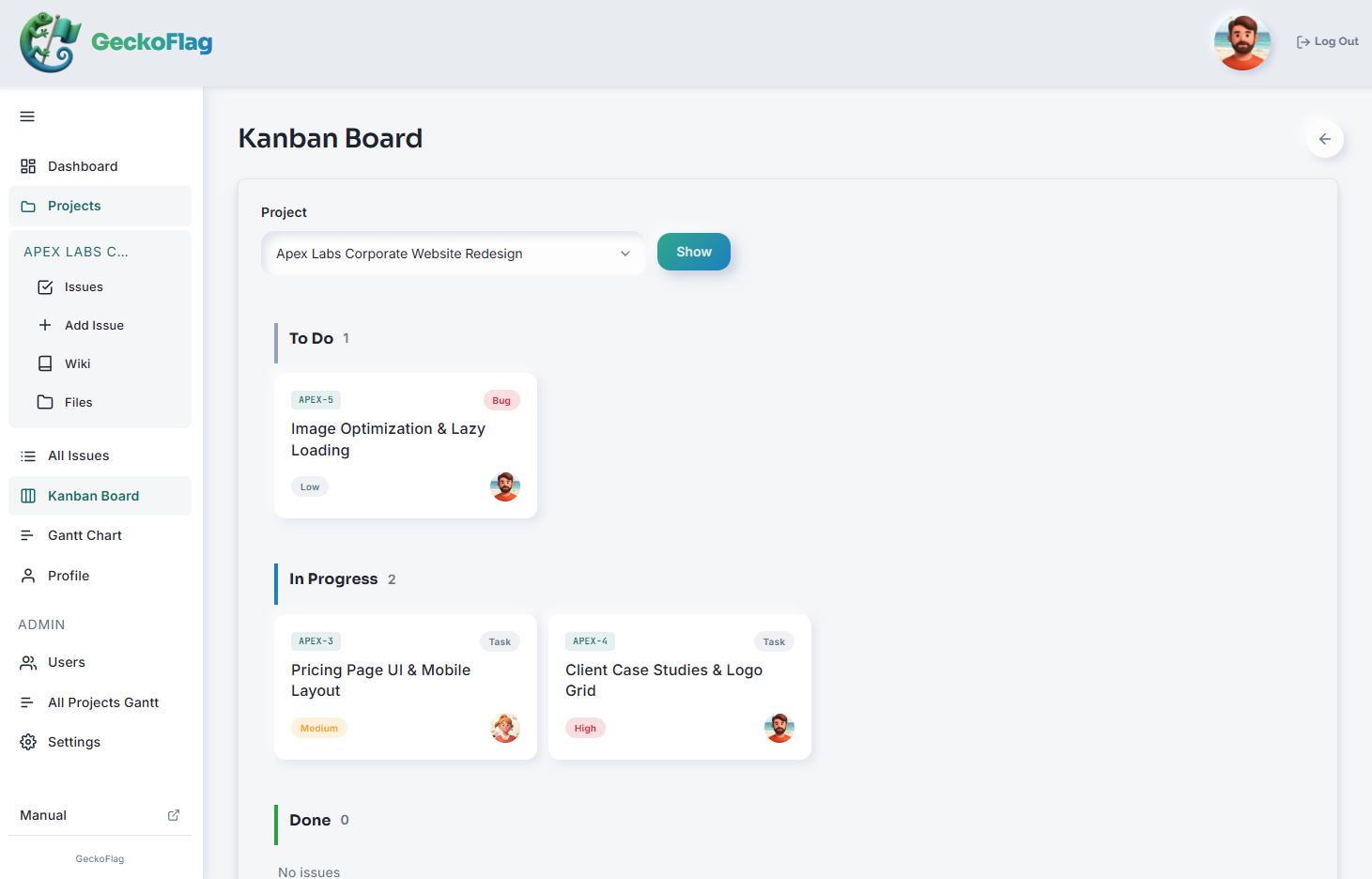
“작게 시작한다면 한번 써 볼까” 하고 생각하신 분께 선택지를 하나 소개합니다. 이 글의 화면 예로 사용한 GeckoFlag입니다.
- 사기 전에 화면을 확인할 수 있습니다: 데모를 공개하고 있습니다.
- 처음부터 공들여 설정할 필요가 없습니다: 설치한 뒤에는 프로젝트를 만들고 이슈를 추가하는 것부터 시작할 수 있습니다. 상태와 이슈 유형은 관리자가 추가하고 이름을 바꿀 수 있습니다(각각 10개까지).
- 내 담당 업무를 바로 알 수 있습니다: 대시보드에 내가 담당하는 이슈 목록이 표시됩니다.
- 계속 써도 월 요금이 들지 않습니다: $30 일회 구매입니다. 인원이 늘어도 추가 비용이 들지 않습니다. 서버 비용은 별도로 필요합니다. 자세한 내용은 요금 페이지를 확인해 주세요.
- 화면 안내에 따라 도입할 수 있습니다: 파일을 서버에 올리고, 브라우저에 표시되는 안내에 따라 입력해 나갑니다. 명령어 조작은 없습니다. 절차는 매뉴얼의 설치 페이지에 정리해 두었습니다.
반면 세세하게 맞춤 설정하고 싶은 팀에는 맞지 않습니다. 입력 칸을 자유롭게 늘리거나 업무 흐름을 세세하게 정하는 기능은 없습니다.
회사 홈페이지를 올려 둔 공유 호스팅이 있다면 거기에 설치할 수 있는 경우가 있습니다. 필요한 조건은 매뉴얼의 시스템 요구 사항 페이지에서 확인할 수 있습니다.
※ 회사 도메인을 이미 갖고 계시다면, 대부분의 공유 호스팅에서 “geckoflag.yourcompany.com”처럼 서브도메인을 만들어 설치할 수 있습니다. 이 경우 도메인을 새로 계약할 필요가 없습니다.
먼저 데모에서 이슈를 하나 등록하고 상태를 바꿔 보세요. 업데이트에 드는 수고가 어느 정도인지 감이 잡힐 것입니다.