フリーランス、1人社長にプロジェクト管理ツールは必要か 案件だけでなく、経理や営業の漏れも防ぐ使い方
3つのクライアントの案件が重なった繁忙期を、なんとか乗り切りました。納品もすべて間に合い、ほっとしたのもつかの間。翌月の半ばに、ふと気づきます。
先月分の請求書を、1社にだけ出していませんでした。
制作の締め切りは、1つも落としていませんでした。落としていたのは、だれも催促してくれない事務のほうでした。
1人で働いていると、「自分の仕事は、頭の中で把握できている」と思いがちです。クライアントが1〜2社のうちは、実際にそれで回ります。けれど3社、4社と増えると、頭の中だけでは追い切れなくなります。
しかも、本当に漏れやすいのは制作そのものではありません。請求、入金の確認、見積もりの返事、契約の更新といった事務です。この記事では、プロジェクト管理ツールが必要な人と不要な人の分かれ目と、案件と事務をまとめて管理する方法を紹介します。
この記事のポイント
- クライアントが少なく、事務も少ないなら、ツールはなくてもかまいません。カレンダーやToDoアプリで十分です。
- 1人で働く人が漏らしやすいのは、催促してくれる相手のいない事務です。案件と同じ一覧に並べると、目に入るようになります。
- 経理・営業・契約の更新を、それぞれ1つのプロジェクトとして立て、月の初めに定型の事務をまとめて課題にします。
※この記事は、GeckoFlagの開発元が書いています。
結論:ツールが必要な人、なくても困らない人
先に結論から書きます。1人で働く人に、プロジェクト管理ツールが必ず必要なわけではありません。次の表で、自分がどちらに近いかを見てみてください。
| なくても困らない人 | あると助かる人 |
|---|---|
| クライアントが1〜2社で、やりとりがメールで足りている | 複数のクライアントの案件が、同時に動いている |
| 協力者や外注先がいない | 協力者や外注先に、仕事を頼むことがある |
| 請求や入金の確認が、月に数件だけ | 請求・入金・支払いの確認が、月に何件もある |
| 事務で困ったことがない | 忙しい時期に、何かを忘れて困った経験がある |
左の列に当てはまるなら、カレンダーやToDoアプリで十分です。無理にツールを入れる必要はありません。
右の列に1つでも当てはまるなら、この先を読む価値があります。特に最後の「何かを忘れて困った」は、仕組みで防げることが多い困りごとです。
1人で働く人の仕事は、案件だけではない
1人で働く人は、会社なら何人かで分けている仕事を、すべて自分で回しています。
- 案件:制作、修正、納品
- 営業:見込み客への連絡、提案、見積もり、返事の確認
- 経理:請求書の発行、入金の確認、経費の記録、年に一度の申告の準備
- 契約・更新:契約書の取り交わし、保守契約の更新、ドメインやサーバー、ソフトウェアの更新
- 自分の事業:自分のサイトの更新、発信、勉強
これらが、頭の中、付箋、カレンダー、メールの受信箱に、ばらばらに散らばっていないでしょうか。
案件には、締め切りを気にしてくれるクライアントがいます。遅れそうになれば、相手から連絡が来ます。ところが、事務はだれも催促してくれません。請求書を出し忘れても、しばらくはだれも気づきません。だから漏れるのです。
1人で働く人にとって大切なのは、制作の管理よりも、だれも催促してくれない事務を漏らさない仕組みです。
案件だけでなく、事務もプロジェクトとして立てる
やり方は単純です。クライアントごとの案件のプロジェクトに加えて、事務のためのプロジェクトを作ります。
| プロジェクト | 立てる課題の例 |
|---|---|
| 案件(クライアントごと) | デザイン案を出す、修正を反映する、公開する |
| 経理 | A社に今月分の請求書を出す、先月分の入金を確認する、経費の領収書を整理する、年に一度の申告の書類をそろえる |
| 営業 | 見込み客Bに提案書を送る、Cに見積もりの返事を確認する、来月連絡する見込み客を決める |
| 契約・更新 | D社との保守契約の更新を相談する、ドメインを更新する、使っているソフトウェアのライセンスを更新する |
| 自分の事業 | 自分のサイトの実績ページを更新する、ポートフォリオを見直す |
事務を課題にすると、案件の締め切りと同じ一覧に並びます。「今週やること」を見たときに、制作の作業と一緒に、請求も営業も目に入るようになります。
期限日は、本当の締め切りより前に置きます。たとえば請求書なら、締め日の2日前です。忙しい週に重なっても、まだ間に合う日にしておくのがコツです。
「契約・更新」のプロジェクトは、特に役に立ちます。ドメインやサーバー、保守契約の更新は、年に1回しかやってきません。1年前のことは、ほとんど覚えていないものです。更新の日が分かった時点で課題を作り、期限日を更新の1か月前にしておけば、慌てて手続きをしたり、うっかり期限を切らしたりすることを防げます。
※この記事は、事務を漏らさないための管理の話です。会計や税の処理の仕方は扱いません。税や会計の判断は、専門家に相談してください。
毎月くり返す事務を漏らさない工夫
請求、入金の確認、経費の整理。毎月、同じ事務がくり返しやってきます。これを漏らさないために、次の手順をおすすめします。
1定型の事務の一覧を、手元に持っておく
毎月やる事務を、1度だけ書き出しておきます。「A社に請求書を出す」「B社に請求書を出す」「入金を確認する」「経費の領収書を整理する」のような一覧です。クライアントが増えたら、そのつど一覧に足します。
2月の初めに、その月の分をまとめて課題にする
月の初めに、一覧を見ながら、その月の事務をまとめて課題にします。毎回ゼロから思い出すのではなく、一覧を写すだけにしておくと、抜けが出にくくなります。
3締め日から逆算して、期限日を入れる
課題を作るときに、締め日から逆算した期限日を入れます。期限日が入っていれば、一覧を期限の順に並べたときに、案件の作業と事務が同じ物差しで並びます。
4種類ごとに色を分ける
課題の種類(課題タイプ)を「経理」「営業」「契約」のように分け、色を付けておきます。一覧を見たときに、制作の課題と事務の課題がひと目で見分けられます。
営業も課題にする
1人で働く人の営業は、忙しいと止まります。そして案件が途切れてから、慌てて再開することになりがちです。営業も、課題として一覧に置いておきましょう。
- 見込み客ごとに課題を立てる:「B社に提案する」「C社に見積もりの返事を確認する」のように、1社につき1つの課題にします。
- 営業の段階をステータスで表す:たとえば「連絡前」「提案中」「返事待ち」「受注」「見送り」です。
- ボードで眺める:ステータスごとに課題が並ぶボードで見ると、いま何件の見込みが、どの段階にあるかが分かります。返事待ちが長いものから連絡します。
- 営業の目標にも期限を付ける:「来月の売上の見込みが足りないから、今週3件に連絡する」のように、目標も課題にして期限を入れます。
ただし、プロジェクト管理ツールは、本格的な顧客管理ツールではありません。顧客ごとの取引の履歴をまとめたり、売上の見込みを集計したりする機能はありません。少数の見込み客を追いかける範囲なら十分、と考えてください。
1人でも使い続けるコツ
1人で使うツールは、使わなくなっても、だれにも何も言われません。続けるための小さな習慣を決めておきます。
- 毎朝、最初に一覧を見る:メールを開く前に、案件と事務の「今日やること」を確認してから作業に入ります。
- 週に1回、自分との定例をする:期限が近いもの、返事待ちのもの、来週の営業を見直します。15分で十分です。
- 細かくしすぎない:1人なら、自分が忘れそうなことだけを課題にすれば十分です。すぐ終わる作業まで全部書くと、書くこと自体が負担になります。
- 協力者が増えたら、そのまま招く:1人のうちに記録を残しておくと、人に仕事を頼むときの説明が楽になります。
ToDoアプリやスプレッドシートとの違い
案件と事務をまとめて管理する方法は、プロジェクト管理ツールだけではありません。
| 方法 | 向いていること | 苦手なこと |
|---|---|---|
| ToDoアプリ | 手軽で、日々のやることを並べるのに向いている | 案件ごとの経緯や、クライアントとのやりとりが残りにくい |
| スプレッドシート | 自由に作れる。項目も自分で決められる | 更新が止まりやすい。人と共有すると崩れやすい |
| プロジェクト管理ツール | 案件と事務を同じ場所で期限順に見られる。経緯が課題に残る。協力者やクライアントを後から招ける | 最初に、プロジェクトや課題の種類を決める手間がかかる |
どれが合うかは、抱えている仕事の量と、人と組む頻度で決めればかまいません。1人で、仕事の量も少ないなら、ToDoアプリで十分なこともあります。
関連スプレッドシートで管理するときの限界は、初心者向けの連載の第2回「Excelのタスク管理は、どこで限界が来る?」で詳しく取り上げています
関連メールやチャットで頼まれたことが流れてしまう理由は、第3回「チャットやメールの頼まれごとは、なぜ流れる?」にまとめています
GeckoFlagでの実践例
最後に、この記事のやり方をGeckoFlagで行う例を紹介します。
- 事務をプロジェクトにする:「経理」「営業」「契約・更新」をそれぞれプロジェクトにします。課題の種類(課題タイプ)は管理画面で追加でき、名前と色を決められます(最大10件)。
- 自分の課題をまとめて見る:ダッシュボードには、自分の課題と、最近更新された課題が並びます。案件も事務も、ここで「今日やること」を確認できます。
- 営業はボードで動かす:カンバンボードでは、ステータスごとにカードが並びます。PCではカードをドラッグして、営業の段階を切り替えられます。なお、ステータスは管理画面でまとめて設定するもので、最大10件です。案件の進め方と営業の段階の両方で使うので、数を増やしすぎないようにしましょう。
- 毎月の定型の事務は、CSVで取り込む方法もある:くり返しの課題を自動で作る機能はありません。その代わり、定型の事務の課題をCSVのひな形にしておき、日付を書き換えて取り込む方法があります。取り込みは新規作成のみで、課題番号は振り直されます。Excelで開いて保存し直すと日付が欠けるため、ひな形はテキストエディタで編集してください(インポート・エクスポート)。
- 人が増えても価格は同じ:4,800円の買い切りで、ユーザー数による追加の費用はありません。1人で使い始め、協力者が増えたらメンバーとして、外注先やクライアントは特定のプロジェクトだけに参加するゲストとして追加できます。
- データは自分のサーバーに置かれる:請求や顧客の情報を、外部のクラウドサービスに預けたくない人に向いています。その代わり、サーバーの管理はご自身の責任になります。
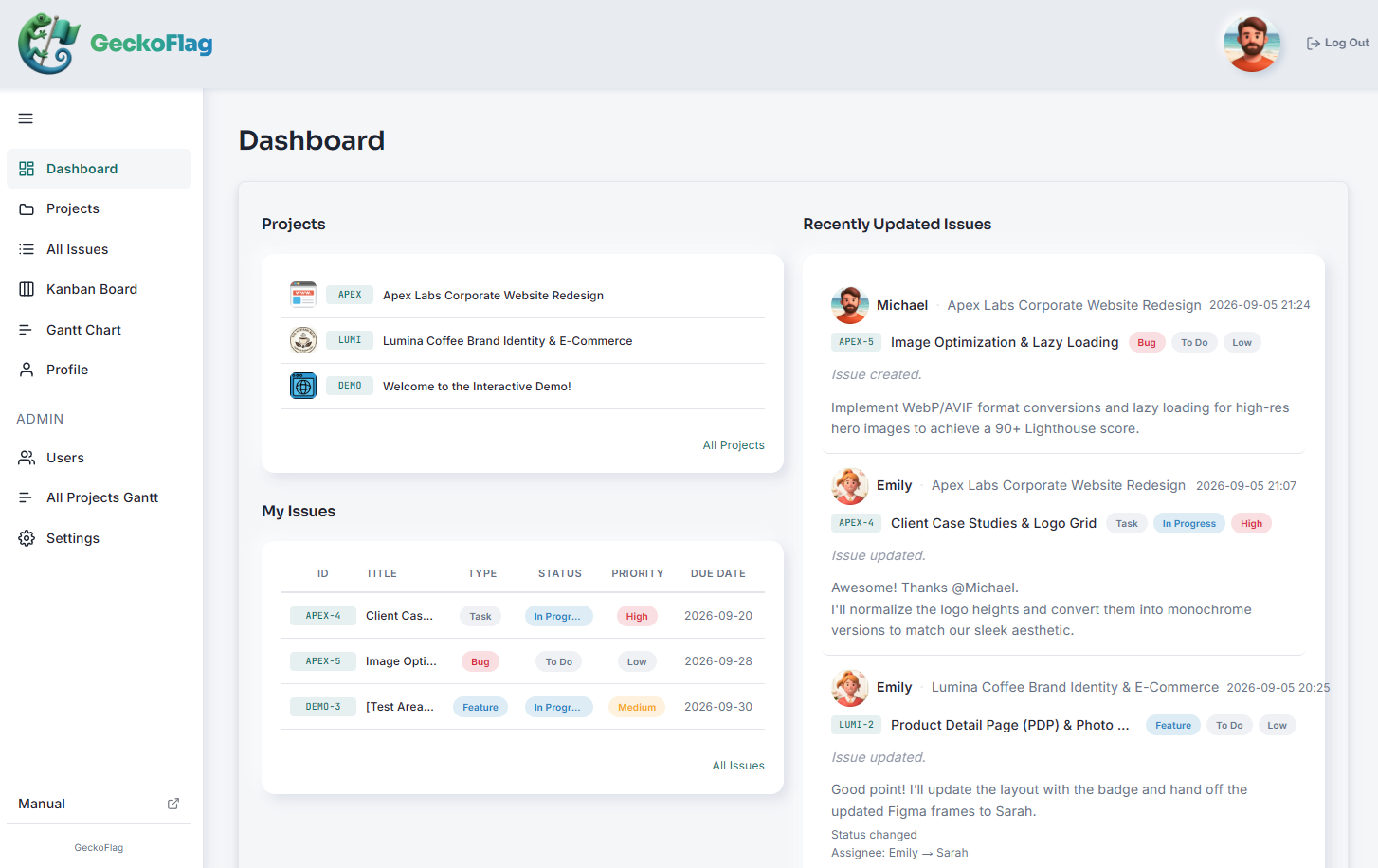
GeckoFlagは、会計ソフトでも顧客管理ツールでもありません。請求書を作ったり、入金を自動で確かめたり、売上を集計したりする機能はありません。あくまで「何を、いつまでにやるか」を漏らさないための道具として使ってください。
自分のサイト用に、レンタルサーバーをすでに借りている人も多いと思います。PHP 8.2以上とMySQL/MariaDBが使えるなど、動作環境を満たしていれば、そのサーバーに入れられます。ソフトウェアの価格とは別に、サーバーの費用がかかる点には注意してください。価格は料金のページに、実際の画面はデモで確かめられます。
まとめ
- 1人で働く人に本当に必要なのは、制作の管理より、だれも催促してくれない事務を漏らさない仕組み
- クライアントが少なく、事務も少ないなら、ツールはなくてもよい
- 複数の案件を抱えているなら、経理・営業・契約の更新もプロジェクトとして立て、案件と同じ一覧に並べる
- 毎月の定型の事務は、月の初めに一覧を見ながらまとめて課題にし、締め日から逆算した期限日を入れる
案件と事務を同じ場所に置くだけで、「忙しい月の翌月に、何かを忘れていた」はぐっと減ります。まずは来月の請求と入金の確認から、課題にしてみてください。