Serie: Gestire le attività in un team che lavora con l’IAParte 2
Impostare le attività su ciò che va deciso, non solo su ciò che va prodotto: come i team creativi che lavorano con l’IA dovrebbero scrivere le attività
Questa serie
«Gestire le attività in un team che lavora con l’IA» è una serie in sei parti per i piccoli team creativi e che lavorano per clienti, che hanno cominciato a usare ChatGPT o Gemini nel lavoro. Le parti si possono leggere in qualsiasi ordine.
- Con l’IA serve ancora uno strumento di gestione delle attività?
- Impostare le attività su ciò che va deciso, non solo su ciò che va prodottoQuesto articolo
- Rendere visibile l’«attesa di una decisione»
- Le proposte dell’IA sono materiale per decidere, non lavoro finito
- Andare avanti mentre si attende l’approvazione del cliente
- Con buone registrazioni, l’IA può aiutare ancora di più
Nell’elenco delle attività, «Design della home page» è «In corso» da tre settimane. Quando chiede alla designer a che punto è, la risposta è questa:
«Il design è quasi pronto. La prima bozza l’ho fatta con l’IA, quindi è stato veloce. Ma il cliente non ha ancora mandato i casi di studio per la sezione dei lavori realizzati.»
Non era il design a essere in ritardo. Ancora da decidere era quali lavori mettere in evidenza.
La volta scorsa abbiamo visto che l’IA ha accelerato il lavoro del produrre, ma non quello del decidere.
Questa volta vediamo come trasformare quel decidere in attività vere e proprie. Spieghiamo anche come dare un nome a queste attività e proponiamo un modello da incollare così com’è nel campo della descrizione.
Nota: questo articolo è scritto dallo sviluppatore di GeckoFlag.
Perché le attività «produrre X» si bloccano
Aprendo un elenco di attività, capita spesso di vedere una fila di nomi come «Creare X» o «Realizzare X». È del tutto naturale: il lavoro si è sempre diviso in base a ciò che va prodotto.
Eppure una singola attività come «Progettare la home page» contiene diverse cose da decidere:
- Quale direzione dare all’immagine principale
- Quali casi di studio mostrare nella sezione dei lavori realizzati
- Quali campi inserire nel modulo di contatto
- Se organizzare un servizio fotografico o usare immagini di repertorio
Con l’IA una bozza di design si prepara subito. Ma finché anche uno solo di questi punti non è deciso, il design non può mai passare a «Completato». L’attività resta «In corso» e non si muove più.
Visto da fuori, sembra che il lavoro sia in ritardo. In realtà sta solo aspettando la decisione di qualcuno. Il vero problema è che l’elenco delle attività non permette di distinguere queste due situazioni.
Quando un’attività di produzione è bloccata, di solito al suo interno si nasconde qualcosa che non è ancora stato deciso.
Separare le decisioni in attività a sé
Prendiamo quindi le decisioni nascoste in un’attività di produzione e ne facciamo attività separate. Il punto chiave è mantenere l’attività di produzione e mettere prima di essa le attività di decisione.
| Attività originale | Attività separate |
|---|---|
| Progettare la home page | [Decidere] Scegliere la direzione dell’immagine principale tra due opzioni |
| [Decidere] Scegliere tre casi di studio da mostrare | |
| [Decidere] Definire i campi del modulo di contatto | |
| [Produrre] Completare il design della home page nella direzione scelta |
Dia a queste attività nomi con verbi come «Decidere», «Scegliere», «Definire» o «Far approvare». Così basta il nome per capire se si tratta di lavoro pratico o della decisione di qualcuno.
Faccia attenzione anche all’ordine. Metta la scadenza di ogni attività di decisione prima di quella del lavoro che ne dipende. Se il design va completato entro fine mese, per esempio, calcoli a ritroso in base al tempo che richiede ciascun lavoro: la direzione dell’immagine principale si decide due settimane prima, i casi di studio dieci giorni prima. In questo modo le date mostrano quali decisioni, se slittano, rallentano l’intero progetto.
Una volta chiuse le attività di decisione, l’attività di produzione procede rapidamente. Più l’IA è coinvolta nel lavoro, più questa differenza cresce: appena comunica all’IA che cosa è stato deciso, la rifinitura richiede pochissimo tempo.
Che cosa scrivere in un’attività di decisione
In un’attività di decisione, scriva i seguenti punti nel campo della descrizione. Può usare le voci così come sono: le tenga a portata di mano, per esempio nei Suoi appunti, e le incolli ogni volta che ne crea una.
| Voce | Che cosa scrivere |
|---|---|
| Che cosa decidere | Una frase. Se si può formulare come «A o B», è più facile rispondere |
| Che cosa blocca | Quale lavoro non può andare avanti finché questo non è deciso |
| Opzioni | Opzione A, opzione B e così via. Alleghi le opzioni create con l’IA, se ce ne sono |
| Chi decide | Il nome di una sola persona. Indichi anche se fa parte del Suo team o del cliente |
| Scadenza | Una data calcolata a ritroso dal giorno in cui il lavoro successivo si bloccherebbe |
| Decisione | Da aggiungere una volta deciso |
| Motivo | Una o due righe, per quando qualcuno chiederà: «Perché abbiamo scelto questo?» |
La voce più importante è «Che cosa blocca». Grazie a questa, chi decide capisce perché è urgente: «Finché non è deciso, non possiamo prenotare il servizio fotografico.»
Per esempio, potrebbe scrivere così:
Esempio: la foto dell’immagine principale
- Che cosa decidere: l’immagine principale deve essere una foto del personale o un’immagine di repertorio?
- Che cosa blocca: la rifinitura del design della home page, la prenotazione del servizio fotografico
- Opzioni: A Foto del personale (serve un servizio fotografico) / B Immagine di repertorio / C Pubblicare con B e sostituirla con A dopo il servizio fotografico
- Chi decide: il referente per le relazioni pubbliche del cliente
- Scadenza: l’ultimo giorno utile per prenotare il fotografo
- Decisione: C
- Motivo: si rispetta la data di pubblicazione e si può comunque far emergere in seguito il carattere dell’azienda
Quando allega opzioni create con l’IA, è importante non elencare tutte quelle che l’IA ha proposto.
SerieCome gestire le opzioni create con l’IA è spiegato in dettaglio nella parte 4, «Le proposte dell’IA sono materiale per decidere, non lavoro finito»
Consigli per impostare le attività di decisione
1Una sola persona decide
Un’attività in cui c’è scritto «decidiamo tutti insieme» raramente viene decisa. Ognuno pensa che sarà qualcun altro a decidere. Per quante persone consulti, affidi la decisione finale a una sola persona.
2La scadenza è il giorno in cui il lavoro successivo si bloccherebbe
La scadenza non deve essere una data di desiderio del tipo «vorremmo decidere più o meno entro allora», ma il giorno oltre il quale aspettare ancora bloccherebbe il lavoro successivo. Poiché dietro la data c’è un motivo, anche chi decide ne avverte il peso.
3Non suddividere troppo
Se trasforma ogni decisione in un’attività, le attività diventano così tante che nessuno guarda più l’elenco. Basta creare attività solo per le decisioni che soddisfano almeno una di queste condizioni:
- Richiede la decisione di un’altra persona
- Altri lavori si bloccano finché non è decisa
- Probabilmente in seguito qualcuno chiederà perché si è fatto così
Ciò che può decidere da solo subito non lo trasformi in un’attività. Lo decida semplicemente sul momento.
4Una volta deciso, lasciare una riga di motivazione prima di chiudere
Quando la decisione è presa, aggiunga «Decisione» e «Motivo» nella descrizione, lasci anche un commento come «Abbiamo scelto C, perché…» e poi segni l’attività come completata. Per il motivo basta una riga. Quella sola riga sarà utile qualche settimana dopo, quando qualcuno chiederà: «Perché avevamo scelto questa foto?»
Farsi aiutare dall’IA a separare le decisioni
Individuare quali decisioni si nascondono in un’attività di produzione è qualcosa in cui l’IA è brava. Per esempio, può chiedere così:
Esempio di richiesta
In un progetto di sito web c’è l’attività «completare il design della home page». Elenca le cose che qualcuno deve decidere perché questa attività possa essere completata. Per ciascuna, indica anche i tre punti seguenti:
- Che cosa va deciso (nella forma «A o B»)
- Se decide il nostro team o il cliente
- Quale lavoro si blocca finché non è deciso
L’IA indicherà anche punti a cui forse non avrebbe pensato. Ma sono le persone a decidere quali diventano attività e chi prende ciascuna decisione. Scorra i suggerimenti dell’IA e trasformi in attività solo quelli che soddisfano le tre condizioni indicate sopra in «Non suddividere troppo».
Faccia attenzione quando la richiesta contiene il nome del cliente o informazioni non ancora pubbliche.
SerieDove tracciare il confine di ciò che condivide con l’IA è spiegato in dettaglio nella parte 6, «Con buone registrazioni, l’IA può aiutare ancora di più»
Metterlo in pratica in GeckoFlag
Infine, ecco come applicare questo approccio in GeckoFlag.
- Aggiungere un tipo di ticket «Decisione»: gli amministratori possono aggiungere liberamente tipi di ticket e assegnare loro un colore (fino a 10). Dia a «Decisione» un colore che risalti, così le attività di decisione si riconoscono subito nell’elenco.
- Il «Responsabile» per chi decide, la data di scadenza per la scadenza: un ticket può avere un solo responsabile, il che si accorda naturalmente con «una sola persona decide».
- Incollare il modello nella descrizione: quando crea un’attività di decisione, incolli il modello che tiene a portata di mano nel campo della descrizione del ticket e lo compili.
- Fare dell’attività di produzione il ticket padre: può fare dell’attività di produzione un ticket padre e collegarvi le attività di decisione come ticket figlio. Così è facile ricostruire da quali decisioni dipende un lavoro (i ticket padre/figlio arrivano fino a due livelli, all’interno dello stesso progetto).
- Registrare la decisione in un commento: quando pubblica un commento, può cambiare lo stato nello stesso momento. Scriva «Abbiamo scelto C, perché…» nell’attività di decisione e la porti a «Completato» nello stesso passaggio: la decisione e il cambio di stato vengono registrati insieme. Porti inoltre l’attività di produzione padre a uno stato di rifinitura, come «Deciso – in lavorazione».
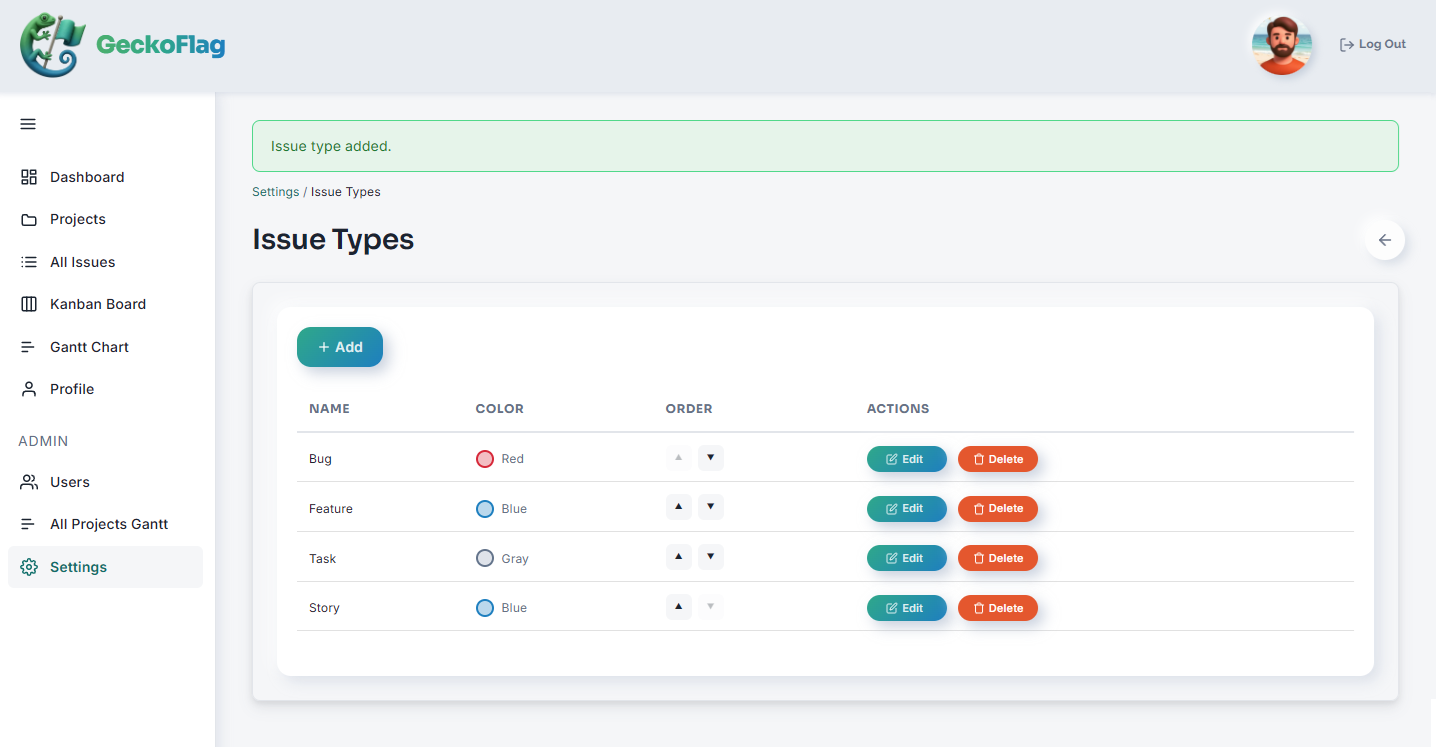
Se chi decide fa parte del cliente e lo ha invitato con il ruolo Ospite, può impostarlo direttamente come responsabile. In caso contrario, imposti come responsabile il referente del Suo team e scriva il nome del referente del cliente alla voce «Chi decide» nella descrizione.
SerieSe invitare o no i clienti nel Suo strumento è spiegato in dettaglio nella parte 5, «Andare avanti mentre si attende l’approvazione del cliente»
Se usa «Crea con l’IA» di GeckoFlag, può fare un passo in più. Questa funzione propone il contenuto dei ticket a partire dagli appunti di una riunione, e gli amministratori possono registrare un modello di output per la «Descrizione del ticket». Inserisca le sette voci viste sopra come titoli nel modello, e le descrizioni create dall’IA seguiranno gli stessi titoli nello stesso ordine. (I titoli per cui gli appunti non contengono informazioni vengono omessi, quindi voci come «Decisione» e «Motivo» vanno aggiunte in seguito.) Il modello viene usato solo quando si usa «Crea con l’IA»; non viene inserito automaticamente quando si crea un ticket a mano. Per usarlo servono inoltre una chiave API di Anthropic e i relativi costi di utilizzo dell’API.
Può provare i tipi di ticket e i ticket padre/figlio nella demo. Per l’elenco completo delle funzioni, veda la pagina «Gestione di progetti e attività».
Riepilogo
- Quando un’attività di produzione è bloccata, di solito al suo interno si nasconde qualcosa che non è ancora stato deciso
- Separi le decisioni in attività a sé e le metta prima dell’attività di produzione
- In un’attività di decisione scriva che cosa decidere, che cosa blocca, le opzioni, chi decide, la scadenza, la decisione e il motivo
- Una sola persona decide, e la scadenza è il giorno in cui il lavoro successivo si bloccherebbe. Una volta deciso, lasci una riga di motivazione
Basta rinominare le attività da «produrre» a «decidere» per vedere dove un progetto è bloccato.
La prossima volta vedremo come rivedere gli stati, in modo che le attività «in attesa di una decisione» siano visibili nell’elenco.