«Crea con l’IA» di GeckoFlag propone il contenuto di ticket e progetti a partire da testi come verbali di riunione, segnalazioni di bug e appunti, oppure da screenshot di chat e simili, usando l’IA (Claude di Anthropic). Non deve più compilare i moduli da zero, mentre la decisione finale e il salvataggio restano alle persone, come sempre.
Cosa le serve
- Una chiave API di Anthropic: registri una chiave API emessa da lei nella Claude Console (console.anthropic.com).
- Costi di utilizzo dell’API (a suo carico): l’uso dell’IA viene addebitato all’account Anthropic che ha emesso la chiave API e non è incluso nel prezzo di GeckoFlag. Il costo si applica ogni volta che fa clic su «Genera» e l’IA risponde (anche se non applica il risultato al modulo). I costi variano in base al modello, alla quantità di testo e al numero di immagini allegate: consulti le tariffe aggiornate nella pagina dei prezzi di Anthropic.
- Connessioni in uscita dal suo server: il server su cui è installato GeckoFlag deve potersi connettere ad api.anthropic.com tramite HTTPS e l’estensione PHP cURL deve essere attiva. Alcuni hosting condivisi limitano le connessioni in uscita: lo verifichi con il test di connessione.
- Versione supportata: disponibile da GeckoFlag 1.9.0 in poi.
Vedi la guida alla configurazione (impostazioni dell’API Claude)
Controllo da parte dell’amministratore
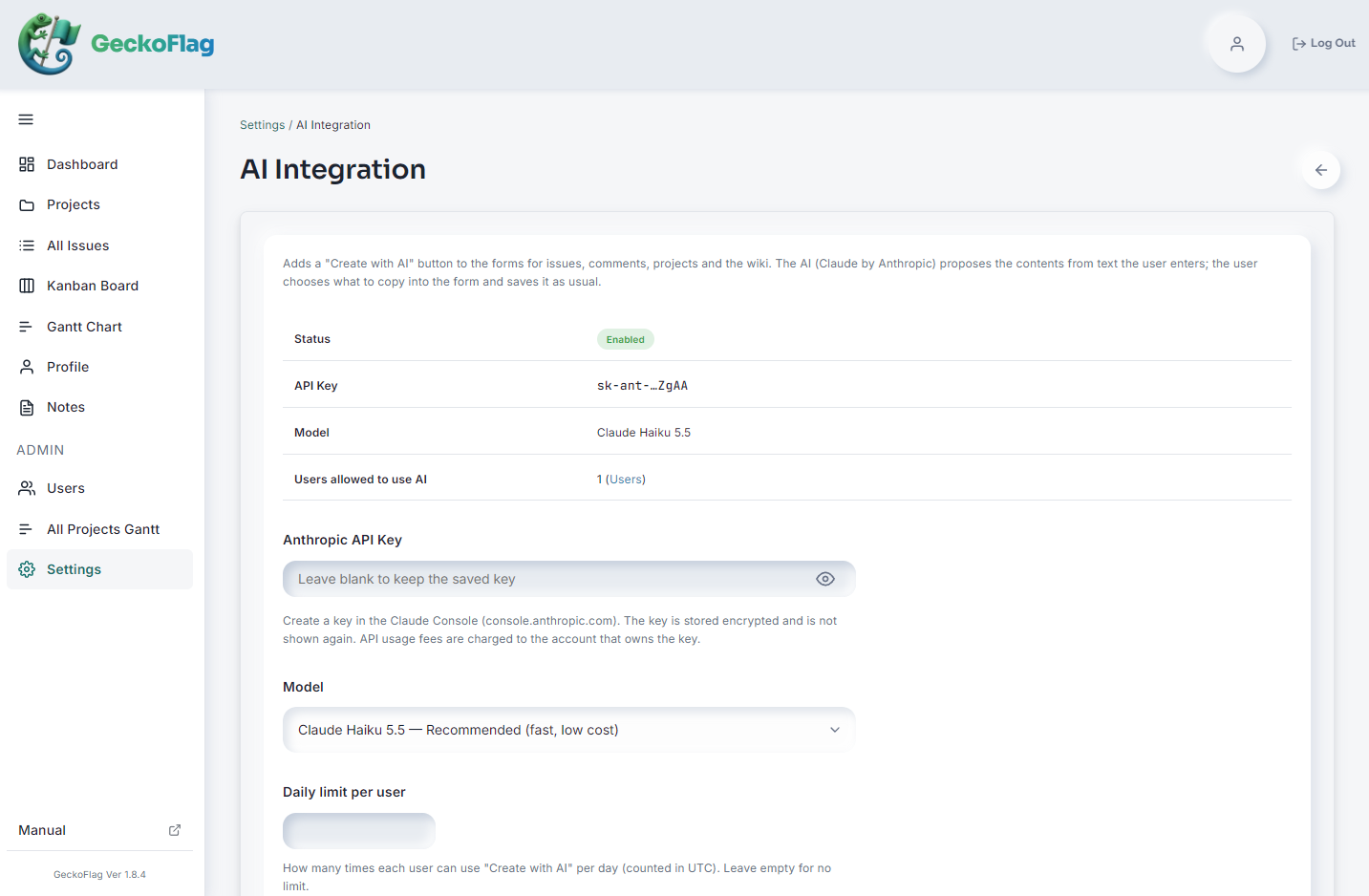
- Autorizzazione per utente: per impostazione predefinita nessuno può usarla. L’amministratore attiva «Consenti la registrazione assistita dall’IA» per ciascun utente (anche gli amministratori ne hanno bisogno). Revocando l’autorizzazione, la funzione non è più disponibile da subito.
- Limite giornaliero: imposti un numero massimo di utilizzi per utente al giorno per evitare un uso eccessivo.
- Permesso di leggere le immagini: l’amministratore può attivare o disattivare, nella schermata delle impostazioni, la possibilità di allegare immagini a «Crea con l’IA». È disattivato per impostazione predefinita; se attivato, si possono allegare immagini in tutte le schermate: ticket, commenti, progetti e wiki.
- Scelta del modello: scelga tra Claude Haiku 5.5 (predefinito, veloce ed economico), Claude Sonnet 5.5 e Claude Opus 5.5. Quando esce un nuovo modello, può anche inserirne direttamente l’ID.
- Test di connessione: dalla schermata delle impostazioni può verificare che la chiave API e la connessione del server funzionino correttamente.
- Chiave API cifrata: la chiave API viene salvata cifrata nel database e sullo schermo è mostrata solo in forma mascherata.
Cosa può creare l’IA
- Creazione e modifica dei ticket: propone titolo, descrizione, tipo di ticket, stato, priorità, assegnatario, data di inizio e scadenza.
- Pubblicazione di commenti: scrive il commento tenendo conto del ticket e dei commenti recenti. Se il suo testo chiede modifiche come «sposta la scadenza a venerdì prossimo» o «passalo a Marco», propone anche le relative modifiche ad assegnatario, stato, scadenza e così via.
- Creazione e modifica dei progetti: propone nome del progetto, descrizione, data di inizio e data di fine prevista. Alla creazione propone anche una chiave di progetto non ancora utilizzata.
- Wiki: crea una nuova pagina wiki partendo da un testo di base, oppure integra e riorganizza una pagina esistente con istruzioni come «aggiungi una sezione sul calendario dei rilasci» o «riordina i titoli».
Come si usa
- Faccia clic sul pulsante «Crea con l’IA» nella schermata e scriva o incolli verbali, appunti o una richiesta (fino a 4.000 caratteri). Se la lettura delle immagini è attiva, può allegare anche screenshot e altre immagini (allegando un’immagine, il testo è facoltativo).
- Faccia clic su «Genera»: i suggerimenti dell’IA compaiono in un elenco Voce / Valore attuale / Valore proposto. Descrizioni e testi si possono controllare in un’anteprima formattata.
- Selezioni le voci desiderate, faccia clic su «Applica al modulo», controlli il contenuto e salvi come di consueto.

Creare da screenshot
Può allegare a «Crea con l’IA» conversazioni di chat o e-mail così come sono, sotto forma di screenshot. L’IA legge il testo nelle immagini e prepara proposte di ticket o commenti.
- Nessun testo necessario: si può creare anche solo con le immagini. Può aggiungere un’indicazione come «prendi solo la scadenza» o «assegnalo a Marco».
- Facile da aggiungere: oltre al pulsante «Scegli immagini», può trascinare e rilasciare o incollare (Ctrl+V / Cmd+V). Sono supportati PNG, JPEG, GIF e WebP, fino a 5 immagini alla volta.
- Legge anche screenshot molto lunghi: le immagini molto alte vengono suddivise automaticamente prima dell’invio, così il testo viene letto senza risultare schiacciato. Comprese le parti suddivise, si possono inviare fino a 10 immagini in totale alla volta.
- Date interpretate in base alla chat: se nell’immagine compare la data del messaggio, espressioni come «entro domani» o «entro venerdì» vengono convertite in date a partire da quel giorno.
- I recapiti non vengono trascritti: l’IA ha istruzioni di non trascrivere nella descrizione del ticket o in altri campi indirizzi e-mail, numeri di telefono, indirizzi e dati simili visibili nelle immagini.
- Anche cambi di stato nei commenti: se nella chat viene chiesto chiaramente qualcosa come «puoi spostare la scadenza alla prossima settimana?», l’IA propone anche le relative modifiche, come la scadenza.
Verifichi i suggerimenti prima di applicarli
- L’IA propone soltanto, non salva mai: nel modulo entrano solo le voci selezionate, e il salvataggio o la pubblicazione avvengono con i soliti pulsanti, come «Crea» e «Salva». Controlli di validità, permessi ed e-mail di notifica funzionano come sempre.
- Impostazioni iniziali che evitano di sovrascrivere ciò che ha inserito: per ticket e progetti, nelle schermate di aggiunta sono selezionati solo i campi vuoti e in quelle di modifica nessuna voce è selezionata. Per i commenti è selezionato solo il testo (se il campo del commento è vuoto), e modifiche come assegnatario o stato vengono applicate solo se le seleziona lei. Nel wiki sono selezionati solo i campi vuoti.
- Suggerimenti dalle opzioni registrate: tipi di ticket, stati e priorità vengono scelti tra le opzioni che l’amministratore ha registrato nella schermata delle impostazioni. L’assegnatario viene scelto solo tra i membri di quel progetto e, se nel testo non compare alcun nome, non viene indovinato.
- Capisce espressioni come «venerdì prossimo»: espressioni come «venerdì prossimo» o «entro fine mese» vengono convertite in date in base all’«oggi» del fuso orario di ciascun utente.
- Scrive nella sua lingua di visualizzazione: l’IA scrive nella lingua di visualizzazione dell’utente, oppure in un’altra lingua se il testo inserito lo richiede.
Uniformi il formato con i modelli di output
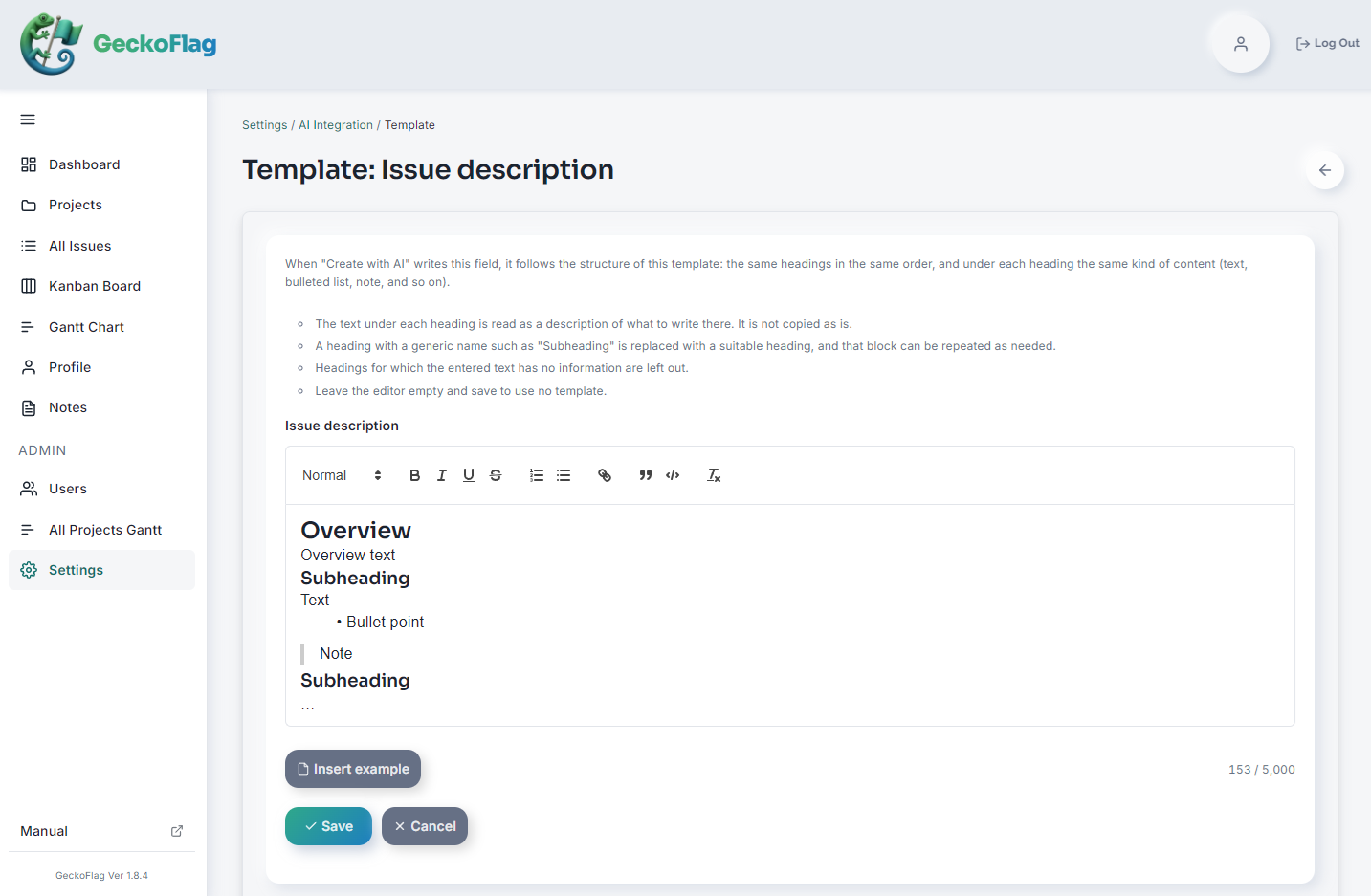
L’amministratore può registrare un modello di output dell’IA per ciascuno di questi quattro campi: «Descrizione del ticket», «Testo del commento», «Descrizione del progetto» e «Testo della wiki». È utile quando il team vuole che descrizioni e pagine wiki seguano lo stesso formato.
- Segue la sua struttura di titoli: i titoli del modello vengono usati allo stesso livello e nello stesso ordine. I titoli segnaposto come «Sottotitolo» vengono sostituiti con titoli adatti al contenuto e ripetuti quante volte serve.
- Omette i titoli senza informazioni: i titoli per cui il testo inserito non contiene informazioni vengono omessi del tutto, invece di essere riempiti con spazi vuoti o «nessuno».
- Parta subito da un esempio: «Inserisci esempio» nella schermata di modifica inserisce un modello iniziale con titoli, elenchi puntati e una citazione.
Dati inviati e loro trattamento
- Cosa viene inviato: oltre al testo inserito, all’API di Anthropic vengono inviate le seguenti informazioni necessarie per i suggerimenti.
- Tutte le schermate: data odierna e fuso orario, lingua di output, modello di output impostato dall’amministratore (se presente) e immagini allegate a «Crea con l’IA» (se presenti)
- Creazione e modifica dei ticket: i nomi di tipi di ticket, stati e priorità, e i nomi dei membri del progetto (possibili assegnatari)
- Commenti: titolo del ticket, assegnatario e stato attuali ecc., descrizione (fino a 3.000 caratteri), i 5 commenti più recenti (autore, data e testo), i nomi di stati e priorità, e i nomi dei membri del progetto
- Wiki: il nome del progetto, e titolo e testo del wiki presenti nel modulo
- Cosa non viene inviato: indirizzi e-mail, password, immagini e file già allegati a ticket o commenti e il contenuto di altri ticket e progetti non vengono inviati. Nelle schermate di modifica di ticket e progetti, non viene inviato nemmeno il contenuto già salvato. (Vengono inviate solo le immagini allegate nella schermata di «Crea con l’IA».)
- Nulla viene salvato in GeckoFlag: il testo inserito, le immagini allegate e le risposte dell’IA non vengono salvati in GeckoFlag (salvo ciò che applica al modulo e salva). Le immagini allegate vengono ridotte e convertite nel browser prima dell’invio, il che rimuove anche informazioni come la posizione delle foto. I registri di utilizzo servono solo per il limite giornaliero, e quelli più vecchi di 30 giorni vengono eliminati automaticamente.
- Trattamento da parte di Anthropic: i contenuti inviati sono trattati secondo i Termini commerciali (Commercial Terms of Service) e l’Informativa sulla privacy di Anthropic. Prima dell’adozione, verifichi che le norme interne e i contratti con i clienti non limitino l’invio di informazioni a servizi esterni.
Costo indicativo (con Claude Haiku 5.5)
Se inserisce un verbale di riunione di 1.000 caratteri e l’IA redige una descrizione del ticket di circa 1.500 caratteri, ogni utilizzo costa circa 0,001–0,002 dollari USA (circa 0,09–0,18 centesimi di euro). Anche con 1.000 utilizzi, la spesa è di circa 1–2 dollari USA (circa 0,90–1,80 €).
- Stima basata sulle tariffe di Anthropic a ottobre 2026 (0,10 dollari USA per milione di token in input e 0,50 dollari USA per milione di token in output), con un cambio di 1 dollaro USA = 0,89 €. Imposte escluse.
- Il costo non si calcola in caratteri, ma in unità chiamate «token», e il numero di token per carattere varia a seconda della lingua. Anche le istruzioni e le informazioni sulle opzioni che GeckoFlag invia all’IA rientrano nel costo. Per questo l’importo effettivo cambia in base al contenuto del testo.
- La scrittura di commenti (vengono inviati anche la descrizione del ticket e i commenti recenti) e l’integrazione o la riorganizzazione di una pagina wiki lunga elaborano più testo, quindi costano di più.
- Scegliendo un modello di livello superiore il costo aumenta (circa 20 volte per Claude Sonnet 5.5 e circa 40 volte per Claude Opus 5.5).
- Allegare immagini aggiunge il relativo costo. Uno screenshot da smartphone (1170 × 2532 pixel) equivale a circa 3.800 token, cioè circa 0,0004 dollari USA (circa 0,04 centesimi di euro) con Claude Haiku 5.5. Uno screenshot molto lungo costa quanto il numero di parti in cui viene suddiviso.
Per le tariffe aggiornate consulti la pagina dei prezzi di Anthropic.
Avvertenze per l’uso
- I suggerimenti dell’IA possono contenere errori. Controlli sempre contenuti, date, assegnatari e così via prima di salvare.
- Non inserisca dati personali, informazioni riservate o password.
- Applicando il testo di una pagina wiki, l’intero testo viene sostituito. Controlli l’anteprima prima di applicarlo.
- I modelli di IA, le tariffe e le schermate della Claude Console possono cambiare a discrezione di Anthropic.
- Negli screenshot possono comparire nomi, immagini del profilo o recapiti di altre persone. Prima di allegarli, verifichi in base ai contratti con i clienti e alle regole interne che il contenuto possa essere inviato.
- Immagini con testo troppo piccolo, foto sfocate o scattate di sbieco possono essere lette in modo errato. L’IA ha istruzioni di omettere ciò che non riesce a leggere invece di indovinarlo, ma verifichi sempre le proposte.
Vantaggi di «Crea con l’IA»
le basta incollare il verbale di una riunione o l’e-mail di richiesta di un cliente, oppure allegare uno screenshot di una chat, per ottenere una bozza che contiene già titolo del ticket, descrizione, scadenza e assegnatario (se nel testo compare un nome). Riduce il tempo di inserimento mentre il controllo finale resta alle persone, unendo così rapidità e precisione. I ticket registrati compaiono subito anche nel tabellone Kanban e nel diagramma di Gantt.
Vedi la guida alla configurazione (impostazioni dell’API Claude)
Torna a Funzioni