Questa guida spiega come iniziare a usare «Crea con l’IA». Acquista crediti e crea una chiave API nella Claude Console di Anthropic (la schermata di gestione dell’API Claude), quindi registra la chiave in GeckoFlag.
Prima di iniziare
- Un account amministratore di GeckoFlag: solo gli amministratori possono configurare l’integrazione IA e autorizzare gli utenti.
- Un metodo di pagamento: per acquistare crediti dell’API Claude le serve un metodo di pagamento, come una carta di credito. I costi di utilizzo dell’API sono a suo carico e non sono inclusi nel prezzo di GeckoFlag.
- Versione supportata: GeckoFlag 1.9.0 o successiva
Le schermate della Claude Console mostrate qui si riferiscono a ottobre 2026. Layout e testi possono cambiare a discrezione di Anthropic.
Panoramica
- Accedere alla Claude Console
- Acquistare crediti
- Creare e copiare una chiave API
- Registrare la chiave API nella schermata delle impostazioni di GeckoFlag
- Verificare con il test di connessione che il server possa usare l’API
- Autorizzare gli utenti che useranno «Crea con l’IA»
PASSO 1: Acceda alla Claude Console
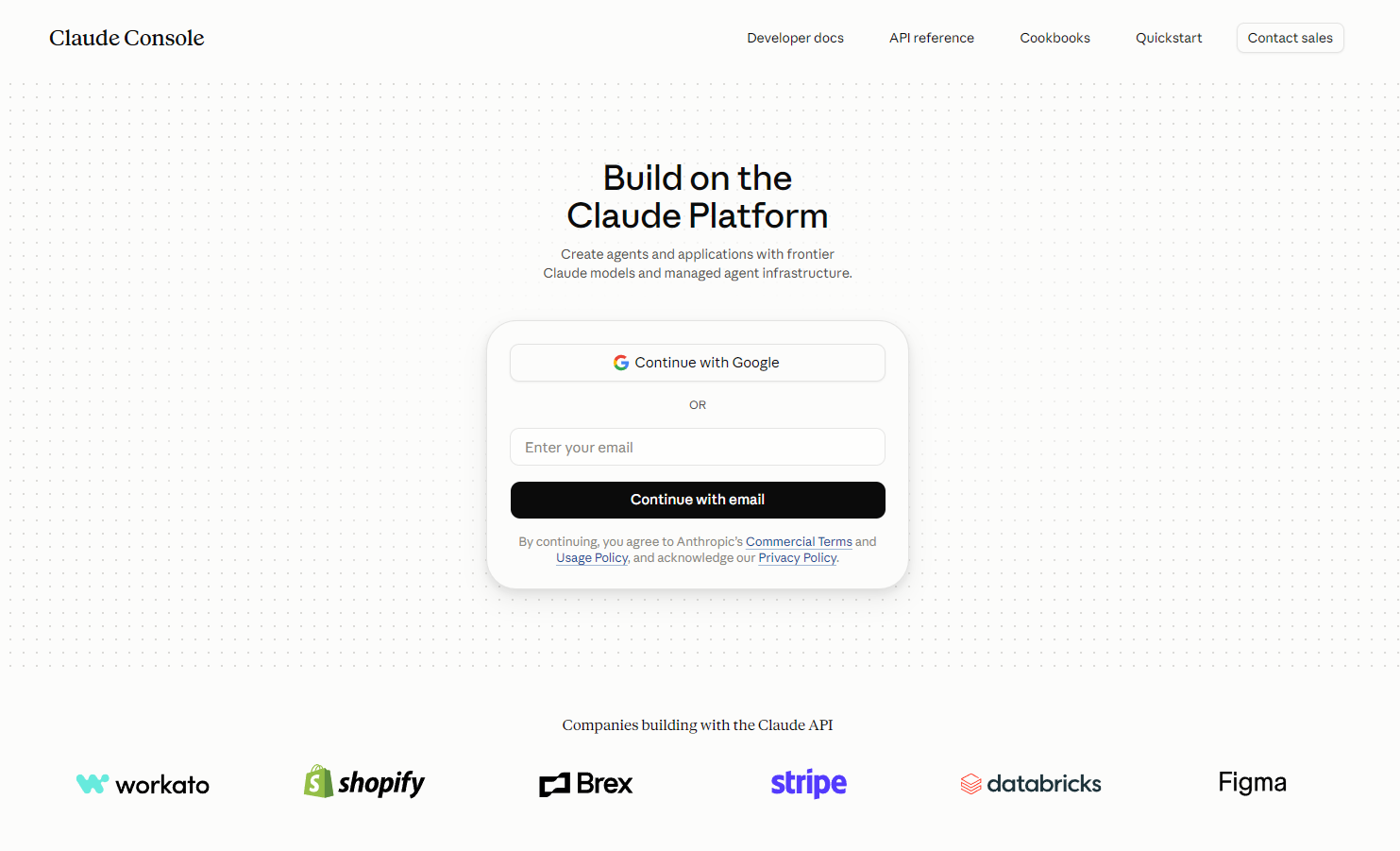
- Vada alla Claude Console (console.anthropic.com).
- Usi «Continue with Google» con un account Google, oppure inserisca il suo indirizzo e-mail e faccia clic su «Continue with email». Proseguendo accetta i Termini commerciali (Commercial Terms) e la Politica di utilizzo (Usage Policy) di Anthropic.
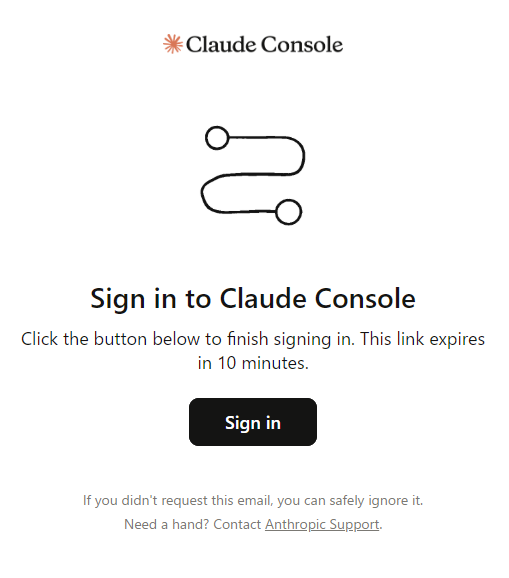
- Se ha proseguito con l’e-mail, faccia clic sul pulsante «Sign in» nell’e-mail ricevuta (il link scade dopo 10 minuti).
Al primo accesso potrebbe esserle chiesto di scegliere tra Individual e Organization. Scelga Individual per un uso personale, oppure Organization per gestire chiavi e fatturazione insieme al team.
PASSO 2: Acquisti crediti
- Al primo accesso compare la schermata «Buy usage credits to get started». Scelga un importo ($5, $20, $100 o Other).
- Inserisca un metodo di pagamento (Card, Apple Pay o Google Pay) e l’indirizzo di fatturazione. Le aziende possono indicare la partita IVA (Business tax ID), se necessario.
- Controlli il totale con imposte in «Purchase summary», a destra, e faccia clic su «Buy credits».
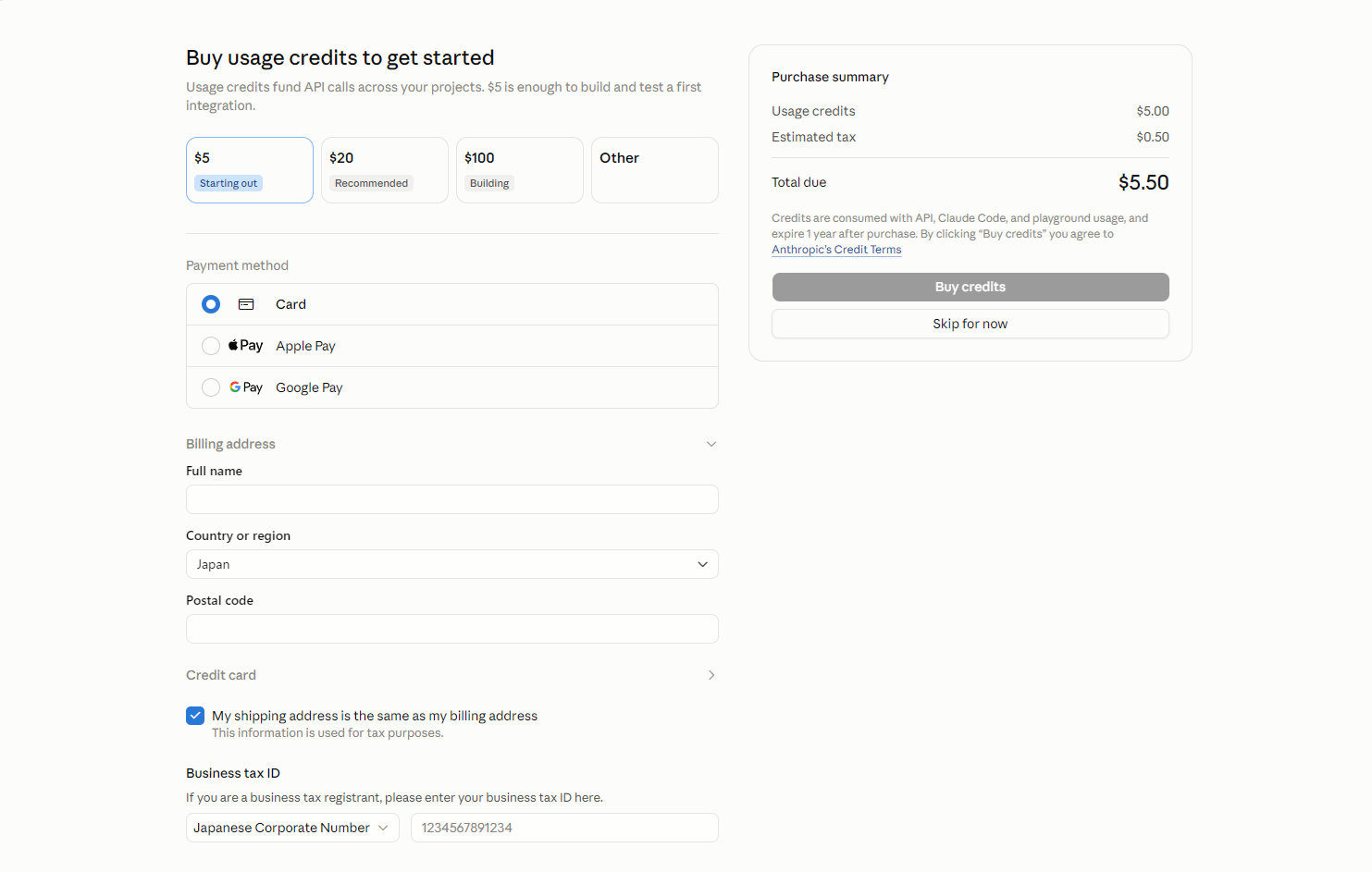
- Validità dei crediti: secondo la schermata di acquisto, i crediti scadono un anno dopo l’acquisto.
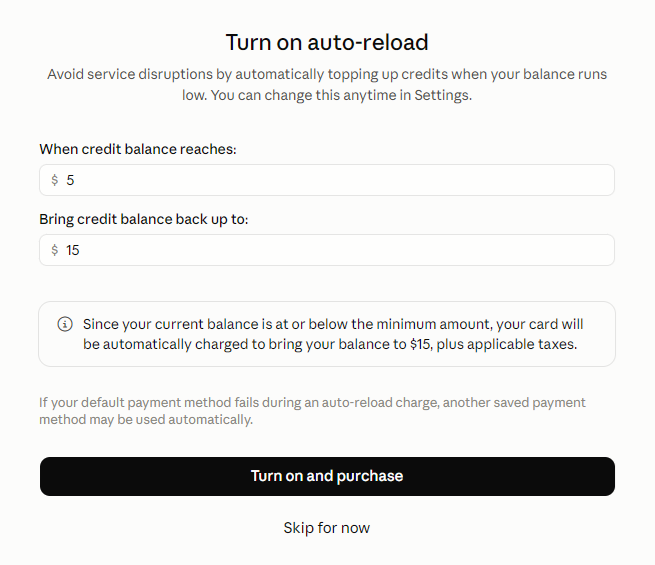
- Ricarica automatica (auto-reload): dopo l’acquisto compare una schermata per acquistare automaticamente crediti quando il saldo scende sotto un importo stabilito. Se la attiva, la sua carta verrà addebitata automaticamente ogni volta che il saldo si riduce. Per evitare spese eccessive, faccia clic su «Skip for now» (potrà cambiarlo in seguito nelle impostazioni).
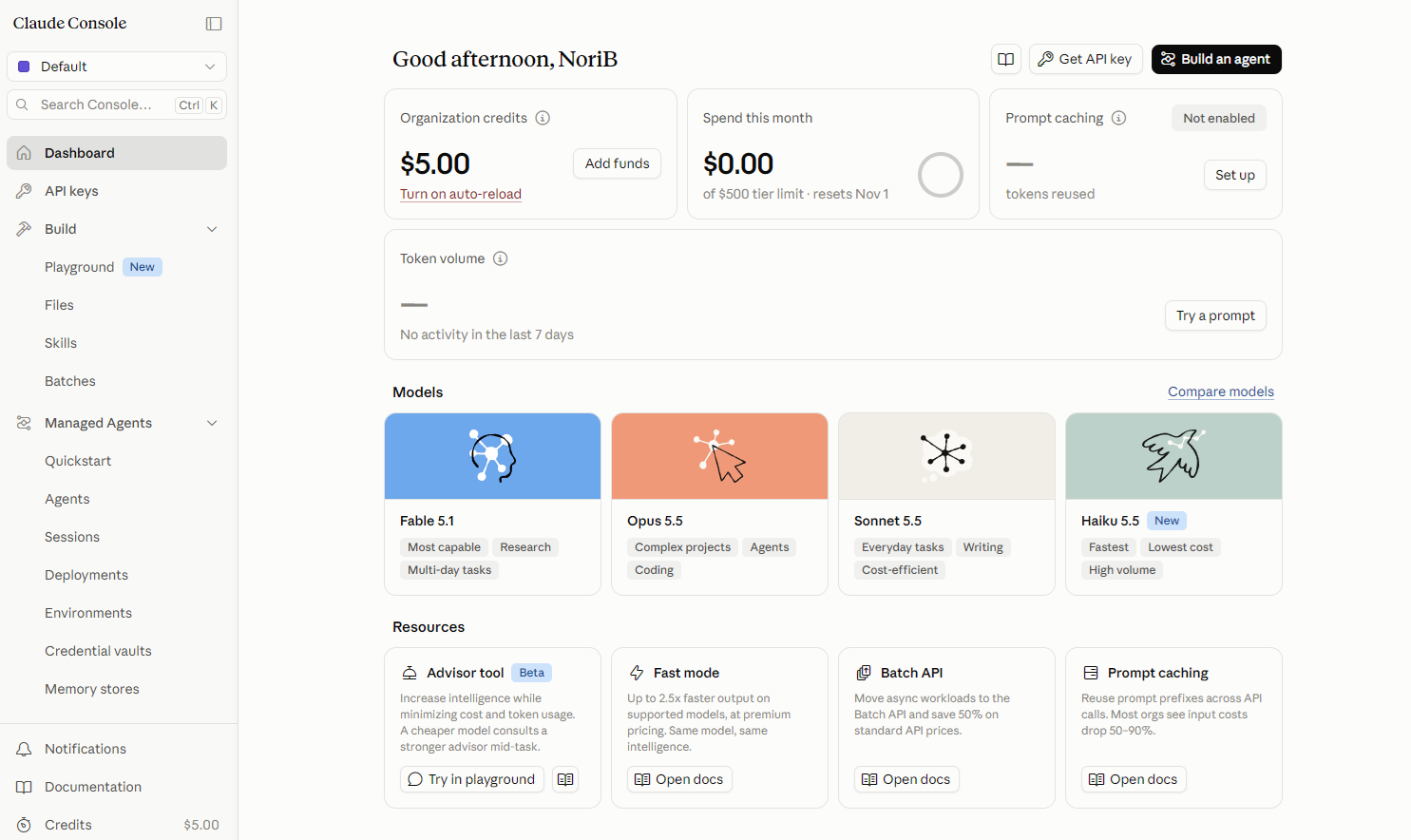
Al termine dell’acquisto viene mostrata la dashboard. Verifichi che i crediti acquistati compaiano in «Organization credits». Potrà aggiungerne altri in seguito con «Add funds».
PASSO 3: Crei una chiave API
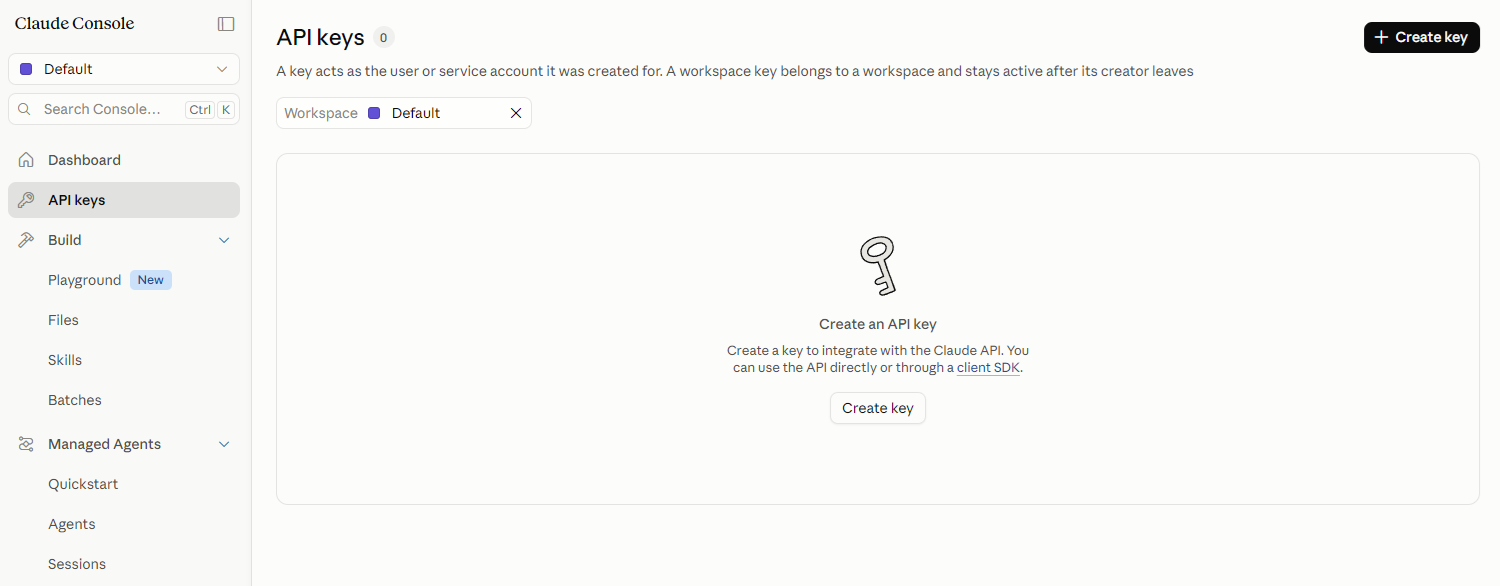
- Apra «API keys» nel menu a sinistra e faccia clic su «Create key» (in alternativa da «Get API key», in alto a destra nella dashboard).
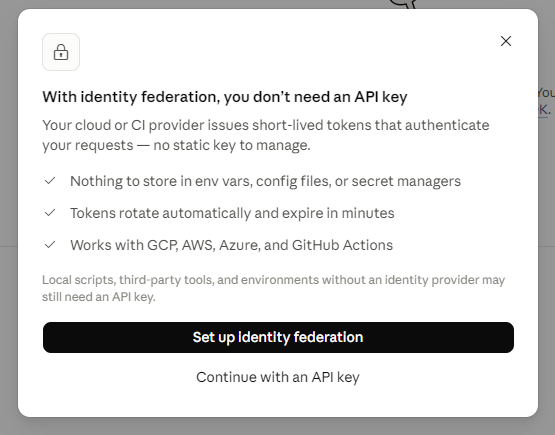
- Se compare una schermata intitolata «With identity federation, you don’t need an API key», faccia clic su «Continue with an API key». GeckoFlag usa una chiave API.
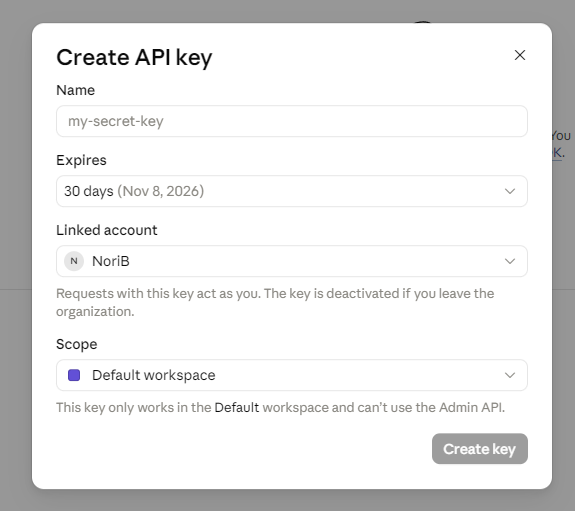
- Nella schermata «Create API key», imposti le voci seguenti e faccia clic su «Create key».
- Name (nome): assegni un nome che indichi lo scopo (ad esempio GeckoFlag).
- Expires (scadenza): la data di scadenza della chiave. Alla scadenza della chiave, «Crea con l’IA» smette di funzionare. Se imposta una scadenza, annoti la data e sostituisca la chiave con una nuova prima che scada.
- Linked account (account collegato): la chiave agisce come l’account scelto qui. Se quell’account lascia l’organizzazione, la chiave viene disattivata.
- Scope (workspace): il workspace in cui la chiave può essere usata. Di norma può lasciare «Default workspace».
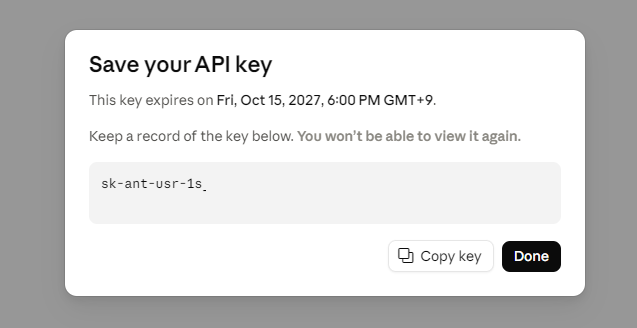
- Copi con «Copy key» la chiave mostrata nella schermata «Save your API key» (una stringa che inizia con sk-ant-).
La chiave viene mostrata una sola volta, in questa schermata. Se la perde, ne crei una nuova. Tratti la chiave come una password: non la condivida e non la incolli in e-mail o chat.
PASSO 4: Registri la chiave API in GeckoFlag
- Acceda a GeckoFlag come amministratore e apra «Impostazioni» (Settings) nel menu a sinistra.
- Faccia clic su «Modifica» (Edit) nella scheda «Integrazione IA» (AI Integration).

- Incolli la chiave copiata nel campo «Chiave API Anthropic» (Anthropic API Key).
- Se necessario, imposti «Modello» (Model) e «Limite giornaliero per utente» (Daily limit per user) e faccia clic su «Salva» (Save).
- Modello: nella maggior parte dei casi si consiglia il modello predefinito «Claude Haiku 5.5» (veloce, economico). I modelli superiori sono più precisi, ma costano di più e rispondono più lentamente.
- Limite giornaliero: quante volte al giorno ogni utente può usare «Crea con l’IA». Lasci vuoto per non porre limiti. I giorni sono calcolati in UTC.
- Consenti la lettura delle immagini (Allow reading images): se selezionato, in «Crea con l’IA» si possono allegare screenshot e altre immagini. Le richieste con immagini costano più di quelle con solo testo. Disattivato per impostazione predefinita.
- Dopo il salvataggio: la chiave viene salvata cifrata e mostrata mascherata come «sk-ant-…» seguita dagli ultimi quattro caratteri. Per mantenere la chiave attuale, lasci il campo vuoto quando salva.

PASSO 5: Esegua il test di connessione
- Faccia clic su «Prova connessione» (Test connection) in fondo alla schermata dell’integrazione IA.
- Se compare un messaggio di esito positivo con il nome del modello, la configurazione è completa.
- Il test usa la chiave e il modello salvati. Se ha modificato qualcosa, salvi prima.
- Il test invia una richiesta molto piccola, con un costo minimo.
- Facendo clic su «Elimina chiave API» (Delete API Key), «Crea con l’IA» viene disattivato per tutti. Le autorizzazioni dei singoli utenti vengono mantenute.

PASSO 6: Autorizzi gli utenti
Per impostazione predefinita nessuno, nemmeno gli amministratori, può usare «Crea con l’IA». Autorizzi ogni persona che dovrà usarlo.
- Apra «Utenti» (Users) nel menu a sinistra e faccia clic su «Modifica» per l’utente interessato.
- Selezioni «Consenti la registrazione assistita dall’IA» (Allow AI-assisted registration) e salvi.
- La configurazione è completa quando l’elenco utenti mostra l’autorizzazione nella colonna «IA».
Gli utenti autorizzati vedono il pulsante «Crea con l’IA» nelle schermate di ticket, commenti, progetti e wiki. Revocando l’autorizzazione, la funzione non è più disponibile da subito.
Se qualcosa non funziona
- «La chiave API non è valida»: la chiave potrebbe non essere stata copiata per intero, oppure essere stata eliminata o scaduta. La controlli nella Claude Console, ne crei una nuova se necessario e la registri di nuovo.
- «Il credito API è insufficiente oppure è stato raggiunto un limite di spesa»: controlli il saldo dei crediti e i limiti di utilizzo nella Claude Console e aggiunga crediti se necessario.
- «Impossibile connettersi al servizio di IA»: il suo server potrebbe non essere autorizzato a connettersi ad api.anthropic.com tramite HTTPS. Chieda al suo provider di hosting se le connessioni HTTPS in uscita sono consentite.
- «L’estensione PHP cURL non è disponibile su questo server»: attivi l’estensione PHP cURL dal pannello di controllo del server o da uno strumento analogo.
- «Impossibile leggere la chiave API salvata»: la chiave di cifratura potrebbe essere cambiata dopo un trasferimento del server o un ripristino in un altro ambiente. Reinserisca la chiave API.
- Il pulsante «Crea con l’IA» non compare: verifichi quanto segue.
- L’integrazione IA è «Attiva»
- L’utente dispone di «Consenti la registrazione assistita dall’IA» (anche gli amministratori)
- L’utente ha il permesso di usare quella schermata (la creazione di progetti è consentita a tutti tranne gli ospiti; la modifica di un progetto solo al proprietario e agli amministratori)
- Per il wiki, la pagina è in modalità di modifica (alla creazione o dopo aver fatto clic su «Modifica»)
- Se l’autorizzazione è appena stata concessa, la pagina è stata ricaricata
- In «Crea con l’IA» non compare il campo delle immagini: verifichi che «Consenti la lettura delle immagini» (Allow reading images) sia selezionato nella schermata delle impostazioni dell’integrazione IA. Se ha appena cambiato l’impostazione, ricarichi la pagina.
- «Impossibile leggere questa immagine»: usi immagini PNG, JPEG, GIF o WebP. Le foto scattate con iPhone (formato HEIC) potrebbero non caricarsi in browser diversi da Safari. Gli screenshot sono in formato PNG, quindi non ci sono problemi.
- «Troppe immagini da inviare»: gli screenshot molto lunghi vengono suddivisi e contati come più immagini (fino a 10 in totale). Riduca il numero di immagini o rifaccia lo screenshot solo della parte necessaria.
- «Le immagini sono troppo grandi per essere inviate»: alleghi meno immagini. Se il messaggio compare più volte, i limiti di caricamento del server (upload_max_filesize e post_max_size di PHP) potrebbero essere troppo bassi.