Serie: Gestire le attività in un team che lavora con l’IAParte 4
Le proposte dell’IA sono materiale per decidere, non lavoro finito: come i team creativi conservano il motivo delle loro scelte
Questa serie
«Gestire le attività in un team che lavora con l’IA» è una serie in sei parti per i piccoli team creativi e che lavorano per clienti, che hanno cominciato a usare ChatGPT o Gemini nel lavoro. Le parti si possono leggere in qualsiasi ordine.
- Con l’IA serve ancora uno strumento di gestione delle attività?
- Impostare le attività su ciò che va deciso, non solo su ciò che va prodotto
- Rendere visibile l’«attesa di una decisione»
- Le proposte dell’IA sono materiale per decidere, non lavoro finitoQuesto articolo
- Andare avanti mentre si attende l’approvazione del cliente
- Con buone registrazioni, l’IA può aiutare ancora di più
Il titolo principale di una pagina di campagna era al terzo giro di revisioni. Il team aveva mostrato al cliente diverse opzioni create con l’IA, ritoccandole un po’ ogni volta.
Alla fine della riunione, il referente del cliente disse: «Mi sembra che l’opzione che ci avevate mostrato prima del secondo giro fosse migliore.»
Nessuno nel team riuscì a capire di quale opzione si trattasse.
La volta scorsa abbiamo diviso gli stati in base a chi si sta aspettando, per rendere visibile ciò che è in attesa di una decisione. Questa volta vediamo come gestire le opzioni su cui si basano quelle decisioni.
Con l’IA si possono produrre tutte le opzioni che si vuole. Proprio per questo è facile perdere traccia di quali opzioni sono state mostrate, quale è stata scelta e perché le altre sono state scartate. Questo articolo spiega come trattare i risultati dell’IA come materiale per decidere anziché come lavoro finito, e come tenere traccia delle opzioni confrontate e del motivo della scelta.
Nota: questo articolo è scritto dallo sviluppatore di GeckoFlag.
L’IA produce più opzioni, ma le registrazioni non tengono il passo
Quando creare opzioni richiede meno fatica, se ne producono di più. Per un banner per cui un tempo si arrivava al massimo a due opzioni, oggi basta chiedere all’IA per averne cinque o dieci, ognuna in una direzione diversa.
Più opzioni significano più confronti e più scelte. Ma di tutto questo non resta quasi nessuna registrazione.
- Le opzioni restano sparse: le opzioni create con l’IA restano nella chat con l’IA di chi le ha prodotte, o in una cartella sul suo computer. Nessuno nel team ha il quadro completo.
- Nessuno sa quali opzioni sono state mostrate: le opzioni viste internamente si mescolano con quelle mostrate al cliente. Solo chi le ha inviate ricorda quali sono uscite.
- I motivi si perdono: l’opzione scelta magari viene conservata, ma il motivo per cui è stata scelta, e perché le altre sono state scartate, svanisce nelle conversazioni delle riunioni.
La scena iniziale è ciò che succede quando si sommano tutti e tre. Per trovare «l’opzione di prima del secondo giro» bisogna sapere chi ha mostrato quale opzione, a chi e quando. E anche se la si trova, se non si sa perché era stata scartata, si finisce per rifare la stessa discussione.
Prima di creare opzioni, stabilire che cosa devono aiutare a decidere
Il segreto per tenere traccia sta prima ancora di creare qualcosa. Prima di chiedere opzioni all’IA, chiarisca a quale attività di decisione sono destinate.
SerieCome impostare le attività di decisione è spiegato nella parte 2, «Impostare le attività su ciò che va deciso, non solo su ciò che va prodotto»
Stabilisca in anticipo anche i criteri con cui confrontare le opzioni. Per il titolo di una pagina, per esempio, potrebbe usare criteri come questi:
- Le parole arrivano ai lettori a cui ci si rivolge?
- È in linea con lo stile dell’azienda o del marchio?
- Si inserisce bene nella struttura e nel design della pagina?
Quando sa su che cosa confrontare, può fare richieste più precise all’IA. Invece di «10 idee per il titolo», può chiedere «opzioni rivolte a coppie sui trent’anni in cui lavorano entrambi, con un tono pacato, al massimo 40 caratteri». E quando arrivano le opzioni, metterle a confronto secondo quei criteri rende più facile scegliere.
L’obiettivo non è creare opzioni. È raccogliere il materiale necessario per decidere. Quando sa che cosa deve decidere e su che cosa confrontare, i risultati dell’IA diventano materiale per decidere.
Ridurre a due o tre opzioni prima di mostrarle
Sconsigliamo di mostrare così come sono dieci opzioni create dall’IA, che sia al team o a un cliente. Scegliere tra dieci è un grosso peso per l’altra persona. Le si passa semplicemente il lavoro di scegliere.
Prima di mostrare qualcosa, chi ha creato le opzioni le riduce a due o tre, secondo i criteri concordati. Poi aggiunga a ciascuna opzione quanto segue:
- A che cosa punta l’opzione: una riga, per esempio «privilegia la vicinanza» o «privilegia la fiducia»
- La Sua raccomandazione: quale sceglierebbe
- Perché la consiglia: una o due righe, in base ai criteri concordati
Con una raccomandazione, per l’altra persona è più facile rispondere «Andiamo con quella» o «Preferisco questa». La decisione arriva prima, e il motivo della scelta può entrare direttamente nelle registrazioni.
Per esempio, quando si decide la direzione di un banner
Supponiamo che l’IA abbia prodotto otto possibili direzioni. Se le si fa girare tutte e otto per la verifica interna, le opinioni possono dividersi e per decidere possono servire giorni. Se chi le ha create le riduce a tre e le invia indicando a che cosa punta ciascuna e una raccomandazione, a volte la verifica si chiude nel giro di una sola riunione.
Ridurle richiede un po’ di tempo. Ma rispetto al tempo che l’altra persona passerebbe a esitare, nel complesso si procede più in fretta.
Che cosa conservare e che cosa si può lasciar perdere
Le registrazioni sono importanti, ma se si cerca di conservare tutto non si riesce ad andare avanti a lungo. Se salvasse ogni scambio con l’IA e ogni opzione prodotta lungo il percorso, solo registrare tutto le occuperebbe l’intera giornata.
Una buona regola pratica: conservi quanto basta per poter rispondere quando qualcuno, più avanti, chiede «Perché?»
| Da conservare | Si può lasciar perdere |
|---|---|
| Le opzioni mostrate (le due o tre finali) | Tutte le opzioni prodotte dall’IA lungo il percorso |
| L’opzione scelta, e il motivo | Il testo completo degli scambi con l’IA |
| Le opzioni scartate, e i motivi principali | La cronologia delle piccole modifiche di formulazione |
| Quale IA è stata usata, e i punti chiave della richiesta | La pila di bozze che non hanno portato a nulla |
«Quale IA è stata usata, e i punti chiave della richiesta» serve quando bisogna rielaborare qualcosa nella stessa direzione. Se qualcuno dice «Torniamo alla prima opzione, ma un po’ più morbida», sapere che cosa si era chiesto per quell’opzione permette di rifare la richiesta all’IA.
Dove conservarlo
Una volta chiaro che cosa conservare, decida con il team dove metterlo. Il punto chiave è non lasciarlo solo in una chat con l’IA o sul computer di una singola persona.
- I file delle opzioni: li metta in uno spazio condiviso per ogni progetto. Inserisca nel nome del file la data e il nome dell’opzione (per esempio «1021_titolo_opzione-A»).
- Perché è stata scelta: lo scriva nell’attività di decisione per cui è stata usata l’opzione. Attività e motivo restano insieme, e in seguito sono facili da trovare.
- La direzione stabilita: aggiunga una riga alle note sulle decisioni del progetto. Scriva solo ciò su cui si basa il lavoro successivo, per esempio «Il titolo mette al primo posto la fiducia».
Con questi tre elementi a posto, anche nella scena iniziale «l’opzione di prima del secondo giro» si può ritrovare attraverso le registrazioni dell’attività. Emerge anche il motivo per cui era stata scartata, così si può far avanzare la conversazione: «All’epoca l’avevamo messa da parte per questo motivo, ma con la direzione attuale potrebbe funzionare anche questa.»
Che cosa tenere presente quando si mostrano opzioni a un cliente
Quando mostra a un cliente opzioni create con l’IA, faccia attenzione non solo a come le ha create, ma anche a come verranno usate.
- Verificare prima che cosa è stato concordato: come si possono usare le opzioni create con l’IA potrebbe essere già stabilito dall’accordo con il cliente o dalle regole della Sua azienda. Verifichi anche le condizioni d’uso dei servizi di IA che utilizza.
- Dire se è un’immagine indicativa o la versione definitiva: quando mostra foto o immagini create con l’IA, chiarisca se sono pensate per essere usate così come sono, o se servono solo a verificare la direzione.
- Dire su che cosa si vuole far scegliere: aggiunga a che cosa punta ciascuna opzione e che cosa vuole far decidere, per esempio: «Questa volta scelga la direzione del testo, per favore. La formulazione esatta la rifiniremo in seguito.»
SerieCome chiedere ai clienti di verificare e decidere è spiegato in dettaglio nella parte 5, «Andare avanti mentre si attende l’approvazione del cliente»
Metterlo in pratica in GeckoFlag
Ecco come farlo in GeckoFlag. Le stesse idee valgono anche per altri strumenti.
1Mettere i file delle opzioni mostrate in «File»
La sezione File di GeckoFlag è uno spazio di archiviazione per ogni progetto. Crei una cartella come «Opzioni mostrate» e vi metta i PDF e i file di design delle opzioni mostrate (fino a 10 MB per file; se l’impostazione PHP del Suo server è più bassa, vale quel limite). Inserire nel nome del file la data e il nome dell’opzione aiuta a distinguerli nell’elenco.
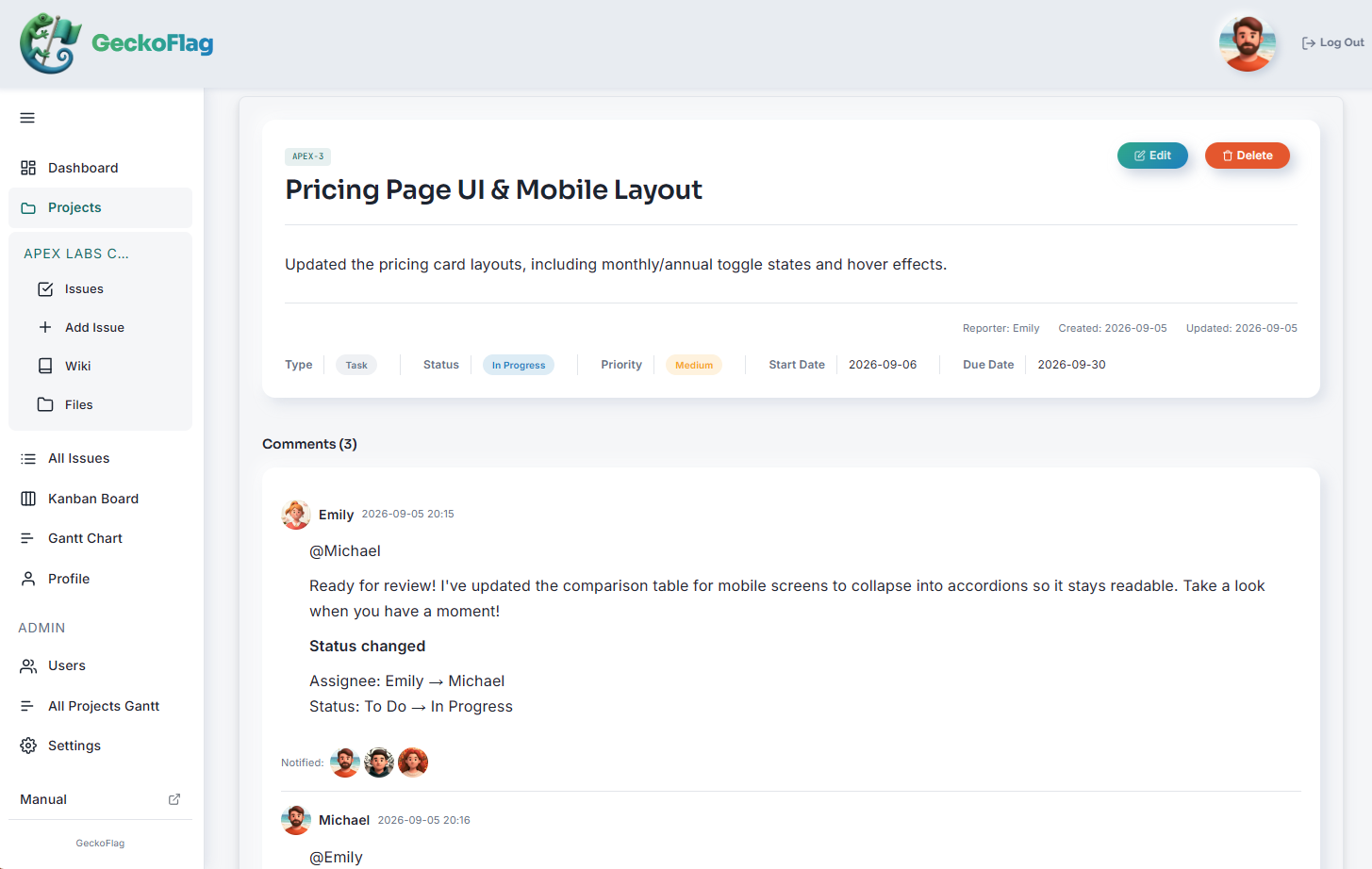
2Scrivere l’opzione scelta e il motivo in un commento dell’attività di decisione
Scriva l’opzione scelta, il motivo della scelta e le opzioni scartate con i relativi motivi in un commento di quell’attività di decisione. I commenti supportano il testo formattato, quindi può organizzarli con titoli ed elenchi puntati.
Se le opzioni del banner o del testo sono immagini, può allegarle al commento (fino a 5 MB ciascuna e fino a 10 immagini alla volta). Mettendo una accanto all’altra nel commento le due o tre opzioni mostrate, chiunque capisce di quale opzione si parla semplicemente aprendo il ticket.
Quando pubblica un commento, può cambiare lo stato nello stesso momento. Pubblichi il commento con il motivo e porti l’attività di decisione a «Completato» nello stesso passaggio: la decisione e il cambio di stato vengono registrati insieme. Allo stesso tempo, porti a «Deciso – in lavorazione» l’attività di produzione che ora verrà completata con quell’opzione.
SerieCome dividere stati come «Deciso – in lavorazione» è spiegato nella parte 3, «Rendere visibile l’“attesa di una decisione”»
3Aggiungere la direzione stabilita a una pagina «Decisioni» della Wiki
Crei una pagina «Decisioni» nella Wiki del progetto e aggiunga ogni direzione stabilita come voce di un elenco puntato. Se scrive su una riga la data, ciò che è stato deciso e il numero del ticket, i motivi dettagliati si possono ritrovare dal ticket.
Un esempio di pagina «Decisioni»
- 21 ottobre: il titolo metterà al primo posto la fiducia (PJ1-12)
- 21 ottobre: immagine principale. Al lancio immagini di repertorio, da sostituire con foto del personale dopo il servizio fotografico (PJ1-8)
4Preparare la bozza del commento con il motivo con «Crea con l’IA»
Con «Crea con l’IA» di GeckoFlag può incollare gli appunti della riunione e ottenere una bozza di commento. Se un amministratore registra i titoli «Opzione scelta», «Perché l’abbiamo scelta» e «Opzioni scartate, e perché» nel modello di output del «Testo del commento», le bozze create con «Crea con l’IA» seguono gli stessi titoli nello stesso ordine, chiunque la usi. (I titoli per cui gli appunti non contengono informazioni corrispondenti vengono omessi.) Il modello non viene inserito automaticamente quando si scrive un commento a mano.
Per usare questa funzione servono una chiave API di Anthropic e l’autorizzazione di un amministratore. I costi di utilizzo dell’API si pagano ad Anthropic e non sono inclusi nel prezzo di GeckoFlag. Ciò che crea l’IA è una bozza, quindi la verifichi prima di pubblicarla. Tenga presente inoltre che lo scambio con l’IA in sé non viene conservato in GeckoFlag. Ciò che vuole conservare è il commento che ha verificato e pubblicato.
Può provare i modi di lavorare presentati in questa serie nella demo.
Riepilogo
- I risultati dell’IA non sono lavoro finito, ma materiale per decidere
- Prima di creare opzioni, stabilisca che cosa devono aiutare a decidere e con quali criteri confrontarle
- Le riduca a due o tre prima di mostrarle, aggiungendo a che cosa punta ciascuna e la Sua raccomandazione
- Conservi le opzioni mostrate, l’opzione scelta con il suo motivo, perché le altre sono state scartate e i punti chiave della richiesta. Non conservi tutto
- Non lasci tutto questo solo in una chat con l’IA o sul computer di qualcuno: lo conservi nell’attività di decisione e nello spazio condiviso del team
Ora che con l’IA è facile produrre opzioni, scegliere conta più che mai. Se conserva i motivi delle Sue scelte, potrà andare avanti con calma anche quando qualcuno dirà: «Torniamo alla prima opzione.»
La prossima volta vedremo come andare avanti mentre si attende l’approvazione, quando a decidere è il cliente.