Serie: Consigli per gestire le attività in teamParte 7
Scrivere quando si lavora con persone esterne: richieste e richieste di verifica senza malintesi

Questa serie
«Consigli per gestire le attività in team» è una serie in otto parti, più un articolo extra, per i team che hanno appena iniziato a usare uno strumento di gestione delle attività o dei progetti. I consigli valgono per qualsiasi settore, e le parti si possono leggere in qualsiasi ordine.
- Come raggruppare il lavoro?
- Scrivere attività che tutti capiscono
- Quanto suddividere le attività?
- Come scegliere responsabile e scadenza
- Come rispondere ai commenti
- Come comunicare l’avanzamento?
- Scrivere quando si lavora con persone esterneQuesto articolo
- Come chiudere le attivitàA breve
Articolo extra: «Scrivere in modo chiaro anche per chi parla un’altra lingua» (a breve)
Ciò che in azienda si capisce con una parola, a volte non arriva a chi sta fuori. Pensava di aver fatto una richiesta, ma non è stata capita. Ha chiesto una verifica, ma la risposta non arriva. La maggior parte di questi malintesi nasce perché non si scrive un contesto che l’altra persona non conosce.
Nota: questo articolo è scritto dallo sviluppatore di GeckoFlag.
In breve: scrivere separati il contesto, la richiesta e cosa va deciso
Con le persone esterne, scriva separatamente il «perché», il «cosa» e il «cosa chiediamo di decidere». Se mescola tutto, l’altra persona non sa a quale parte rispondere.
Le differenze rispetto al lavoro interno
- Non conoscono il contesto: non sanno cosa è stato deciso nelle riunioni interne, come si è arrivati fin qui né qual è la situazione interna.
- Fanno fatica a chiedere: per la loro posizione, possono non sentirsi di chiedere «Che cosa significa?» e andare avanti a intuito.
- Ci sono informazioni da non mostrare: i costi interni, ciò che riguarda altri clienti o fornitori, le valutazioni interne, ecc.
Uno schema per le richieste
Uno schema per le richieste
- Contesto: perché è nato questo lavoro. In breve, i passaggi che l’altra persona non conosce.
- Cosa le chiediamo: cosa, e fino a che punto. La forma del lavoro da consegnare (formato dei file, quantità, dimensioni).
- Cosa le chiediamo di decidere: se c’è qualcosa che deve decidere l’altra persona. Se non c’è niente, scriva «Niente».
- Scadenza: entro le ___ di ___ (giorno e data). Motivo: ___.
- Materiali: cosa usare come riferimento, e dove si trova.
- Contatto: per domande, scrivere a ___.
Se indica un contatto, l’altra persona capisce che può chiedere quando ha un dubbio. Più qualcuno fa fatica a fare domande, più questa riga è utile.
Come scrivere una richiesta di verifica
- Restringa cosa controllare: «La preghiamo di verificare che date e indirizzi siano corretti» porta una risposta più affidabile di «La preghiamo di controllare tutto».
- Scriva come rispondere: scrivere «Se è tutto a posto, basta rispondere “Va bene così”» rende le cose più semplici all’altra persona.
- Indichi la scadenza e cosa succede dopo: si può anche scrivere «Se non riceviamo Sue notizie entro il ___, procederemo così». Però non lo usi per ciò che riguarda importi o contratti: in quei casi, si faccia sempre dare una risposta.
Adattare le parole all’altra persona
Le sigle interne, i nomi di commesse usati solo in azienda e il gergo del settore non arrivano alle persone esterne. Soprattutto quando affida un lavoro a qualcuno di un altro settore, la stessa parola può avere un significato diverso. Prima di andare avanti, verifichi una volta il significato delle parole importanti.
Decidere cosa mostrare
Se invita persone esterne nello strumento, separi i progetti che vedranno anche loro dai progetti solo interni (come separarli lo spieghiamo nella parte 1: «Come raggruppare il lavoro?»). Il dettaglio dei preventivi e le discussioni interne vanno nel progetto solo interno.
Invitarli nello strumento o usare l’e-mail?
Con le persone con cui ci si scambia molto, invitarle nello strumento riunisce materiali e passaggi in un unico posto. D’altra parte, c’è chi trova pesante dover accedere o imparare un nuovo strumento. Con chi si sente solo poche volte all’anno, si può anche restare all’e-mail e riportare voi stessi nelle attività ciò che è stato deciso.
Un esempio di ciò che può succedere
Un team ha scritto a un cliente: «Attendiamo il Suo visto si stampi». Il cliente però non aveva capito che significava «non si possono più fare modifiche». Dopo l’invio dei file in tipografia è arrivata una richiesta di modifica, con costi aggiuntivi. Da allora il team aggiunge cosa significa: «Questa è l’ultima verifica. Eventuali modifiche successive richiederanno di ristampare».
Come invitare persone esterne in GeckoFlag
- Chi viene invitato con il ruolo «Ospite» vede solo i progetti a cui partecipa. Non può creare nuovi progetti.
- Gli ospiti possono comunque creare e modificare ticket e pubblicare commenti. Non è un ruolo di sola lettura: le informazioni che non vuole mostrare le tenga in un progetto separato, solo interno.
- Gli utenti vengono aggiunti da un amministratore e non c’è modo di registrarsi da soli. Chi invitare lo decidete voi.
- Ogni membro può scegliere la propria lingua di visualizzazione, quindi anche i partner all’estero possono usare le schermate nella propria lingua.
- Può sostituire il nome del sito e il logo con i Suoi, così i clienti vedono lo strumento come un punto di contatto della Sua azienda.
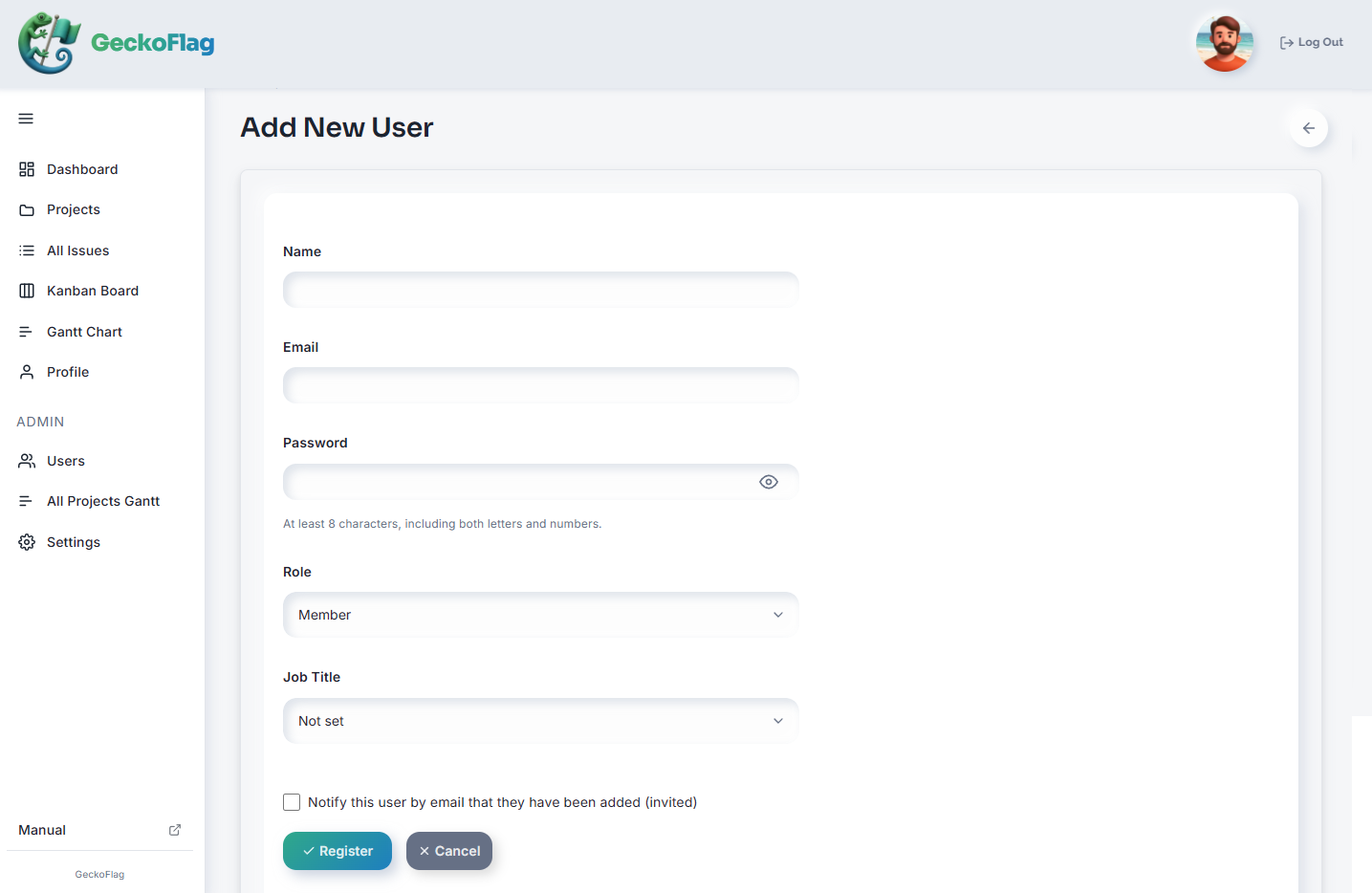
Può provare le schermate reali nella demo.
Riepilogo
Quando chiede qualcosa a persone esterne, separi il contesto, la richiesta e cosa va deciso, e indichi un contatto. Nelle richieste di verifica scriva cosa controllare e come rispondere, e separi per progetto ciò che mostra. Nella prossima puntata, l’ultima della serie, vedremo come chiudere il lavoro.
SerieLegga anche la parte 1, «Come raggruppare il lavoro?», e la parte 5, «Come rispondere ai commenti». L’articolo extra «Scrivere in modo chiaro anche per chi parla un’altra lingua» uscirà a breve
Vedi ancheCome evitare che il lavoro si fermi mentre si aspetta la verifica del cliente è spiegato nella parte 5 della serie «Gestire le attività in un team che lavora con l’IA», «Andare avanti mentre si attende l’approvazione del cliente»