Série : Gérer les tâches d’une équipe qui travaille avec l’IAPartie 2
Formuler les tâches autour de ce qu’il faut décider, pas seulement de ce qu’il faut produire : comment les équipes créatives qui travaillent avec l’IA devraient écrire leurs tâches
À propos de cette série
« Gérer les tâches d’une équipe qui travaille avec l’IA » est une série en six parties destinée aux petites équipes créatives et aux équipes qui travaillent pour des clients, et qui ont commencé à utiliser ChatGPT ou Gemini au travail. Les parties peuvent se lire dans n’importe quel ordre.
- Avec l’IA, a-t-on encore besoin d’un outil de gestion des tâches ?
- Formuler les tâches autour de ce qu’il faut décider, pas seulement de ce qu’il faut produireCet article
- Rendre visible l’« attente de décision »
- Les propositions de l’IA sont des éléments de décision, pas un travail fini
- Ne pas rester bloqué en attendant la validation du client
- Avec de bonnes traces écrites, l’IA peut aider davantage
Dans la liste des tâches, « Design de la page d’accueil » est « En cours » depuis trois semaines. Quand vous demandez à la designer où elle en est, voici la réponse :
« Le design est presque terminé. J’ai fait la première maquette avec l’IA, alors c’est allé vite. Mais le client n’a toujours pas envoyé les études de cas pour la section des réalisations. »
Ce n’était pas le design qui avait pris du retard. Ce qui n’était pas encore décidé, c’était quelles réalisations mettre en avant.
La dernière fois, nous avons vu que l’IA a accéléré le travail de production, mais pas celui de décision.
Cette fois, nous voyons comment faire de ces décisions des tâches à part entière. Nous expliquons aussi comment nommer ces tâches, et nous vous proposons un modèle à coller tel quel dans le champ de description.
Remarque : cet article est rédigé par le développeur de GeckoFlag.
Pourquoi les tâches « produire X » restent bloquées
Ouvrez une liste de tâches et vous verrez souvent une série de noms comme « Créer X » ou « Réaliser X ». C’est tout à fait naturel : on a toujours découpé le travail selon ce qu’il fallait produire.
Pourtant, une seule tâche comme « Concevoir la page d’accueil » contient plusieurs choses à décider :
- Quelle direction donner au visuel principal
- Quelles études de cas présenter dans la section des réalisations
- Quels champs mettre dans le formulaire de contact
- S’il faut organiser une séance photo ou utiliser des images de banque
Avec l’IA, une première maquette se fait en un rien de temps. Mais tant qu’un seul de ces points n’est pas décidé, le design ne peut jamais passer à « Terminé ». La tâche reste « En cours » et n’avance plus.
Vu de l’extérieur, on dirait que le travail est en retard. En réalité, il attend simplement la décision de quelqu’un. Le vrai problème, c’est que la liste des tâches ne permet pas de distinguer ces deux situations.
Quand une tâche de production est bloquée, il s’y cache généralement quelque chose qui n’est pas encore décidé.
Sortir les décisions dans leurs propres tâches
Nous prenons donc les décisions cachées dans une tâche de production et nous en faisons des tâches séparées. L’essentiel est de garder la tâche de production et de placer les tâches de décision avant elle.
| Tâche d’origine | Tâches extraites |
|---|---|
| Concevoir la page d’accueil | [Décider] Choisir la direction du visuel principal entre deux options |
| [Décider] Choisir trois études de cas à présenter | |
| [Décider] Arrêter les champs du formulaire de contact | |
| [Produire] Finaliser le design de la page d’accueil dans la direction choisie |
Nommez ces tâches avec des verbes comme « Décider », « Choisir », « Arrêter » ou « Faire valider ». Ainsi, le nom suffit à savoir s’il s’agit d’un travail concret ou de la décision de quelqu’un.
Faites aussi attention à l’ordre. Placez l’échéance de chaque tâche de décision avant celle du travail qui en dépend. Si le design doit être terminé à la fin du mois, par exemple, remontez le temps en fonction de la durée de chaque travail : la direction du visuel principal est décidée deux semaines avant, les études de cas dix jours avant. Ainsi, les dates vous montrent quelles décisions retarderont tout le projet si elles prennent du retard.
Une fois les tâches de décision réglées, la tâche de production avance vite. Plus l’IA intervient dans le travail, plus cette différence est grande : dès que vous indiquez à l’IA ce qui a été décidé, la finition prend très peu de temps.
Ce qu’il faut écrire dans une tâche de décision
Dans une tâche de décision, écrivez les éléments suivants dans le champ de description. Vous pouvez reprendre les intitulés tels quels : gardez-les à portée de main, par exemple dans vos notes, et collez-les chaque fois que vous en créez une.
| Élément | Ce qu’il faut écrire |
|---|---|
| Ce qu’il faut décider | Une phrase. Si vous pouvez la formuler sous la forme « A ou B », il est plus facile d’y répondre |
| Ce que cela bloque | Quel travail ne peut pas avancer tant que ce n’est pas décidé |
| Options | Option A, option B, etc. Joignez les options créées avec l’IA, s’il y en a |
| Qui décide | Le nom d’une seule personne. Précisez aussi si elle fait partie de votre équipe ou du client |
| Date limite | Une date calculée à rebours depuis le jour où le travail suivant serait bloqué |
| Décision | À compléter une fois la décision prise |
| Raison | Une ou deux lignes, pour le jour où quelqu’un demandera : « Pourquoi avons-nous choisi cela ? » |
L’élément le plus important est « Ce que cela bloque ». Grâce à lui, la personne qui décide comprend pourquoi c’est urgent : « Tant que ce n’est pas décidé, nous ne pouvons pas réserver la séance photo. »
Par exemple, vous pourriez écrire :
Exemple : la photo du visuel principal
- Ce qu’il faut décider : le visuel principal doit-il être une photo de l’équipe ou une image de banque ?
- Ce que cela bloque : la finition du design de la page d’accueil, la réservation de la séance photo
- Options : A Photo de l’équipe (séance photo nécessaire) / B Image de banque / C Lancer avec B, puis remplacer par A après la séance photo
- Qui décide : la personne chargée des relations presse chez le client
- Date limite : le dernier jour pour réserver le photographe
- Décision : C
- Raison : on respecte la date de lancement tout en pouvant faire ressortir plus tard la personnalité de l’entreprise
Quand vous joignez des options créées avec l’IA, il est important de ne pas lister toutes celles que l’IA a proposées.
SérieLa façon de traiter les options créées avec l’IA est abordée en détail dans la partie 4, « Les propositions de l’IA sont des éléments de décision, pas un travail fini »
Conseils pour créer des tâches de décision
1Une seule personne décide
Une tâche qui dit « nous déciderons tous ensemble » est rarement tranchée. Chacun suppose que quelqu’un d’autre prendra la décision. Peu importe le nombre de personnes consultées : confiez la décision finale à une seule personne.
2La date limite est le jour où le travail suivant serait bloqué
La date limite ne doit pas être une date souhaitée du type « nous aimerions décider vers telle date », mais le jour au-delà duquel attendre davantage bloquerait le travail suivant. Comme cette date repose sur une raison, la personne qui décide en mesure aussi le poids.
3Ne pas découper trop finement
Si vous faites de chaque décision une tâche, il y en aura tellement que plus personne ne regardera la liste. Il suffit de créer des tâches uniquement pour les décisions qui remplissent au moins une de ces conditions :
- Elle nécessite la décision de quelqu’un d’autre
- D’autres travaux sont bloqués tant qu’elle n’est pas prise
- Quelqu’un demandera probablement plus tard pourquoi on a fait ainsi
Ce que vous pouvez décider seul tout de suite, n’en faites pas une tâche. Décidez-le simplement sur-le-champ.
4Une fois la décision prise, laisser une ligne de raison avant de fermer
Une fois la décision prise, complétez « Décision » et « Raison » dans la description, laissez aussi un commentaire comme « Nous avons choisi C, parce que… », puis passez la tâche à terminée. Une ligne suffit pour la raison. Cette seule ligne vous servira quelques semaines plus tard, quand quelqu’un demandera : « Pourquoi avions-nous choisi cette photo, déjà ? »
Faites-vous aider par l’IA pour extraire les décisions
Repérer les décisions cachées dans une tâche de production, c’est quelque chose que l’IA fait bien. Vous pouvez par exemple lui demander ceci :
Exemple de requête
Dans un projet de site web, il y a une tâche « finaliser le design de la page d’accueil ». Liste les choses que quelqu’un doit décider pour que cette tâche puisse être terminée. Pour chacune, indique aussi les trois points suivants :
- Ce qu’il faut décider (sous la forme « A ou B »)
- Si c’est notre équipe ou le client qui décide
- Quel travail est bloqué tant que ce n’est pas décidé
L’IA vous proposera aussi des points auxquels vous n’auriez peut-être pas pensé. Mais ce sont des personnes qui décident lesquels deviennent des tâches et qui prend chaque décision. Parcourez les suggestions de l’IA et n’en faites des tâches que si elles remplissent les trois conditions de « Ne pas découper trop finement » ci-dessus.
Soyez prudent si votre requête contient le nom du client ou des informations qui ne sont pas encore publiques.
SérieOù placer la limite de ce que vous partagez avec l’IA est abordé en détail dans la partie 6, « Avec de bonnes traces écrites, l’IA peut aider davantage »
Mettre cela en pratique dans GeckoFlag
Pour finir, voici comment appliquer cette approche dans GeckoFlag.
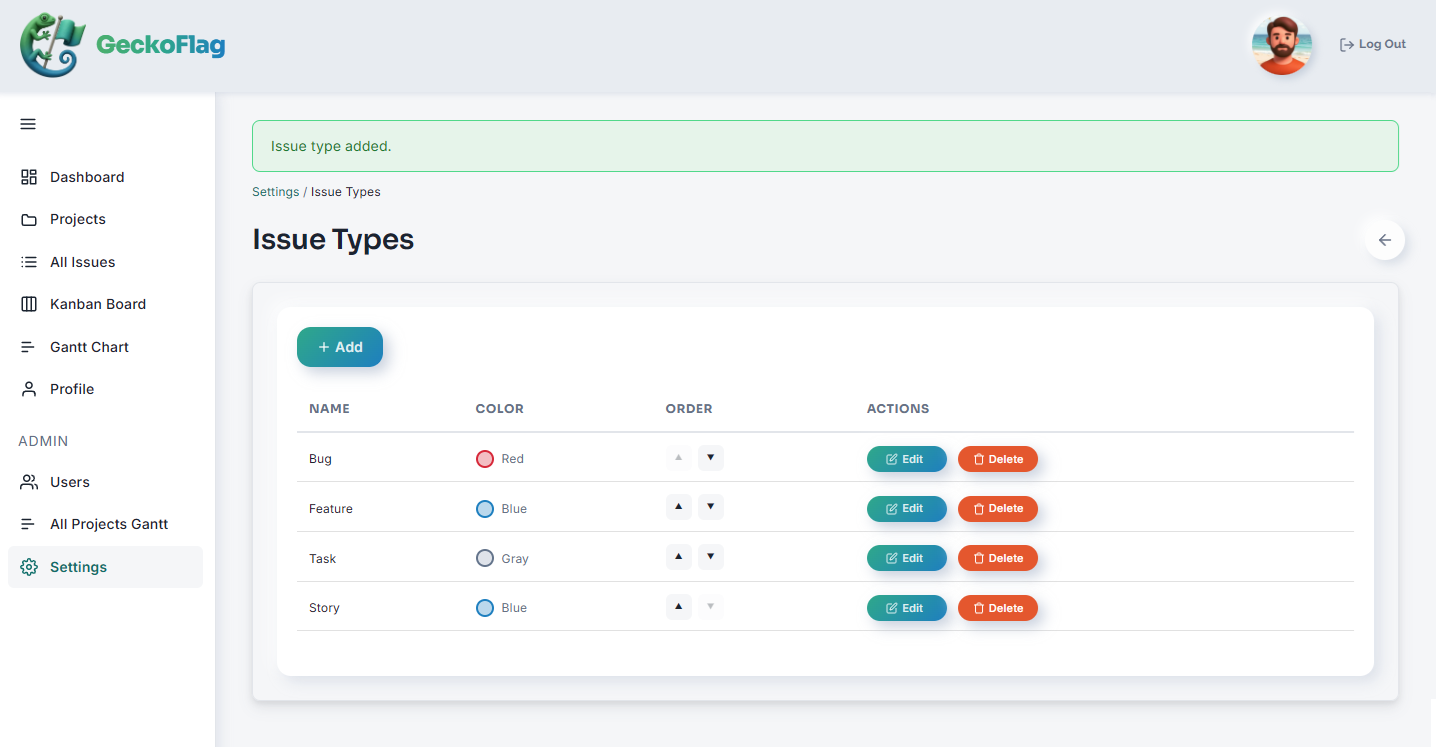
- Ajouter un type de ticket « Décision » : les administrateurs peuvent ajouter librement des types de ticket et leur attribuer une couleur (jusqu’à 10). Donnez à « Décision » une couleur bien visible, et les tâches de décision se repèrent facilement dans la liste.
- Le « Responsable » pour la personne qui décide, la date d’échéance pour la date limite : un ticket ne peut avoir qu’un seul responsable, ce qui correspond naturellement à « une seule personne décide ».
- Coller le modèle dans la description : quand vous créez une tâche de décision, collez le modèle que vous gardez à portée de main dans le champ de description du ticket, puis remplissez-le.
- Faire de la tâche de production le ticket parent : vous pouvez faire de la tâche de production un ticket parent et y rattacher les tâches de décision comme tickets enfants. Il est alors facile de retrouver de quelles décisions dépend un travail (les tickets parent/enfant vont jusqu’à deux niveaux, au sein d’un même projet).
- Consigner la décision dans un commentaire : en publiant un commentaire, vous pouvez changer le statut en même temps. Écrivez « Nous avons choisi C, parce que… » dans la tâche de décision et passez-la à « Terminé » dans la même étape : la décision et le changement de statut sont consignés d’un coup. Faites aussi passer la tâche de production parente à un statut de finition, comme « Décidé – finitions ».
Si la personne qui décide fait partie du client et que vous l’avez invitée avec le rôle Invité, vous pouvez la désigner directement comme responsable. Sinon, désignez comme responsable votre propre interlocuteur dans l’équipe, et écrivez le nom de votre contact chez le client sous « Qui décide » dans la description.
SérieLa question d’inviter ou non vos clients dans votre outil est abordée en détail dans la partie 5, « Ne pas rester bloqué en attendant la validation du client »
Si vous utilisez « Créer avec l’IA » de GeckoFlag, vous pouvez aller plus loin. Cette fonction propose le contenu des tickets à partir de comptes rendus de réunion, et les administrateurs peuvent enregistrer un modèle de sortie pour la « Description du ticket ». Mettez les sept éléments ci-dessus comme titres dans le modèle, et les descriptions créées par l’IA suivront les mêmes titres dans le même ordre. (Les titres pour lesquels les notes ne contiennent aucune information sont omis ; complétez donc plus tard des éléments comme « Décision » et « Raison ».) Le modèle n’est utilisé que lorsque vous utilisez « Créer avec l’IA » ; il n’est pas inséré automatiquement quand vous créez un ticket à la main. Son utilisation nécessite aussi une clé d’API Anthropic et les frais d’utilisation de l’API qui l’accompagnent.
Vous pouvez essayer les types de ticket et les tickets parent/enfant dans la démo. Pour la liste complète des fonctionnalités, consultez la page « Gestion de projets et de tâches ».
En résumé
- Quand une tâche de production est bloquée, il s’y cache généralement quelque chose qui n’est pas encore décidé
- Sortez les décisions dans des tâches séparées et placez-les avant la tâche de production
- Dans une tâche de décision, écrivez ce qu’il faut décider, ce que cela bloque, les options, qui décide, la date limite, la décision et la raison
- Une seule personne décide, et la date limite est le jour où le travail suivant serait bloqué. Une fois la décision prise, laissez une ligne de raison
Il suffit de renommer vos tâches de « produire » en « décider » pour voir où un projet est bloqué.
La prochaine fois, nous verrons comment revoir vos statuts pour que les tâches « en attente de décision » soient visibles dans la liste.