Série : Gérer les tâches d’une équipe qui travaille avec l’IAPartie 3
Rendre visible l’« attente de décision » : comment configurer des statuts pour en finir avec les « Ça avance ? »
À propos de cette série
« Gérer les tâches d’une équipe qui travaille avec l’IA » est une série en six parties destinée aux petites équipes créatives et aux équipes qui travaillent pour des clients, et qui ont commencé à utiliser ChatGPT ou Gemini au travail. Les parties peuvent se lire dans n’importe quel ordre.
- Avec l’IA, a-t-on encore besoin d’un outil de gestion des tâches ?
- Formuler les tâches autour de ce qu’il faut décider, pas seulement de ce qu’il faut produire
- Rendre visible l’« attente de décision »Cet article
- Les propositions de l’IA sont des éléments de décision, pas un travail fini
- Ne pas rester bloqué en attendant la validation du client
- Avec de bonnes traces écrites, l’IA peut aider davantage
La réunion régulière du lundi. L’équipe parcourt la liste des tâches de haut en bas. « Où en est le design de la page d’accueil ? » « En cours. » « Et la page recrutement ? » « En cours aussi. »
Presque tout dans la liste est « En cours », et tout semble avancer normalement. Mais rien dans la liste ne vous dit sur quelles tâches quelqu’un travaille réellement, et lesquelles attendent la réponse de quelqu’un.
« Alors, qu’est-ce qui est vraiment bloqué en ce moment ? »
La dernière fois, nous avons séparé les tâches de décision des tâches de production. Mais même après cette séparation, si votre seul statut est « En cours », vous ne voyez toujours pas où les choses bloquent.
Cette fois, nous voyons comment configurer des statuts qui rendent visible l’« attente de décision », et comment vous en servir pour mener votre réunion régulière, avec des exemples tirés du travail créatif et du travail pour des clients.
Remarque : cet article est rédigé par le développeur de GeckoFlag.
« En cours » cache trois états différents
Ouvrez une à une les tâches marquées « En cours » : la plupart entrent dans l’un de ces trois groupes.
- Vous y travaillez : vous concevez un design, rédigez des textes, ou générez et comparez des options avec l’IA.
- Vous attendez la décision de quelqu’un de votre équipe : un directeur artistique ou un responsable l’examine, et vous attendez son retour.
- Vous attendez la réponse du client : vous lui avez demandé de valider quelque chose et vous attendez sa réponse.
Quand les trois s’appellent « En cours », vous ne voyez pas pourquoi une tâche n’avance pas. Le travail est-il en retard, ou attend-il une réponse ? Et s’il attend, qui faut-il relancer ? La liste ne le dit pas, alors vous finissez par faire le tour de chacun pour demander : « Ça avance ? »
Comme nous l’avons écrit dans la partie 1, quand l’IA accélère le travail, ce qui retient un projet est plus souvent une décision en attente que le travail lui-même. Le plus gros problème, c’est que ces décisions en attente se cachent dans « En cours ».
Voici le genre de chose qui arrive. À chaque réunion régulière, le design d’une page d’actualités était présenté comme « en bonne voie ». La personne chargée de cette tâche avait envoyé le design au client et considérait que sa part était terminée.
Mais le client n’a pas répondu pendant deux semaines. L’équipe ne s’en est aperçue que juste avant la date de mise en ligne. Elle a dû redemander au client de valider et revoir le planning, y compris le travail prévu après la mise en ligne.
Comme la tâche était toujours « En cours », personne n’a remarqué qu’elle était en attente.
Séparer les statuts selon qui vous attendez
Séparez donc vos statuts de façon à montrer qui doit agir ensuite. Vous pourriez par exemple utiliser ces six statuts :
| Statut | Quand l’utiliser |
|---|---|
| Non commencé | Personne n’a encore commencé |
| En réflexion | Vous créez ou comparez des options (y compris quand vous générez des options avec l’IA) |
| En attente équipe | Vous attendez la décision de quelqu’un de votre équipe |
| En attente client | Vous avez demandé au client de valider et vous attendez sa réponse |
| Décidé – finitions | La direction est fixée et vous finalisez le travail |
| Terminé | C’est fini |
L’essentiel est de séparer l’« attente de décision » en deux : l’attente de votre équipe et l’attente du client.
Pourquoi séparer l’attente en deux
Parce que ce que vous faites ensuite dépend de qui vous attendez. Si vous attendez quelqu’un de votre équipe, un petit mot suffit généralement. Si la personne est assise près de vous, elle décidera peut-être même sur-le-champ.
Avec un client, ce n’est pas si simple. Il fait peut-être encore circuler le document en interne pour validation, ou il ne comprend pas ce qu’on lui demande de décider. Avant de le relancer, il faudra peut-être revoir la façon dont vous avez formulé votre demande.
SérieLa façon de demander aux clients de valider et de décider est abordée en détail dans la partie 5, « Ne pas rester bloqué en attendant la validation du client »
Ne pas multiplier les statuts
Plus vous découpez finement, plus cela semble précis, mais trop de statuts se retournent contre vous. Dès que choisir un statut devient une corvée, plus personne ne le met à jour. Un statut que personne ne met à jour ne vaut pas mieux que pas de statut du tout.
Visez environ cinq à sept statuts. Même si les six ci-dessus ne couvrent pas tout à fait tous les cas, essayez-les d’abord tels quels pendant un mois, et n’ajoutez un statut que là où vous rencontrez une vraie difficulté.
Convenir du moment où l’on change de statut
Si chacun change les statuts à un moment différent, la liste s’éloigne vite de la réalité. Convenez de quelques règles en équipe, par exemple :
- Dès que vous demandez une validation, passez la tâche à « En attente équipe » ou « En attente client »
- Quand la réponse arrive et que la décision est prise, passez la tâche de décision à « Terminé » et la tâche de production que vous finalisez à « Décidé – finitions »
- Si la réponse vous oblige à retravailler les options, repassez la tâche à « En réflexion »
« Dès qu’on demande, on change le statut. » Si votre équipe s’en tient à cette seule règle, la liste restera très proche de ce qui se passe réellement.
Voir au même endroit tout ce qui est en attente
Une fois vos statuts séparés, l’étape suivante consiste à rendre visible la quantité de tâches en attente.
Un tableau Kanban est utile pour cela. Les cartes des tâches sont regroupées par statut : vous voyez donc d’un coup d’œil quand les cartes s’accumulent dans les statuts d’attente.
Quand il y a plus de cartes en attente que de cartes en travail, c’est le signe que le projet commence à s’enliser.
Une fois que vous savez combien de tâches attendent, regardez-les en parallèle des échéances. Commencez par celles qui sont toujours en attente et sur le point de dépasser leur échéance. Si une tâche en attente a encore largement le temps, inutile de vous précipiter pour relancer.
Autre point important : depuis combien de temps chaque tâche attend. Certains outils n’affichent pas automatiquement le nombre de jours. Dans ce cas, écrivez la date dans le commentaire où vous avez demandé la validation, par exemple « Validation demandée le 20 octobre », pour que chacun puisse la voir plus tard.
Changer l’ordre du jour de votre réunion régulière
Une fois que vos statuts montrent ce qui est en attente, vous pouvez aussi changer la façon de mener votre réunion régulière. Au lieu de commencer par « Où en est-on sur tout ? », procédez dans cet ordre :
- Ce que le client doit décider cette semaine, et ce que votre équipe doit décider cette semaine : les décisions en attente dont l’échéance approche. Confirmez sur place qui décidera quoi, et pour quand
- Ce qui est encore chez le client pour validation : tout ce à quoi il n’a pas répondu ou qui nécessite une relance. Décidez qui relancera, et comment
- Ce qui a été décidé la semaine dernière, et pourquoi : faites savoir à tous, et pas seulement à la personne qui a décidé, que la direction a changé
- L’avancement du travail : restez bref et gardez ce point pour la fin. N’abordez que les tâches sur lesquelles quelqu’un bloque
L’idée est de faire de la réunion non plus un lieu où l’on rend compte de l’avancement, mais un lieu où l’on fixe qui décidera quoi, et pour quand. La plupart de l’avancement se voit dans les statuts, donc les points à l’oral peuvent rester courts.
Par exemple, si vous changez l’ordre du jour
Imaginons que votre réunion régulière durait près d’une heure, à parcourir la liste tâche par tâche en demandant : « Et celle-ci, ça avance ? » Si vous commencez par « ce qu’il faut décider cette semaine », la même réunion peut parfois se terminer en une trentaine de minutes.
Elle n’est pas seulement plus courte : ce dont on parle change aussi. Au lieu de « Ça avance », la première chose que vous entendez, c’est : « Il faut que le client décide d’ici vendredi. »
Que vérifier quand les décisions continuent de s’accumuler
Même après avoir séparé vos statuts et changé votre réunion, il arrive que les décisions en attente refusent de diminuer. Dans ce cas, ouvrez les tâches en attente et vérifiez ces quatre points.
1Sait-on clairement qui décide ?
Les tâches où personne n’est indiqué pour décider, ou où plusieurs personnes le sont, comme « l’équipe décide », sont rarement tranchées. Confiez la décision à une seule personne.
SériePourquoi une seule personne doit décider est abordé dans la partie 2, « Formuler les tâches autour de ce qu’il faut décider, pas seulement de ce qu’il faut produire »
2Y a-t-il trop d’options ?
Générez-vous dix options avec l’IA pour les montrer toutes les dix telles quelles ? Quand choisir demande trop d’efforts, la décision est repoussée. Réduisez-les à deux ou trois avant de les montrer à qui que ce soit.
SérieLa façon de réduire les options créées avec l’IA est abordée en détail dans la partie 4, « Les propositions de l’IA sont des éléments de décision, pas un travail fini »
3Y a-t-il une date limite ?
Une demande de validation sans date limite est presque toujours repoussée. Indiquez pour quand vous avez besoin d’une réponse, et pourquoi.
4Ce qu’il faut décider est-il clair ?
Votre demande disait-elle seulement « Merci d’y jeter un œil » ? L’autre personne attend peut-être parce qu’elle ne sait pas quoi regarder ni quoi répondre. Formulez votre demande de façon à montrer comment y répondre, par exemple : « On part sur A ou sur B ? » Nous l’abordons plus en détail dans la partie 5.
Mettre cela en pratique dans GeckoFlag
Voici comment appliquer tout cela dans GeckoFlag.
Donner aux statuts d’attente une couleur bien visible
Dans GeckoFlag, les administrateurs peuvent ajouter et modifier des statuts dans les Paramètres. Chaque statut a un nom et une couleur, et vous pouvez en enregistrer jusqu’à 10. Enregistrez les six statuts du tableau ci-dessus et donnez une couleur bien visible uniquement à « En attente équipe » et à « En attente client ». Les tickets en attente vous sauteront alors aux yeux dans la liste des tickets et sur le tableau Kanban.
Faites attention quand vous faites le tri dans des statuts déjà utilisés. Si vous supprimez un statut en cours d’utilisation, les tickets qui l’avaient s’afficheront comme « Non défini ». Passez d’abord ces tickets au nouveau statut, puis supprimez l’ancien. La marche à suivre se trouve dans le manuel, à la page « Ajouter et modifier des statuts ».
Voir sur le tableau Kanban combien de tickets attendent
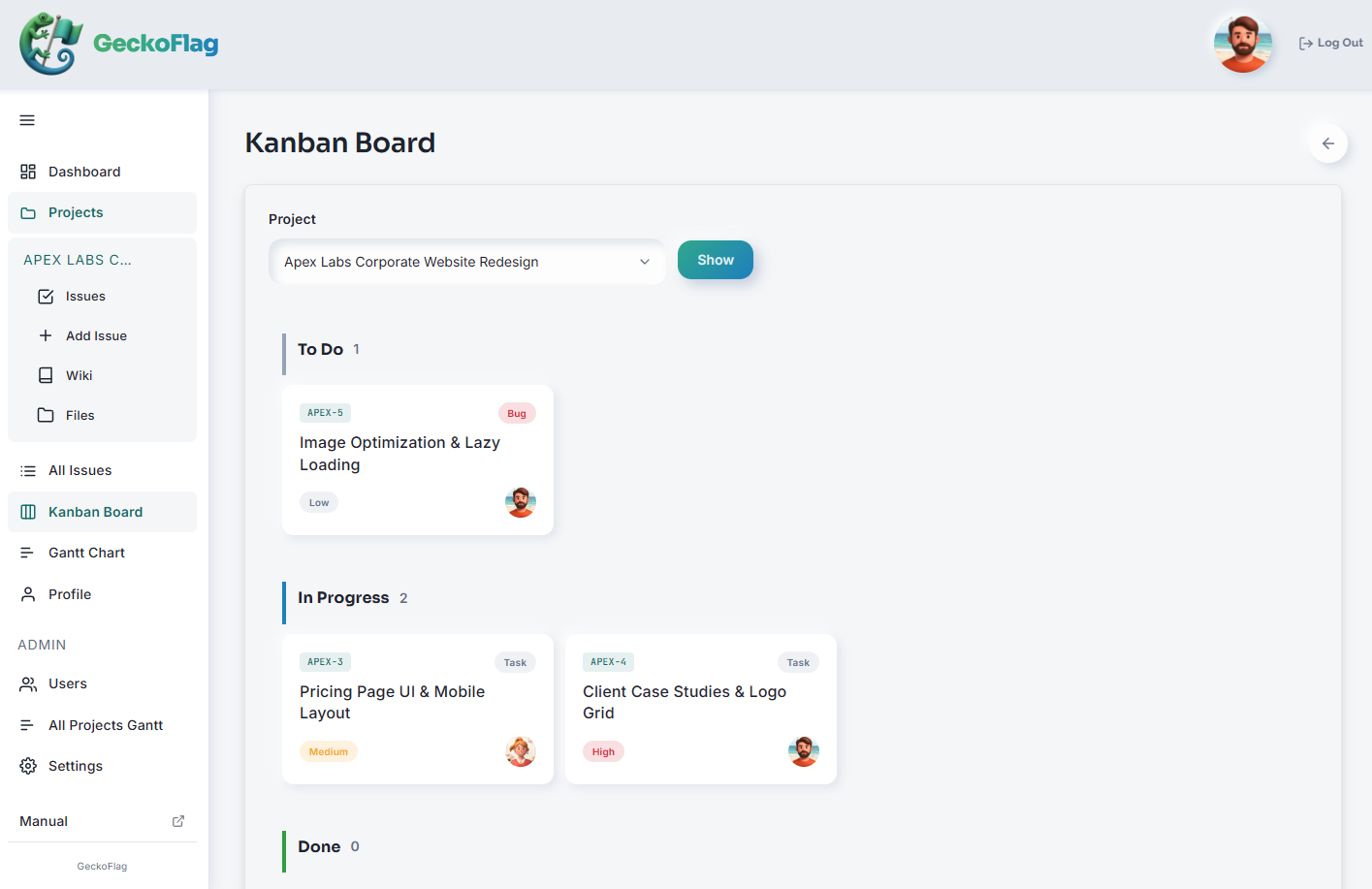
Sur le tableau Kanban, choisissez un projet : ses cartes de tickets sont organisées par statut, avec un compteur pour chacun. Le compteur des statuts d’attente vous indique combien de décisions ce projet attend.
Sur PC, vous pouvez aussi faire glisser une carte pour changer son statut (v1.8.0+). Dans ce cas, le même commentaire que lorsque vous changez le statut depuis l’écran du ticket est ajouté automatiquement : le ticket garde ainsi une trace du moment où son état a changé.
Notez que le tableau Kanban affiche un projet à la fois. Vous ne pouvez pas réunir plusieurs projets sur un même tableau : passez d’un projet à l’autre pour vérifier chacun.
Ouvrir la réunion régulière avec les tickets en attente
Vous pouvez filtrer la liste des tickets par statut. Au début de votre réunion régulière, affichez les tickets « En attente client » et « En attente équipe » et, en regardant les échéances, commencez par ceux qui doivent être décidés cette semaine. C’est l’écran à garder ouvert pendant que vous traitez les deux premiers points de l’ordre du jour ci-dessus. Si les statuts sont tenus à jour, vous voyez d’un coup tout ce qui est en attente, et vous pouvez régler pendant la réunion les tickets « En attente équipe » qui peuvent être décidés sur place.
Quand vous demandez une validation, changez le statut en publiant le commentaire
Quand vous publiez un commentaire sur un ticket, vous pouvez changer en même temps son statut, son responsable et ses dates. Écrivez un commentaire comme « Design envoyé, validation demandée (20 octobre) », passez le statut à « En attente client » et publiez. Ce que vous avez demandé, le jour où l’attente a commencé et le changement d’état sont consignés en une seule étape.
GeckoFlag n’affiche pas depuis combien de jours un ticket est en attente. Nous vous recommandons d’écrire ainsi la date de début dans le commentaire.
Vous pouvez essayer le tableau Kanban et les commentaires dans la démo. Essayez de séparer les statuts et voyez à quoi ressemble la liste.
En résumé
- « En cours » mélange les tâches sur lesquelles vous travaillez, celles qui attendent une décision de votre équipe et celles qui attendent la réponse du client
- Séparez vos statuts selon qui vous attendez : vous verrez où les choses bloquent et qui relancer
- Limitez-vous à cinq à sept statuts environ, et faites de « Dès qu’on demande, on change le statut » une règle d’équipe
- Ouvrez votre réunion régulière avec « ce qu’il faut décider cette semaine », et non avec « Ça avance ? »
Quand vous voyez ce qui est en attente, vous passez moins de temps à faire le tour de chacun pour demander « Ça avance ? », et vous pouvez consacrer ce temps à déterminer qui doit décider quoi.
La prochaine fois, nous verrons comment traiter les options créées avec l’IA comme des éléments de décision, et comment garder une trace des options comparées et de la raison de votre choix.