Série : Gérer les tâches d’une équipe qui travaille avec l’IAPartie 5
Ne pas rester bloqué en attendant la validation du client : comment demander une décision à vos clients

À propos de cette série
« Gérer les tâches d’une équipe qui travaille avec l’IA » est une série en six parties destinée aux petites équipes créatives et aux équipes qui travaillent pour des clients, et qui ont commencé à utiliser ChatGPT ou Gemini au travail. Les parties peuvent se lire dans n’importe quel ordre.
- Avec l’IA, a-t-on encore besoin d’un outil de gestion des tâches ?
- Formuler les tâches autour de ce qu’il faut décider, pas seulement de ce qu’il faut produire
- Rendre visible l’« attente de décision »
- Les propositions de l’IA sont des éléments de décision, pas un travail fini
- Ne pas rester bloqué en attendant la validation du clientCet article
- Avec de bonnes traces écrites, l’IA peut aider davantage
Un projet de refonte de site web. L’équipe a envoyé les maquettes à valider par messagerie, en cinq messages séparés. « Voici la page d’accueil. » « Les pages intérieures sont prêtes aussi. » « Merci de vérifier les champs du formulaire. » …
À dix jours du lancement, l’équipe s’aperçoit que trois des cinq messages sont restés sans réponse. Quand elle relance, la personne en charge du dossier chez le client répond : « Je l’ai transmis à ma hiérarchie pour validation. » Même chez le client, personne ne voyait ce qu’il fallait décider, ni pour quand.
Le travail était fait, mais le projet n’avançait pas. Ce qui le bloquait, c’était la façon dont l’équipe avait demandé.
La dernière fois, nous avons vu comment réduire à deux ou trois les options créées avec l’IA et garder une trace de la raison de votre choix. Bien souvent, ces options sont ensuite soumises au client, qui tranche.
Dans les projets créatifs, l’attente la plus longue est généralement celle de la validation du client. Maintenant que l’IA accélère le travail, cette attente se remarque plus que jamais. Cet article passe en revue la façon d’envoyer les demandes de validation, de fixer les dates limites, de décider s’il faut inviter le client dans votre outil de gestion, et de consigner ses réponses.
Remarque : cet article est rédigé par le développeur de GeckoFlag.
Cinq raisons pour lesquelles les validations du client traînent
Quand aucune réponse n’arrive, on suppose facilement que le client est simplement débordé. Mais si vous regardez la façon dont vous avez demandé, une bonne part de l’attente peut être réduite de votre côté. Voici cinq raisons fréquentes.
- Les demandes partent au compte-gouttes : quand vous envoyez les points un par un par messagerie ou par e-mail, le client ne voit pas l’ensemble. Sans savoir lesquels sont urgents ni combien il en reste, il les remet à plus tard.
- Ce qu’il faut décider n’est pas écrit : « Merci d’y jeter un œil » ne dit pas si vous voulez qu’il regarde, qu’il choisisse ou qu’il approuve.
- Il n’y a pas de date limite, ou pas de raison : les demandes sans date limite passent après le travail qui en a une. Une date sans raison ne donne pas non plus à votre contact de quoi expliquer en interne pourquoi c’est urgent.
- Vous ne savez pas qui décide chez le client : votre contact peut-il décider, ou faut-il l’avis d’un supérieur ou de la direction ? Si ce n’est pas clair, la validation s’enlise au sein de l’entreprise du client.
- Vous n’avez pas prévu de temps pour la validation interne du client : il n’est pas rare qu’il faille plusieurs jours à votre contact pour transmettre à sa hiérarchie et rassembler les réponses.
Dans la scène du début, ces cinq raisons se sont cumulées.
Voir aussiPourquoi les demandes faites par messagerie ou par e-mail se perdent est aussi abordé dans la partie 3 de notre série pour débutants « Votre premier outil de gestion de projets » : « Pourquoi les demandes par e-mail et messagerie se perdent-elles ? »
Envoyer les demandes de validation sous forme de « liste des points à décider »
N’envoyez pas les demandes de validation au compte-gouttes : regroupez-les et envoyez-les un jour fixe de la semaine. Par exemple, convenez avec le client dès le début du projet : « Chaque mardi matin, nous vous enverrons la liste des points que nous avons besoin que vous décidiez dans la semaine. »
Pour chaque point de la liste, indiquez les éléments suivants. Les voici sous forme de modèle, utilisable tel quel.
| Élément | Ce qu’il faut écrire |
|---|---|
| Le point à décider | Une phrase, sous la forme « On part sur A ou sur B ? » |
| Options | Deux ou trois, chacune avec une ligne sur ce qu’elle vise |
| Notre recommandation | L’option que vous recommandez, et pourquoi |
| Date limite | La date, et pourquoi c’est la date limite |
| Si rien n’est décidé d’ici là | Comment vous procéderez (convenu à l’avance) |
Par exemple, un point pourrait ressembler à ceci
- Le point à décider : combien d’actualités afficher sur la page d’accueil ?
- Options : A : 3 (tiennent juste sous le visuel principal, même sur smartphone) / B : 5 (mieux si vous publiez souvent des actualités)
- Notre recommandation : A. Vous prévoyez environ deux publications par mois, et avec 5 actualités, celles d’il y a six mois seraient encore affichées
- Date limite : vendredi 6 novembre. L’intégration de la page d’accueil prend trois jours ouvrés, ce qui nous permet de commencer les tests le jeudi 12 novembre
- Si rien n’est décidé d’ici là : nous l’intégrerons avec A, en veillant à ce que cela puisse encore être modifié pendant les tests avant le lancement
Deux conseils pour rédiger la liste.
D’abord, ajoutez toujours une recommandation. Si vous ne listez que des options, le client doit tout réfléchir depuis le début. Avec une recommandation et une raison, davantage de points peuvent se régler d’un simple « Partons là-dessus ».
Ensuite, décidez à l’avance ce qui se passe si rien n’est décidé à la date limite. Dire « Sans réponse de votre part à la date limite, nous partirons sur notre recommandation » est un moyen efficace de ne pas rester bloqué en attendant. Mais ne l’utilisez que si vous en êtes convenu avec le client au début du projet, ou si votre contrat le prévoit. Si vous avancez de votre côté sans accord, vous risquez d’entendre plus tard « On ne nous a rien dit », et de vous retrouver avec plus de reprises, et non moins.
AttentionPrésentez le principe « sans réponse, nous avançons » comme faisant partie de votre façon de travailler lors de la réunion de lancement ou à l’envoi du devis, et obtenez l’accord du client. Pour les projets sans cet accord, prévoyez autre chose, comme appeler le client une fois la date limite passée.
Calculer la date limite à rebours depuis le lancement, et la justifier
Ne fixez pas la date limite comme « le jour où nous aimerions une réponse ». Calculez-la à rebours depuis la date de lancement, en prévoyant les jours dont le client a besoin pour faire circuler la demande en interne.
- Depuis la date de lancement, remontez le nombre de jours de travail nécessaires une fois le point décidé
- Remontez ensuite les jours dont le client a besoin pour sa validation interne (par exemple, trois à cinq jours ouvrés)
- Ce jour-là devient celui où vous envoyez la demande. Fixez la date limite à la veille du début du travail
Donnez ensuite une raison avec la date limite. Si vous écrivez « Avec votre réponse d’ici le 6 novembre, nous pourrons lancer le site le 20 novembre », votre contact peut expliquer à sa hiérarchie pourquoi il faut faire vite.
Un autre point compte : demandez dès le début du projet qui prend les décisions chez le client. « Qui a le dernier mot sur le design ? » « Y a-t-il une occasion de le présenter directement à cette personne ? » Rien qu’en posant ces questions, vous voyez beaucoup plus clairement comment il faudra organiser les validations.
SérieLa façon de passer au statut « En attente client » les tâches envoyées en validation, et de voir tout ce qui attend dans une seule liste, est abordée dans la partie 3, « Rendre visible l’“attente de décision” »
Inviter le client dans votre outil de gestion, ou non ?
Il vaut aussi la peine de décider où se font les validations. Vous pouvez inviter le client dans votre outil de gestion et échanger avec lui à cet endroit, ou ne pas l’inviter et lui envoyer une liste.
| Inviter | Ne pas inviter | |
|---|---|---|
| Fonctionnement | Le client consulte les tâches et répond en commentaire | Vous envoyez la liste des validations par e-mail ou sous forme de document, et recopiez vous-même les réponses dans l’outil |
| Points forts | Le client voit lui aussi où en sont les choses. Tous les échanges restent au même endroit | Le client n’a pas à apprendre un nouvel outil |
| Points de vigilance | Le client a besoin de temps pour s’y habituer. Les échanges purement internes doivent se tenir ailleurs | Recopier prend du temps, et il est facile d’oublier quelque chose |
| Convient aux projets | longs, avec beaucoup d’allers-retours, ou dont le client est habitué à ce type d’outil | courts, avec peu d’allers-retours, ou dont le client n’est pas habitué à ce type d’outil |
Le meilleur choix dépend du projet et du client. Lors de la première réunion, demandez : « Quelle est pour vous la façon la plus simple de valider ? », et décidez selon sa préférence. Vous pouvez aussi changer en cours de route.
Quand la réponse arrive, consignez ce qui a été décidé
Quand vous recevez une réponse, ajoutez à la tâche de ce point les éléments suivants :
- Qui a décidé (de qui vient la décision chez le client)
- Quand cela a été décidé
- Ce qui a été décidé
- La raison (dans les mots du client, s’il en a donné une)
Recopiez aussi dans la tâche l’essentiel des réponses reçues par e-mail ou par téléphone. Pour un appel, ajoutez la date et la personne avec qui vous avez parlé, par exemple : « 30 octobre, appel avec la personne chargée de la communication chez le client. Décision : on part sur A. »
Vous évitez ainsi d’entendre plus tard « Nous n’avons jamais dit ça », et chacun peut retracer ce qui s’est passé, même si la personne en charge change. C’est ici que se remplissent les champs « Décision » et « Raison » de la tâche de décision mise en place dans la partie 2.
Par exemple, si vous changez la façon d’envoyer vos demandes
Imaginons une équipe qui envoyait ses demandes de validation une par une par messagerie. Les réponses mettaient en moyenne environ cinq jours, et chaque point demandait une ou deux relances. Si elle passe à une liste envoyée chaque mardi, avec une recommandation et une raison pour chaque date limite, beaucoup de points pourraient revenir en deux ou trois jours, presque sans relance. C’est le genre de changement auquel vous pouvez vous attendre.
Ce qui a changé, ce n’est pas la charge de travail du client. C’est que le client voit désormais d’un coup d’œil quoi décider, pour quand, et dans quel ordre.
Mettre cela en pratique dans GeckoFlag
Voici comment intégrer cette façon de travailler dans GeckoFlag.
1Inviter les clients en tant qu’« Invité »
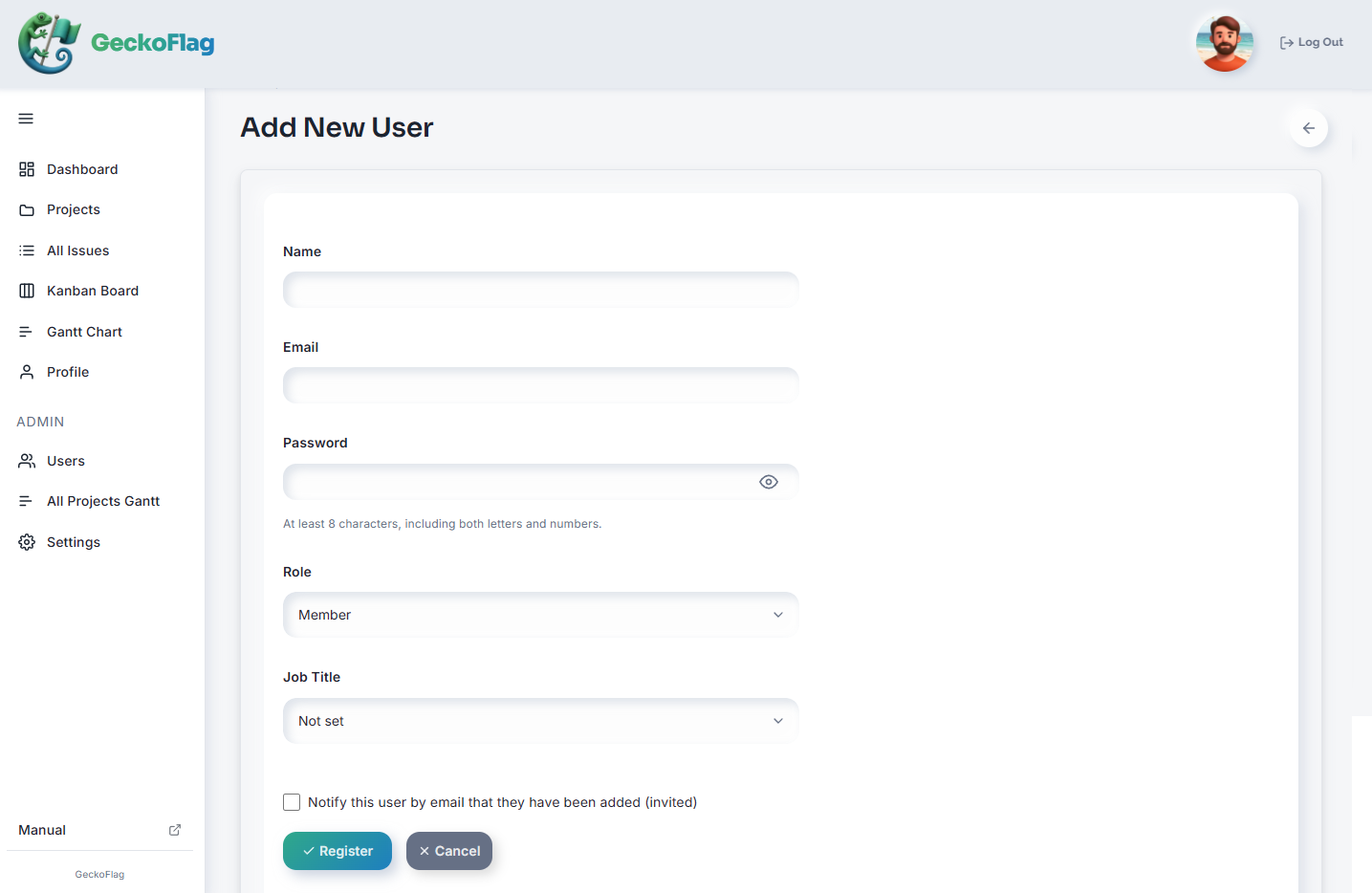
Chaque utilisateur de GeckoFlag a l’un de ces trois rôles : Administrateur, Membre ou Invité. Quand vous invitez un client, donnez-lui le rôle Invité. Les invités sont ajoutés par un administrateur depuis l’écran Utilisateurs du panneau d’administration. Les clients ne peuvent pas s’inscrire eux-mêmes.
Dans les projets auxquels ils participent, les invités peuvent travailler sur les tickets, les commentaires, le wiki et les fichiers de la même manière que les membres. Leur accès ne se limite pas à la consultation : ils peuvent répondre en commentaire, voire créer eux-mêmes des tickets. En revanche, ils ne peuvent ni créer de projet ni en devenir propriétaire. Comme ils peuvent aussi ajouter et supprimer des fichiers et des dossiers et modifier le wiki, réfléchissez à l’endroit où vous rangez les documents à protéger. Pour plus de détails, consultez la page « Autorisations par rôle » du manuel.
2La personne qui décide comme responsable, la date limite de réponse comme date d’échéance
Un client invité avec le rôle Invité peut être désigné comme responsable d’un ticket. Sur une tâche de décision, désignez votre contact chez le client comme responsable et indiquez la date limite de réponse comme date d’échéance. Si la personne qui décide réellement est un supérieur hiérarchique ou un membre de la direction, écrivez son nom sous « Qui décide » dans la description.
Dans la description du ticket, utilisez le modèle de la partie 2 (« Ce qu’il faut décider », « Ce que cela bloque », « Options », « Qui décide », « Date limite », « Décision », « Raison ») et ajoutez « Notre recommandation » et « Si rien n’est décidé d’ici là » de cet article. Le modèle de cet article est conçu pour la liste que vous envoyez au client.
3Demander la validation dans un commentaire, en choisissant qui notifier
Quand vous publiez un commentaire, vous pouvez choisir qui reçoit une notification par e-mail. Pour un commentaire qui demande une validation, sélectionnez le client parmi les personnes à notifier et publiez. Si vous passez en même temps le statut à « En attente client », la demande et le changement d’état sont consignés en une seule étape.
Vous choisissez qui notifier à chaque publication ; les notifications ne sont pas envoyées automatiquement à tout le monde. (Les personnes qui ont coché « Me notifier de tous les commentaires sur les tickets des projets auxquels je participe » dans leur profil reçoivent tous les commentaires.)
4Placer les échanges purement internes dans un projet séparé
GeckoFlag ne permet pas de masquer aux invités seulement certains tickets d’un projet. Placez les discussions sur les devis et les réflexions internes que le client ne doit pas voir dans un projet séparé auquel il ne participe pas. Décider avant d’inviter qui fait partie de quel projet vous évitera les mauvaises surprises.
5Laisser les clients à l’étranger choisir leur langue d’affichage
Chaque utilisateur peut changer sa langue d’affichage dans son profil. Si vous invitez un client à l’étranger, il peut consulter les tickets et commenter avec des écrans dans sa propre langue. Seuls les écrans changent : le texte des tickets et des commentaires n’est pas traduit.
6Si vous n’invitez pas le client, recopiez ses réponses en commentaire
Si vous n’invitez pas le client, envoyez-lui la liste des validations par e-mail et, quand vous recevez sa réponse, recopiez-en l’essentiel dans un commentaire du ticket concerné.
« Créer avec l’IA » peut vous faire gagner du temps ici (v1.9.0+). La fonction peut rédiger un brouillon de commentaire à partir du texte de l’e-mail de réponse du client ou d’une capture d’écran d’une conversation de messagerie. Son utilisation nécessite une clé d’API Anthropic (les frais d’utilisation sont payés à Anthropic et ne sont pas inclus dans le prix de GeckoFlag) et l’autorisation d’un administrateur. Pour utiliser des captures d’écran, un administrateur doit aussi activer la lecture d’images (désactivée par défaut). Si la demande est claire, comme « Merci de repousser l’échéance à la semaine prochaine », la fonction propose aussi des modifications de la date d’échéance ou du statut. Une personne vérifie la proposition, et seuls les éléments cochés sont reportés dans le formulaire. Rien ne change tant que vous n’avez pas enregistré. Pour plus de détails, consultez la page « Créer avec l’IA ».
Gardez à l’esprit que les e-mails de réponse et les captures d’écran peuvent contenir les noms et les coordonnées du client, ou des informations qui ne doivent pas sortir de l’entreprise. De plus, quand vous rédigez un commentaire, la description du ticket et ses 5 commentaires les plus récents sont aussi envoyés à Anthropic. Avant de l’utiliser, vérifiez au regard de vos contrats avec vos clients et des règles de votre entreprise s’il est acceptable de transmettre ce contenu à une IA.
SérieOù placer la limite de ce que vous partagez avec l’IA est abordé en détail dans la partie 6, « Avec de bonnes traces écrites, l’IA peut aider davantage »
La marche à suivre pour ajouter des invités se trouve dans le manuel, aux pages « Ajouter et modifier des utilisateurs » et « Autorisations par rôle », et le fonctionnement des notifications à la page « Commentaires sur les tickets ». Vous pouvez essayer les vrais écrans dans la démo.
En résumé
- La plupart des raisons pour lesquelles les validations du client traînent tiennent à la façon de demander : demandes au compte-gouttes, question floue, date limite sans raison, personne qui décide mal identifiée, et aucun temps prévu pour la validation interne du client
- Envoyez les demandes de validation regroupées un jour fixe, chacune avec le point à décider, les options, votre recommandation, une date limite et ce qui se passe si rien n’est décidé d’ici là
- N’utilisez « sans réponse, nous partirons sur notre recommandation » que si vous en êtes convenu à l’avance
- Calculez la date limite à rebours depuis le lancement, prévoyez la validation interne du client, et donnez-en la raison
- Décidez d’inviter ou non le client selon la durée du projet, la quantité d’allers-retours et son habitude de ce type d’outil
- Consignez les réponses dans la tâche : qui a décidé, quand, quoi et pourquoi
La validation d’un client peut sembler impossible à accélérer de votre côté. Mais si vous lui transmettez ce qu’il faut décider sous une forme qui lui facilite la décision, vous pouvez réduire nettement le temps d’attente.
La prochaine fois, pour conclure la série, nous verrons comment utiliser les traces que vous avez gardées jusqu’ici comme matière pour vous faire aider par l’IA.