« Créer avec l’IA » de GeckoFlag propose le contenu des tickets et des projets à partir de textes tels que des comptes rendus de réunion, des signalements de bugs ou des notes, ou de captures d’écran de chats et autres, grâce à l’IA (Claude d’Anthropic). Vous n’avez plus à remplir les formulaires de zéro, tandis que la décision finale et l’enregistrement restent entre les mains des personnes, comme d’habitude.
Ce dont vous avez besoin
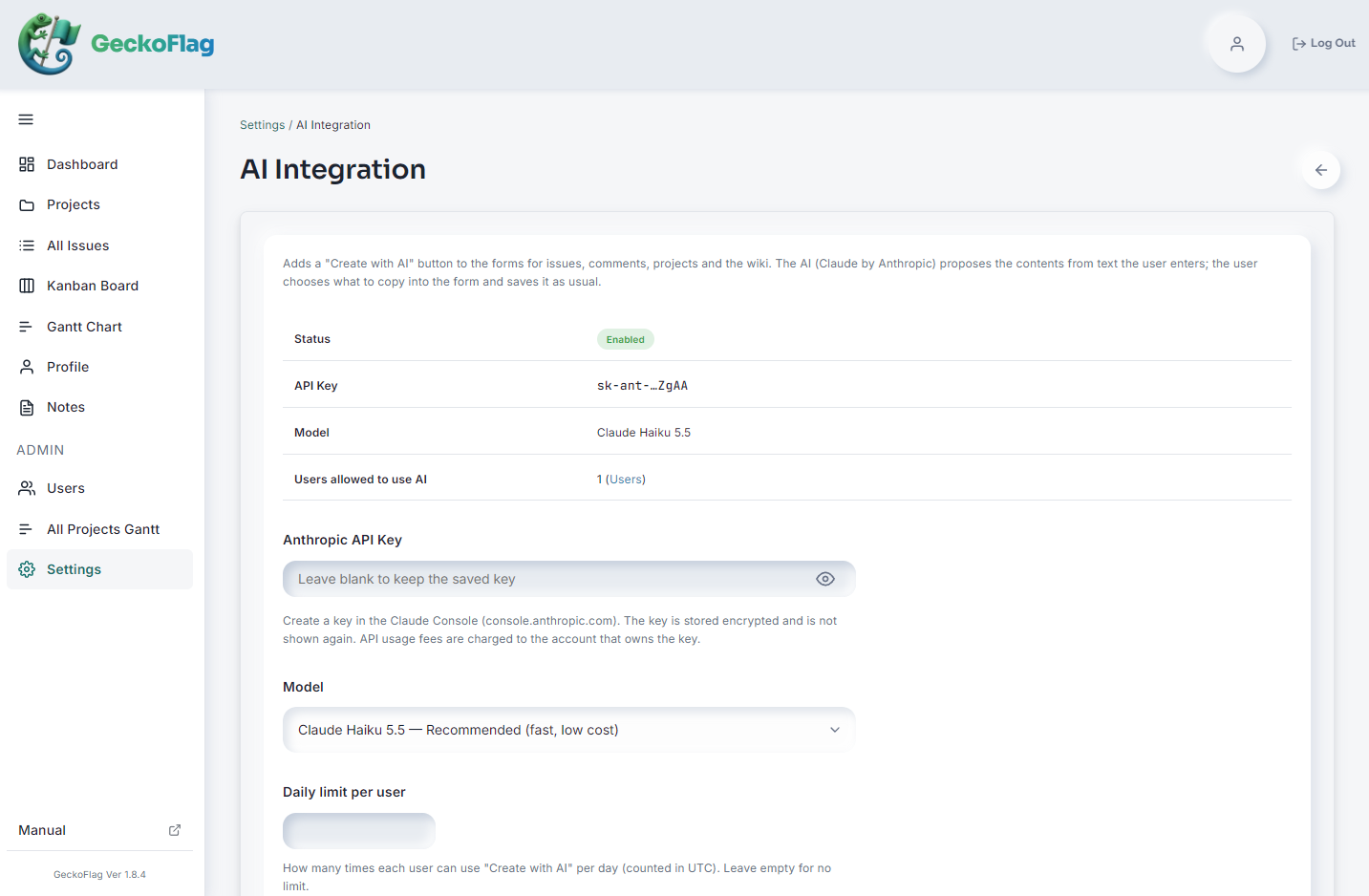
- Une clé d’API Anthropic : enregistrez une clé d’API que vous avez vous-même créée dans la Claude Console (console.anthropic.com).
- Frais d’utilisation de l’API (à votre charge) : l’utilisation de l’IA est facturée au compte Anthropic qui a émis la clé d’API et n’est pas incluse dans le prix de GeckoFlag. Des frais s’appliquent chaque fois que vous cliquez sur « Générer » et que l’IA répond (même si vous n’appliquez pas le résultat au formulaire). Les frais varient selon le modèle, la longueur du texte et le nombre d’images jointes ; consultez les tarifs à jour sur la page de tarification d’Anthropic.
- Connexions sortantes depuis votre serveur : le serveur qui héberge GeckoFlag doit pouvoir se connecter à api.anthropic.com en HTTPS, et l’extension PHP cURL doit être activée. Certains hébergements mutualisés limitent les connexions sortantes : vérifiez-le avec le test de connexion.
- Version prise en charge : disponible à partir de GeckoFlag 1.9.0.
Contrôle par l’administrateur
- Autorisation par utilisateur : par défaut, personne ne peut l’utiliser. L’administrateur active « Autoriser la saisie assistée par IA » pour chaque utilisateur (les administrateurs en ont besoin eux aussi). Le retrait de l’autorisation prend effet immédiatement.
- Limite quotidienne : fixez un nombre maximal d’utilisations par utilisateur et par jour pour éviter les abus.
- Autorisation de lire les images : l’administrateur active ou désactive, dans l’écran des paramètres, la possibilité de joindre des images à « Créer avec l’IA ». Elle est désactivée par défaut ; une fois activée, les images peuvent être jointes sur tous les écrans : tickets, commentaires, projets et wiki.
- Choix du modèle : choisissez Claude Haiku 5.5 (par défaut, rapide et économique), Claude Sonnet 5.5 ou Claude Opus 5.5. Lorsqu’un nouveau modèle sort, vous pouvez aussi saisir directement son identifiant.
- Test de connexion : vérifiez depuis l’écran des paramètres que la clé d’API et la connexion de votre serveur fonctionnent correctement.
- Clé d’API chiffrée : la clé d’API est stockée chiffrée dans la base de données et n’est affichée que masquée à l’écran.
Ce que l’IA peut créer
- Créer et modifier des tickets : propose le titre, la description, le type de ticket, le statut, la priorité, le responsable, la date de début et la date d’échéance.
- Publier des commentaires : rédige le commentaire en tenant compte du ticket et de ses commentaires récents. Si votre texte demande des changements comme « reporter l’échéance à vendredi prochain » ou « confier cela à Julie », l’IA propose aussi les modifications correspondantes du responsable, du statut, de l’échéance, etc.
- Créer et modifier des projets : propose le nom du projet, la description, la date de début et la date de fin prévue. Lors de la création, elle propose aussi une clé de projet encore inutilisée.
- Wiki : crée une nouvelle page wiki à partir d’un texte source, ou complète et réorganise une page existante avec des consignes comme « ajoute une section sur le calendrier de sortie » ou « réorganise les titres ».
Mode d’emploi
- Cliquez sur le bouton « Créer avec l’IA » de l’écran, puis saisissez ou collez un compte rendu, des notes ou une demande (jusqu’à 4 000 caractères). Si la lecture d’images est activée, vous pouvez aussi joindre des captures d’écran et d’autres images (avec une image, le texte est facultatif).
- Cliquez sur « Générer » : les suggestions de l’IA s’affichent sous forme de liste Élément / Valeur actuelle / Valeur proposée. Les descriptions et le corps du texte peuvent être vérifiés dans un aperçu mis en forme.
- Cochez les éléments voulus, cliquez sur « Appliquer au formulaire », vérifiez le contenu, puis enregistrez comme d’habitude.

Créer à partir de captures d’écran
Vous pouvez joindre telles quelles des conversations de chat ou d’e-mail à « Créer avec l’IA » sous forme de captures d’écran. L’IA lit le texte des images et rédige des propositions de tickets ou de commentaires.
- Aucun texte à saisir : vous pouvez créer à partir des seules images. Vous pouvez aussi ajouter une consigne comme « reprends seulement l’échéance » ou « à confier à Julie ».
- Ajout facile : en plus du bouton « Choisir des images », vous pouvez glisser-déposer ou coller (Ctrl+V / Cmd+V). Les formats PNG, JPEG, GIF et WebP sont pris en charge, jusqu’à 5 images à la fois.
- Même les captures très longues : les images très hautes sont découpées automatiquement avant l’envoi, pour que le texte soit lu sans être écrasé. Découpes comprises, jusqu’à 10 images au total peuvent être envoyées à la fois.
- Dates interprétées d’après le chat : si la date du message figure sur l’image, des expressions comme « pour demain » ou « d’ici vendredi » sont converties en dates à partir de ce jour.
- Les coordonnées ne sont pas recopiées : l’IA a pour consigne de ne pas recopier dans la description du ticket ou ailleurs les adresses e-mail, numéros de téléphone, adresses postales et autres informations visibles sur les images.
- Changements de statut dans les commentaires aussi : si le chat demande clairement quelque chose comme « peux-tu repousser l’échéance à la semaine prochaine ? », l’IA propose aussi les modifications correspondantes, comme l’échéance.
Vérifiez les suggestions avant de les appliquer
- L’IA propose, elle n’enregistre jamais : seuls les éléments cochés sont reportés dans le formulaire, et vous enregistrez ou publiez avec les boutons habituels comme « Créer » et « Enregistrer ». Les contrôles de saisie, les droits et les e-mails de notification fonctionnent comme d’habitude.
- Des réglages par défaut qui évitent d’écraser vos saisies : pour les tickets et les projets, seuls les champs vides sont cochés sur les écrans d’ajout, et rien n’est coché sur les écrans de modification. Pour les commentaires, seul le corps est coché (si le champ de commentaire est vide), et les changements comme le responsable ou le statut ne sont appliqués que si vous les cochez vous-même. Pour le wiki, seuls les champs vides sont cochés.
- Des suggestions issues des options enregistrées : les types de ticket, statuts et priorités sont choisis parmi les options que l’administrateur a enregistrées dans l’écran des paramètres. Le responsable est choisi uniquement parmi les membres du projet concerné et, si aucun nom n’apparaît dans le texte, aucun responsable n’est attribué au hasard.
- Comprend des expressions comme « vendredi prochain » : des expressions telles que « vendredi prochain » ou « d’ici la fin du mois » sont converties en dates à partir de la date du jour dans le fuseau horaire de chaque utilisateur.
- Écrit dans votre langue d’affichage : l’IA écrit dans la langue d’affichage de l’utilisateur, ou dans une autre langue si le texte saisi le demande.
Uniformisez la mise en forme avec les modèles de sortie
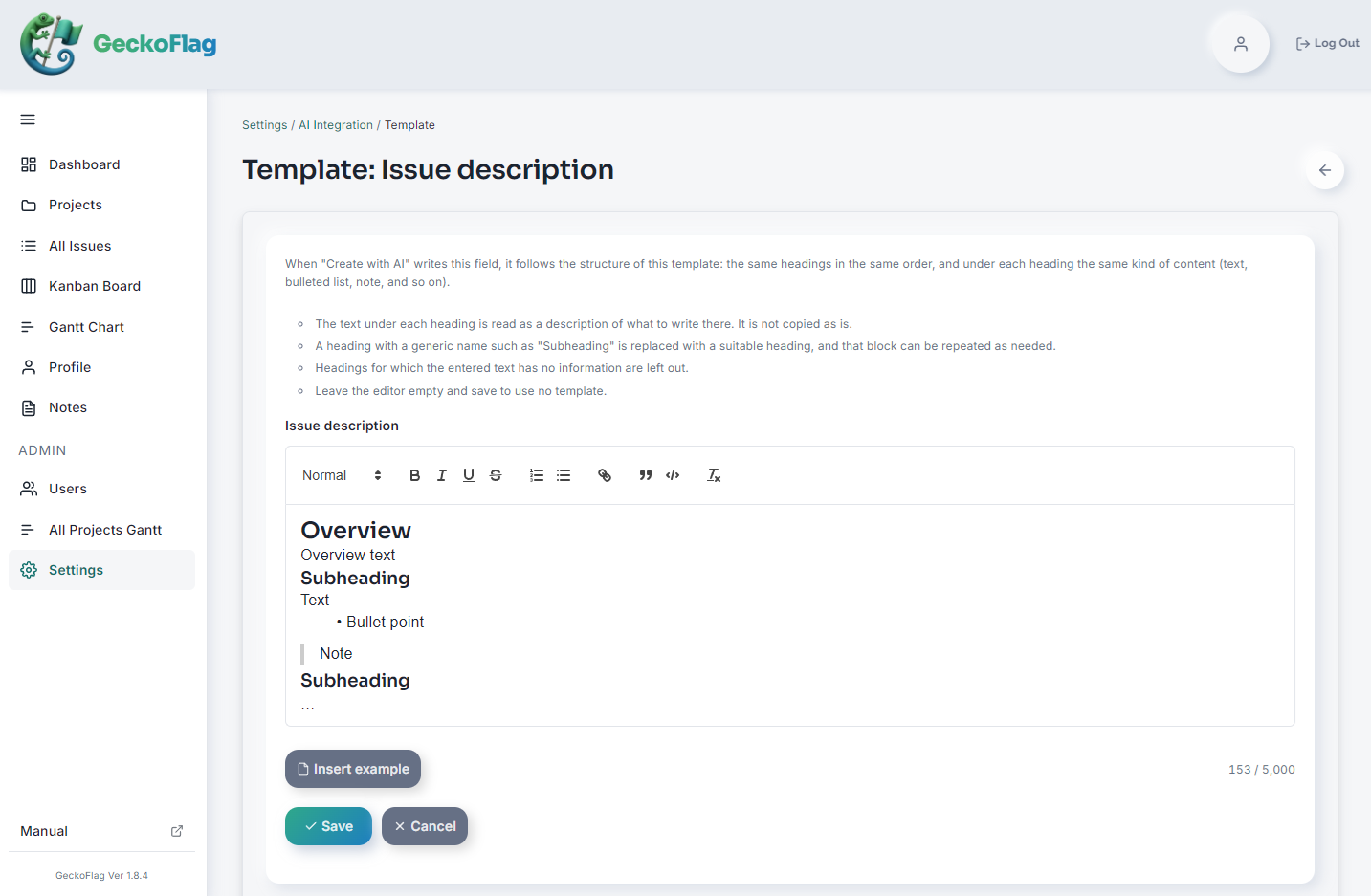
L’administrateur peut enregistrer un modèle de sortie pour l’IA pour chacun de ces quatre champs : « Description du ticket », « Texte du commentaire », « Description du projet » et « Corps du wiki ». C’est pratique lorsque votre équipe souhaite que les descriptions et les pages wiki suivent la même structure.
- Reprend votre structure de titres : les titres du modèle sont utilisés au même niveau et dans le même ordre. Les titres génériques comme « Sous-titre » sont remplacés par des titres adaptés au contenu et répétés autant que nécessaire.
- Omet les titres sans information : les titres pour lesquels le texte saisi ne contient aucune information sont entièrement omis, plutôt que remplis de blancs ou de « aucun ».
- Démarrez vite avec un exemple : « Insérer un exemple » dans l’écran de modification insère un modèle de départ avec des titres, des puces et une citation.
Données envoyées et leur traitement
- Ce qui est envoyé : en plus du texte saisi, les informations suivantes, nécessaires aux suggestions, sont envoyées à l’API d’Anthropic.
- Tous les écrans : la date du jour et le fuseau horaire, la langue de sortie et le modèle de sortie défini par l’administrateur (le cas échéant), ainsi que les images jointes dans « Créer avec l’IA » (le cas échéant)
- Création et modification de tickets : les noms des types de ticket, des statuts et des priorités, et les noms des membres du projet (responsables possibles)
- Commentaires : le titre du ticket, le responsable et le statut actuels, etc., la description (jusqu’à 3 000 caractères), les 5 commentaires les plus récents (auteur, date et texte), les noms des statuts et des priorités, et les noms des membres du projet
- Wiki : le nom du projet, ainsi que le titre et le corps du wiki présents dans le formulaire
- Ce qui n’est pas envoyé : les adresses e-mail, les mots de passe, les images et fichiers déjà joints aux tickets ou aux commentaires, ainsi que le contenu des autres tickets et projets ne sont pas envoyés. Sur les écrans de modification des tickets et des projets, le contenu déjà enregistré n’est pas envoyé non plus. (Seules les images que vous joignez dans l’écran « Créer avec l’IA » sont envoyées.)
- Rien n’est conservé dans GeckoFlag : le texte saisi, les images jointes et les réponses de l’IA ne sont pas conservés dans GeckoFlag (sauf ce que vous appliquez au formulaire et enregistrez). Les images jointes sont réduites et converties dans le navigateur avant l’envoi, ce qui supprime aussi des informations comme la localisation des photos. Les journaux d’utilisation servent uniquement à la limite quotidienne, et les entrées de plus de 30 jours sont supprimées automatiquement.
- Traitement par Anthropic : les contenus envoyés sont traités conformément aux conditions commerciales (Commercial Terms of Service) et à la politique de confidentialité d’Anthropic. Avant l’adoption, vérifiez que vos règles internes et vos contrats clients ne restreignent pas l’envoi d’informations à des services externes.
Coût estimé (avec Claude Haiku 5.5)
Si vous saisissez un compte rendu de réunion de 1 000 caractères et que l’IA rédige une description de ticket d’environ 1 500 caractères, une utilisation coûte environ 0,001 à 0,002 dollar US (soit environ 0,09 à 0,18 centime d’euro). Même pour 1 000 utilisations, il faut compter environ 1 à 2 dollars US (environ 0,90 à 1,80 €).
- Estimation fondée sur les tarifs d’Anthropic en octobre 2026 (0,10 dollar US par million de tokens en entrée et 0,50 dollar US par million de tokens en sortie), avec un taux de change de 1 dollar US = 0,89 €. Hors taxes.
- La facturation ne se fait pas au caractère, mais en unités appelées « tokens », et le nombre de tokens par caractère varie selon la langue. Les instructions et les informations sur les options que GeckoFlag envoie à l’IA sont également facturées. Le montant réel dépend donc du contenu du texte.
- La rédaction de commentaires (la description du ticket et les commentaires récents sont aussi envoyés) ainsi que l’enrichissement ou la réorganisation d’une longue page wiki traitent davantage de texte et coûtent donc plus cher.
- Un modèle plus haut de gamme coûte aussi plus cher (environ 20 fois plus pour Claude Sonnet 5.5 et environ 40 fois plus pour Claude Opus 5.5).
- Joindre des images ajoute un coût correspondant. Une capture d’écran de smartphone (1170 × 2532 pixels) représente environ 3 800 tokens, soit environ 0,0004 dollar US (environ 0,04 centime d’euro) avec Claude Haiku 5.5. Une capture très longue coûte autant que le nombre de parties dans lesquelles elle est découpée.
Consultez les tarifs les plus récents sur la page des tarifs d’Anthropic.
Précautions d’utilisation
- Les suggestions de l’IA peuvent être erronées. Vérifiez toujours le contenu, les dates, les responsables, etc. avant d’enregistrer.
- Ne saisissez pas de données personnelles, d’informations confidentielles ni de mots de passe.
- Appliquer le corps d’une page wiki remplace l’intégralité du texte. Vérifiez l’aperçu avant de l’appliquer.
- Les modèles d’IA, les tarifs et les écrans de la Claude Console peuvent changer à la discrétion d’Anthropic.
- Les captures d’écran peuvent montrer les noms, photos de profil ou coordonnées d’autres personnes. Avant de les joindre, vérifiez au regard de vos contrats clients et de vos règles internes que leur contenu peut être envoyé.
- Les images au texte trop petit, les photos floues ou prises de biais peuvent être mal lues. L’IA a pour consigne d’omettre ce qu’elle ne peut pas lire plutôt que de le deviner, mais vérifiez toujours les propositions.
Avantages de « Créer avec l’IA »
Collez simplement le compte rendu d’une réunion ou l’e-mail de demande d’un client, ou joignez une capture d’écran d’un chat, et vous obtenez un brouillon qui contient déjà le titre du ticket, la description, l’échéance et le responsable (si un nom figure dans le texte). Vous passez moins de temps à saisir, tandis que la vérification finale reste humaine : vous gagnez en rapidité sans perdre en précision. Les tickets enregistrés apparaissent aussi immédiatement dans le tableau Kanban et le diagramme de Gantt.
Voir le guide de configuration (paramètres de l’API Claude)
Retour aux fonctionnalités