Ce guide explique comment commencer à utiliser « Créer avec l’IA ». Vous achetez des crédits et créez une clé d’API dans la Claude Console d’Anthropic (l’écran de gestion de l’API Claude), puis vous enregistrez cette clé dans GeckoFlag.
Avant de commencer
- Un compte administrateur GeckoFlag : seuls les administrateurs peuvent configurer l’intégration IA et autoriser les utilisateurs.
- Un moyen de paiement : l’achat de crédits pour l’API Claude nécessite un moyen de paiement, comme une carte bancaire. Les frais d’utilisation de l’API sont à votre charge et ne sont pas inclus dans le prix de GeckoFlag.
- Version prise en charge : GeckoFlag 1.9.0 ou ultérieure
Les écrans de la Claude Console présentés ici datent d’octobre 2026. Leur disposition et leurs libellés peuvent changer à la discrétion d’Anthropic.
Vue d’ensemble
- Se connecter à la Claude Console
- Acheter des crédits
- Créer et copier une clé d’API
- Enregistrer la clé d’API dans l’écran des paramètres de GeckoFlag
- Vérifier avec le test de connexion que votre serveur peut utiliser l’API
- Autoriser les utilisateurs qui utiliseront « Créer avec l’IA »
ÉTAPE 1 : Connectez-vous à la Claude Console
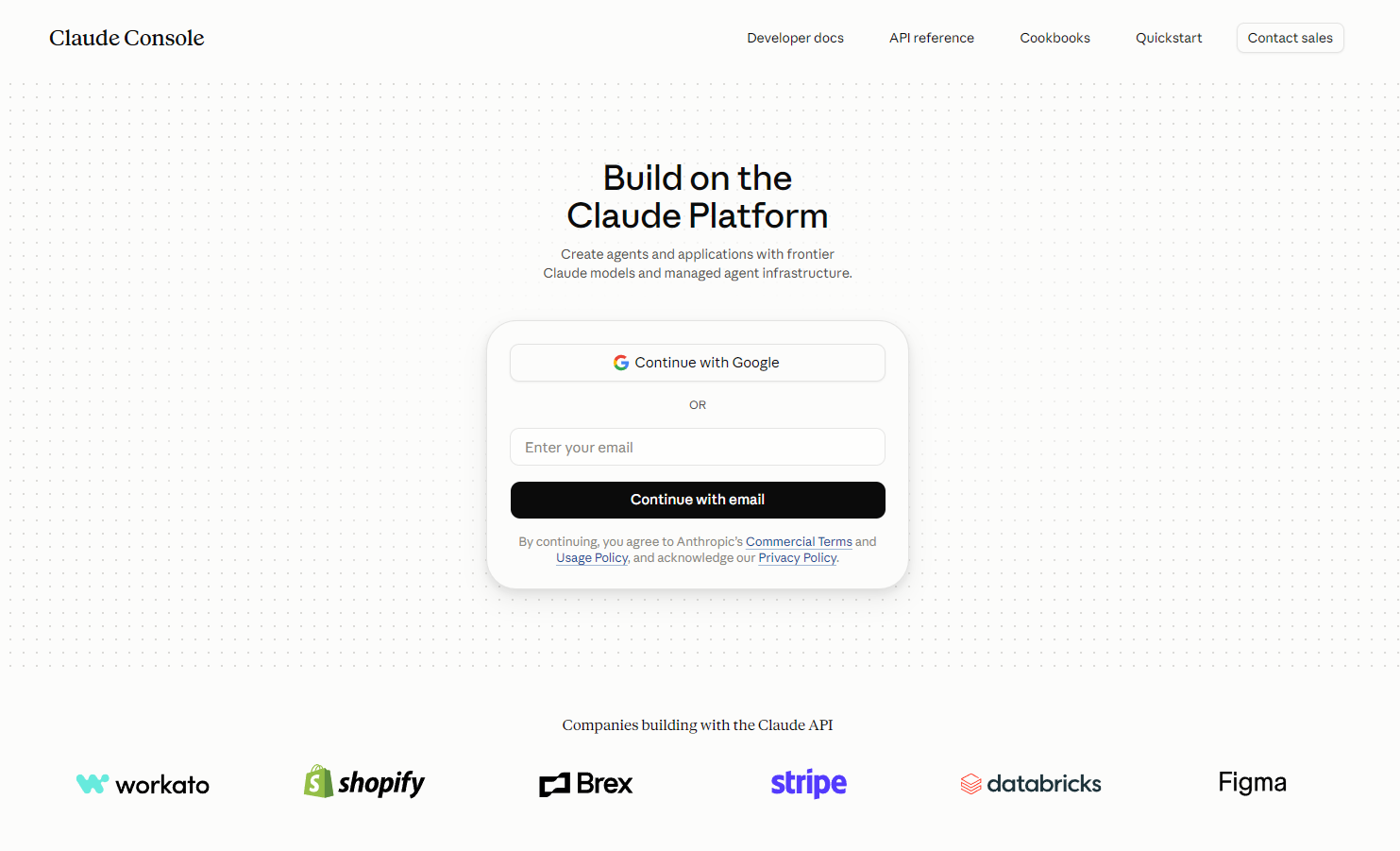
- Rendez-vous sur la Claude Console (console.anthropic.com).
- Utilisez « Continue with Google » avec un compte Google, ou saisissez votre adresse e-mail et cliquez sur « Continue with email ». En continuant, vous acceptez les conditions commerciales (Commercial Terms) et la politique d’utilisation (Usage Policy) d’Anthropic.
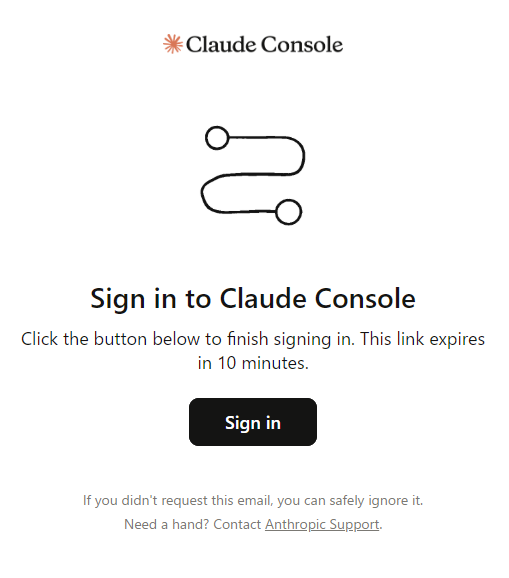
- Si vous avez continué avec votre e-mail, cliquez sur le bouton « Sign in » de l’e-mail reçu (le lien expire au bout de 10 minutes).
Lors de la première connexion, il peut vous être demandé de choisir entre Individual et Organization. Choisissez Individual pour un usage personnel, ou Organization pour gérer les clés et la facturation en équipe.
ÉTAPE 2 : Achetez des crédits
- Lors de la première connexion, l’écran « Buy usage credits to get started » s’affiche. Choisissez un montant ($5, $20, $100 ou Other).
- Saisissez un moyen de paiement (Card, Apple Pay ou Google Pay) et votre adresse de facturation. Les entreprises peuvent indiquer leur numéro fiscal (Business tax ID) si nécessaire.
- Vérifiez le total TTC dans « Purchase summary », à droite, puis cliquez sur « Buy credits ».
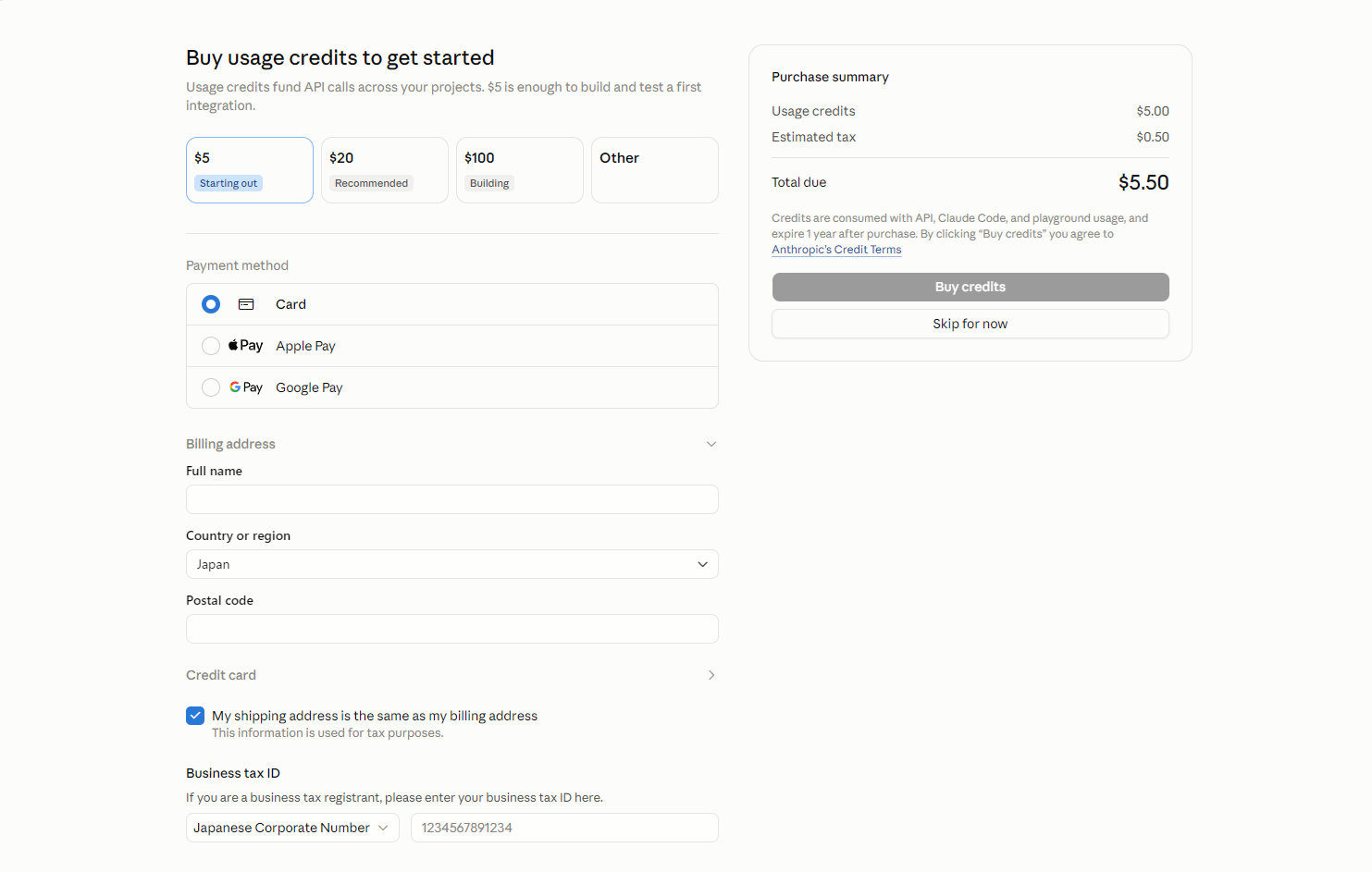
- Validité des crédits : selon l’écran d’achat, les crédits expirent un an après l’achat.
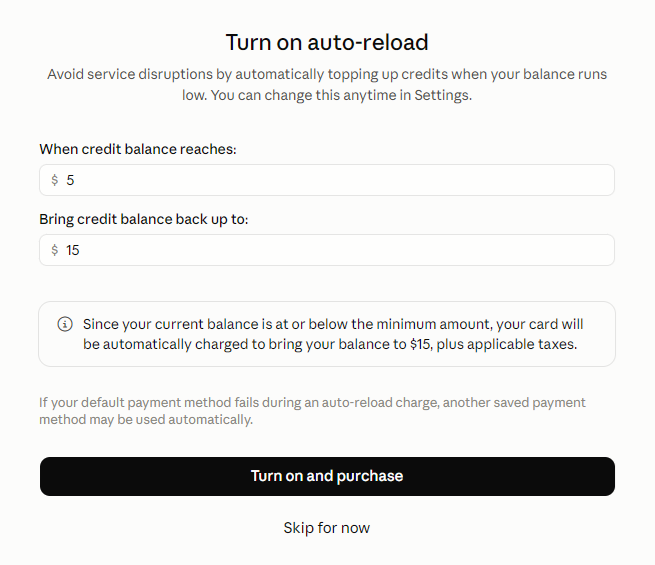
- Rechargement automatique (auto-reload) : après l’achat, un écran permet d’acheter automatiquement des crédits lorsque le solde passe sous un montant défini. Si vous l’activez, votre carte sera débitée automatiquement chaque fois que le solde baisse. Pour éviter les dépenses excessives, cliquez sur « Skip for now » (modifiable plus tard dans les paramètres).
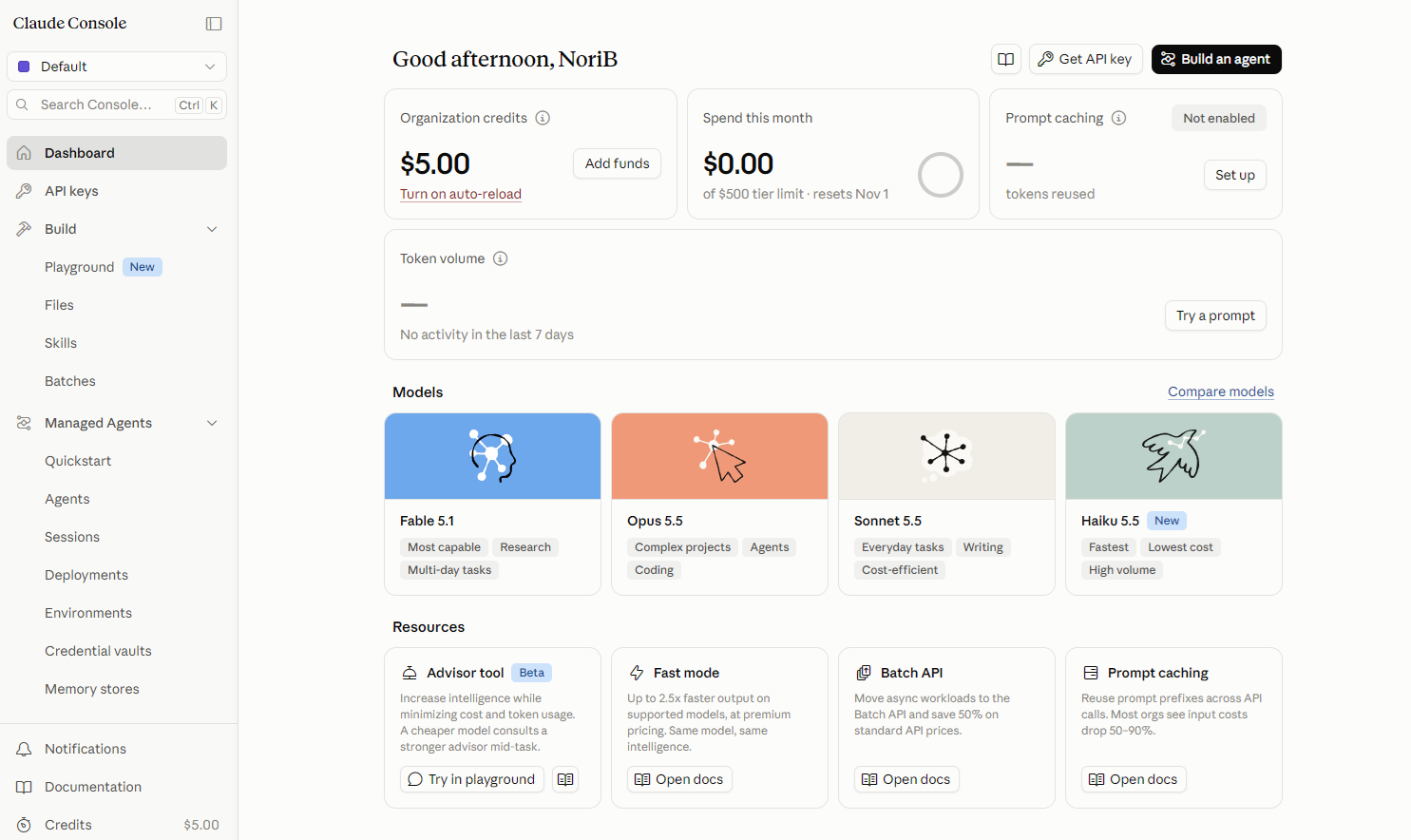
Une fois l’achat terminé, le tableau de bord s’affiche. Vérifiez que les crédits achetés apparaissent dans « Organization credits ». Vous pourrez en ajouter plus tard avec « Add funds ».
ÉTAPE 3 : Créez une clé d’API
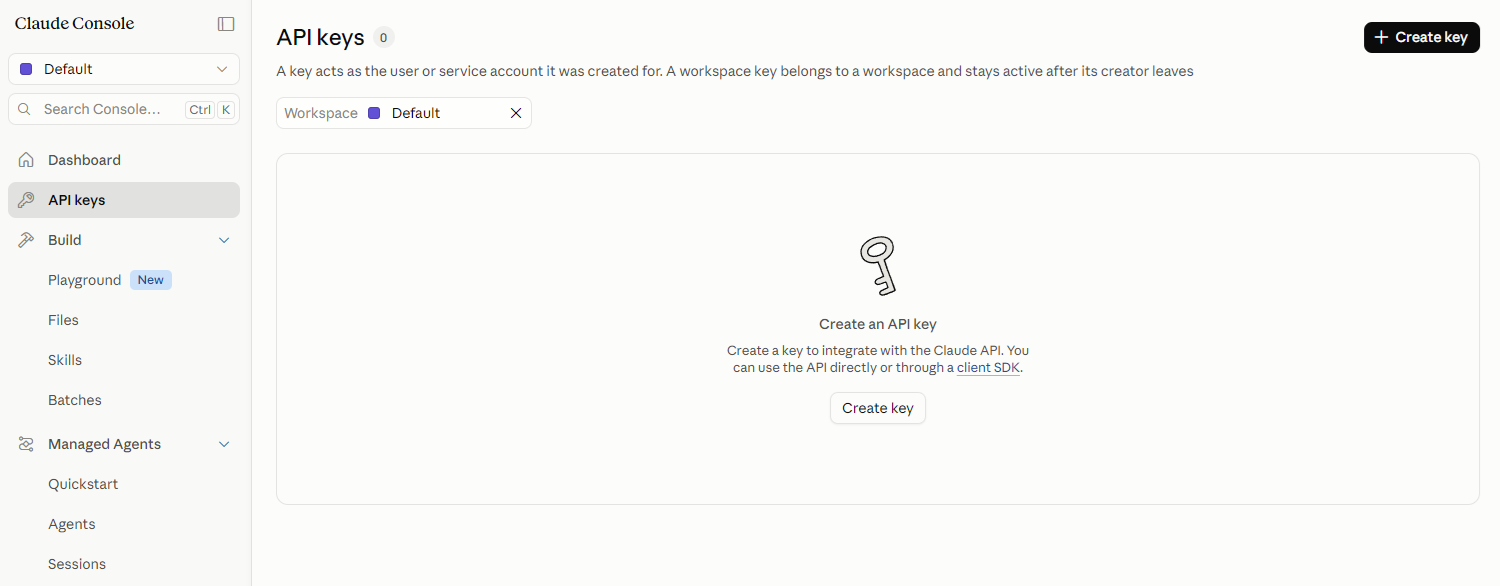
- Ouvrez « API keys » dans le menu de gauche et cliquez sur « Create key » (vous pouvez aussi passer par « Get API key » en haut à droite du tableau de bord).
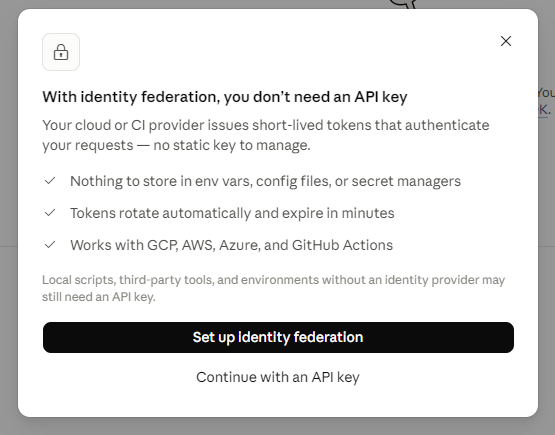
- Si un écran intitulé « With identity federation, you don’t need an API key » s’affiche, cliquez sur « Continue with an API key ». GeckoFlag utilise une clé d’API.
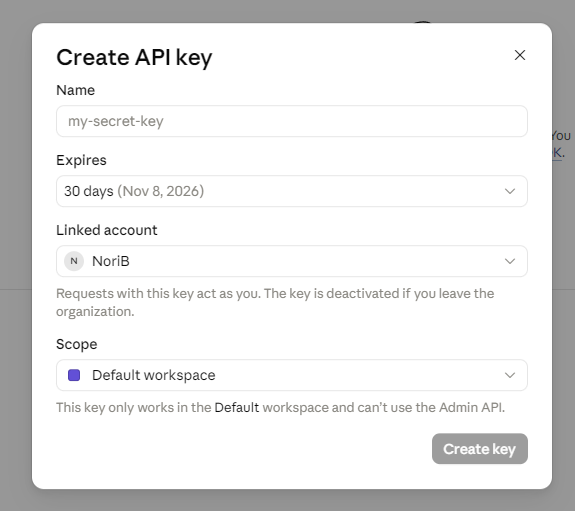
- Dans l’écran « Create API key », renseignez les éléments suivants, puis cliquez sur « Create key ».
- Name (nom) : donnez-lui un nom qui indique son usage (par exemple GeckoFlag).
- Expires (expiration) : la date d’expiration de la clé. Une fois la clé expirée, « Créer avec l’IA » ne fonctionne plus. Si vous fixez une expiration, notez la date et remplacez la clé par une nouvelle avant qu’elle n’expire.
- Linked account (compte lié) : la clé agit au nom du compte choisi ici. Si ce compte quitte l’organisation, la clé est désactivée.
- Scope (espace de travail) : l’espace de travail dans lequel la clé peut être utilisée. En général, vous pouvez conserver « Default workspace ».
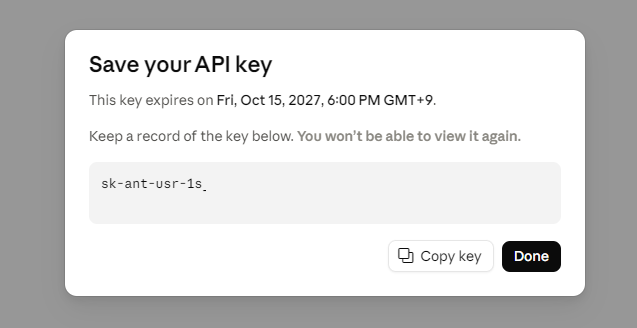
- Copiez avec « Copy key » la clé affichée dans l’écran « Save your API key » (une chaîne commençant par sk-ant-).
La clé n’est affichée qu’une seule fois, sur cet écran. Si vous la perdez, créez-en une nouvelle. Traitez la clé comme un mot de passe : ne la communiquez pas et ne la collez pas dans des e-mails ou des messageries.
ÉTAPE 4 : Enregistrez la clé d’API dans GeckoFlag
- Connectez-vous à GeckoFlag en tant qu’administrateur et ouvrez « Paramètres » (Settings) dans le menu de gauche.
- Cliquez sur « Modifier » (Edit) sur la carte « Intégration IA » (AI Integration).

- Collez la clé copiée dans le champ « Clé d’API Anthropic » (Anthropic API Key).
- Si besoin, définissez le « Modèle » (Model) et la « Limite quotidienne par utilisateur » (Daily limit per user), puis cliquez sur « Enregistrer » (Save).
- Modèle : dans la plupart des cas, le modèle par défaut « Claude Haiku 5.5 » (rapide, économique) est recommandé. Les modèles plus haut de gamme sont plus précis, mais coûtent plus cher et répondent plus lentement.
- Limite quotidienne : le nombre de fois où chaque utilisateur peut utiliser « Créer avec l’IA » par jour. Laissez vide pour ne pas fixer de limite. Les jours sont comptés en UTC.
- Autoriser la lecture d’images (Allow reading images) : une fois cochée, cette option permet de joindre des captures d’écran et d’autres images dans « Créer avec l’IA ». Les requêtes avec images coûtent plus cher que celles contenant seulement du texte. Désactivée par défaut.
- Après l’enregistrement : la clé est stockée chiffrée et affichée masquée sous la forme « sk-ant-… » suivie de ses quatre derniers caractères. Pour conserver la clé actuelle, laissez le champ vide lors de l’enregistrement.

ÉTAPE 5 : Testez la connexion
- Cliquez sur « Tester la connexion » (Test connection), en bas de l’écran de l’intégration IA.
- Si un message de réussite indiquant le nom du modèle s’affiche, la configuration est terminée.
- Le test utilise la clé et le modèle enregistrés. Si vous avez modifié quelque chose, enregistrez d’abord.
- Le test envoie une très petite requête et entraîne donc un coût minime.
- Cliquer sur « Supprimer la clé d’API » (Delete API Key) désactive « Créer avec l’IA » pour tout le monde. Les autorisations par utilisateur sont conservées.

ÉTAPE 6 : Autorisez les utilisateurs
Par défaut, personne — pas même les administrateurs — ne peut utiliser « Créer avec l’IA ». Autorisez chaque personne qui l’utilisera.
- Ouvrez « Utilisateurs » (Users) dans le menu de gauche et cliquez sur « Modifier » pour l’utilisateur concerné.
- Cochez « Autoriser la saisie assistée par IA » (Allow AI-assisted registration) et enregistrez.
- La configuration est terminée lorsque la liste des utilisateurs affiche l’autorisation dans la colonne « IA ».
Les utilisateurs autorisés voient le bouton « Créer avec l’IA » sur les écrans des tickets, des commentaires, des projets et du wiki. Le retrait de l’autorisation prend effet immédiatement.
En cas de problème
- « La clé d’API n’est pas valide » : la clé n’a peut-être pas été copiée entièrement, ou elle a été supprimée ou a expiré. Vérifiez-la dans la Claude Console, créez-en une nouvelle si besoin et enregistrez-la à nouveau.
- « Le solde de crédits de l’API est insuffisant ou une limite de dépenses a été atteinte » : vérifiez le solde de crédits et les limites d’utilisation dans la Claude Console, et ajoutez des crédits si nécessaire.
- « Impossible de se connecter au service d’IA » : votre serveur n’est peut-être pas autorisé à se connecter à api.anthropic.com en HTTPS. Demandez à votre hébergeur si les connexions HTTPS sortantes sont possibles.
- « L’extension PHP cURL n’est pas disponible sur ce serveur » : activez l’extension PHP cURL depuis le panneau de contrôle de votre serveur ou un outil équivalent.
- « La clé d’API enregistrée n’a pas pu être lue » : la clé de chiffrement a peut-être changé après un déménagement de serveur ou une restauration dans un autre environnement. Saisissez à nouveau la clé d’API.
- Le bouton « Créer avec l’IA » n’apparaît pas : vérifiez les points suivants.
- L’intégration IA est « Activée »
- L’utilisateur dispose de « Autoriser la saisie assistée par IA » (les administrateurs aussi)
- L’utilisateur a le droit d’utiliser cet écran (la création de projets est ouverte à tous sauf aux invités ; la modification d’un projet est réservée à son propriétaire et aux administrateurs)
- Pour le wiki, la page est en mode édition (lors de la création ou après avoir cliqué sur « Modifier »)
- Si l’autorisation vient d’être accordée, la page a été rechargée
- Aucun champ d’image n’apparaît dans « Créer avec l’IA » : vérifiez que « Autoriser la lecture d’images » (Allow reading images) est cochée dans l’écran des paramètres de l’intégration IA. Si vous venez de modifier ce réglage, rechargez la page.
- « Impossible de lire cette image » : utilisez des images PNG, JPEG, GIF ou WebP. Les photos prises avec un iPhone (format HEIC) peuvent ne pas se charger dans les navigateurs autres que Safari. Les captures d’écran sont au format PNG, elles ne posent donc pas de problème.
- « Trop d’images à envoyer » : les captures très longues sont découpées et comptées comme plusieurs images (10 au total au maximum). Réduisez le nombre d’images ou refaites la capture de la seule partie utile.
- « Les images sont trop volumineuses pour être envoyées » : joignez moins d’images. Si le message s’affiche à plusieurs reprises, les limites d’envoi du serveur (upload_max_filesize et post_max_size de PHP) sont peut-être trop basses.