Série : Gérer les tâches d’une équipe qui travaille avec l’IAPartie 4
Les propositions de l’IA sont des éléments de décision, pas un travail fini : comment les équipes créatives gardent la raison de leurs choix
À propos de cette série
« Gérer les tâches d’une équipe qui travaille avec l’IA » est une série en six parties destinée aux petites équipes créatives et aux équipes qui travaillent pour des clients, et qui ont commencé à utiliser ChatGPT ou Gemini au travail. Les parties peuvent se lire dans n’importe quel ordre.
- Avec l’IA, a-t-on encore besoin d’un outil de gestion des tâches ?
- Formuler les tâches autour de ce qu’il faut décider, pas seulement de ce qu’il faut produire
- Rendre visible l’« attente de décision »
- Les propositions de l’IA sont des éléments de décision, pas un travail finiCet article
- Ne pas rester bloqué en attendant la validation du client
- Avec de bonnes traces écrites, l’IA peut aider davantage
L’accroche d’une page de campagne en était à sa troisième série de corrections. L’équipe avait montré au client plusieurs options créées avec l’IA, en les ajustant un peu à chaque fois.
À la fin de la réunion, la personne en charge du dossier chez le client a dit : « Je crois que l’option que vous nous aviez montrée avant la deuxième série était mieux. »
Personne dans l’équipe n’a su retrouver de quelle option il s’agissait.
La dernière fois, nous avons séparé les statuts selon qui vous attendez, pour rendre visible ce qui attend une décision. Cette fois, nous voyons comment traiter les options sur lesquelles reposent ces décisions.
Avec l’IA, vous pouvez produire autant d’options que vous voulez. C’est justement pour cela qu’on perd facilement la trace des options montrées, de celle qui a été choisie et des raisons pour lesquelles les autres ont été écartées. Cet article explique comment traiter ce que produit l’IA comme des éléments de décision plutôt que comme un travail fini, et comment garder une trace des options comparées et de la raison de votre choix.
Remarque : cet article est rédigé par le développeur de GeckoFlag.
L’IA produit plus d’options, mais les traces écrites ne suivent pas
Quand les options demandent moins d’effort, on en produit davantage. Pour une bannière qui avait autrefois droit à deux options au plus, il suffit aujourd’hui de demander à l’IA pour en obtenir cinq ou dix, chacune dans une direction différente.
Plus d’options, c’est plus de comparaisons et plus de choix. Mais presque rien n’en est consigné.
- Les options s’éparpillent : les options créées avec l’IA restent dans le chat IA de la personne qui les a produites, ou dans un dossier sur son propre ordinateur. Personne dans l’équipe n’a de vue d’ensemble.
- Personne ne sait quelles options ont été montrées : les options vues en interne se mélangent avec celles montrées au client. Seule la personne qui les a envoyées se souvient de celles qui sont parties.
- Les raisons se perdent : l’option choisie est peut-être conservée, mais la raison de ce choix, et celle pour laquelle les autres ont été écartées, se perdent dans les échanges en réunion.
La scène du début, c’est ce qui arrive quand les trois se combinent. Pour retrouver « l’option d’avant la deuxième série », il faut savoir qui a montré quelle option à qui, et quand. Et même si vous la retrouvez, si vous ne savez pas pourquoi vous l’avez écartée, vous finissez par refaire la même discussion.
Avant de créer des options, décidez ce qu’elles doivent permettre de trancher
Le secret pour garder une trace se situe avant même de créer quoi que ce soit. Avant de demander des options à l’IA, précisez à quelle tâche de décision elles sont destinées.
SérieLa façon de créer des tâches de décision est abordée dans la partie 2, « Formuler les tâches autour de ce qu’il faut décider, pas seulement de ce qu’il faut produire »
Décidez aussi à l’avance sur quels critères vous comparerez les options. Pour l’accroche d’une page, par exemple, vous pourriez retenir des critères comme ceux-ci :
- Les mots parlent-ils aux lecteurs que vous visez ?
- Correspond-elle à l’image de l’entreprise ou de la marque ?
- S’intègre-t-elle naturellement dans la structure et le design de la page ?
Une fois que vous savez sur quoi vous comparez, vous pouvez formuler votre demande à l’IA plus précisément. Au lieu de « 10 idées d’accroche », vous pouvez demander « des options pour des foyers de trentenaires où les deux travaillent, sur un ton posé, en 40 caractères maximum ». Et quand les options arrivent, les aligner selon ces critères aide à choisir.
Le but n’est pas de créer des options. C’est de réunir les éléments nécessaires pour décider. Quand vous savez ce que vous décidez et sur quels critères vous comparez, ce que produit l’IA devient un élément de décision.
Réduire à deux ou trois options avant de montrer quoi que ce soit
Nous déconseillons de montrer telles quelles dix options créées par l’IA, que ce soit à votre équipe ou à un client. Choisir parmi dix est une lourde charge pour l’autre personne. Vous lui transmettez simplement le travail de choisir.
Avant de montrer quoi que ce soit, la personne qui a créé les options les réduit à deux ou trois, selon les critères convenus. Ajoutez ensuite à chaque option les éléments suivants :
- Ce que vise l’option : une ligne, par exemple « privilégie la proximité » ou « privilégie la confiance »
- Votre recommandation : celle que vous retiendriez
- Pourquoi vous la recommandez : une ou deux lignes, en vous appuyant sur les critères convenus
Avec une recommandation, il est plus facile pour l’autre personne de répondre « Partons là-dessus » ou « Je préfère celle-ci ». La décision vient plus vite, et la raison du choix peut aller directement dans les traces écrites.
Par exemple, pour décider de la direction d’une bannière
Imaginons que l’IA ait produit huit directions possibles. Si vous les faites toutes circuler en interne pour validation, les avis risquent de diverger, et la décision peut prendre plusieurs jours. Si la personne qui les a créées les réduit à trois et les envoie avec ce que vise chacune et une recommandation, la validation peut parfois se boucler en une seule réunion.
Réduire les options prend un peu de temps. Mais comparé au temps que l’autre personne passerait à hésiter, l’ensemble avance plus vite.
Ce qu’il faut garder, et ce que vous pouvez laisser de côté
Les traces écrites sont importantes, mais si vous essayez de tout garder, vous ne tiendrez pas. Si vous enregistriez chaque échange avec l’IA et chaque option produite en cours de route, le simple fait de tout consigner occuperait toute votre journée.
Un bon repère : gardez juste de quoi répondre quand quelqu’un demandera plus tard « Pourquoi ? »
| À garder | Vous pouvez laisser de côté |
|---|---|
| Les options que vous avez montrées (les deux ou trois finales) | Toutes les options produites par l’IA en cours de route |
| L’option choisie, et pourquoi | Le texte intégral de vos échanges avec l’IA |
| Les options écartées, et les principales raisons | L’historique des petites retouches de formulation |
| L’IA utilisée, et les points clés de votre demande | La pile de brouillons qui n’ont abouti à rien |
« L’IA utilisée, et les points clés de votre demande » sert quand vous devez retravailler quelque chose dans la même direction. Si l’on vous dit « Revenez à la première option, mais en un peu plus doux », savoir ce que vous aviez demandé pour cette option vous permet de refaire la demande à l’IA.
Où le garder
Une fois que vous savez quoi garder, convenez en équipe de l’endroit où le ranger. L’essentiel est de ne pas le laisser uniquement dans un chat IA ou sur l’ordinateur d’une seule personne.
- Les fichiers des options : placez-les dans un espace partagé pour chaque projet. Mettez la date et le nom de l’option dans le nom du fichier (par exemple « 1021_accroche_option-A »).
- Pourquoi vous l’avez choisie : écrivez-le dans la tâche de décision pour laquelle l’option a servi. La tâche et la raison restent ensemble, et sont faciles à retrouver plus tard.
- La direction retenue : ajoutez une ligne aux notes de décisions du projet. N’écrivez que ce dont dépend le travail suivant, par exemple « L’accroche met la confiance en avant ».
Avec ces trois éléments en place, même dans la scène du début, « l’option d’avant la deuxième série » peut être retrouvée grâce aux traces de la tâche. La raison pour laquelle vous l’aviez écartée ressort aussi, ce qui vous permet de faire avancer la discussion : « Nous l’avions mise de côté à l’époque pour cette raison, mais avec la direction actuelle, elle pourrait aussi convenir. »
Points d’attention quand vous montrez des options à un client
Quand vous montrez à un client des options créées avec l’IA, soyez attentif non seulement à la façon dont vous les avez créées, mais aussi à la façon dont elles seront utilisées.
- Vérifier d’abord ce qui a été convenu : l’usage des options créées avec l’IA est peut-être déjà fixé par votre accord avec le client ou par les règles de votre propre entreprise. Vérifiez aussi les conditions d’utilisation des services d’IA que vous utilisez.
- Dire s’il s’agit d’une maquette ou d’une version définitive : quand vous montrez des photos ou des images créées avec l’IA, précisez si elles sont destinées à être utilisées telles quelles, ou s’il s’agit seulement d’images pour vérifier la direction.
- Dire sur quoi vous voulez qu’il choisisse : ajoutez ce que vise chaque option, et ce que vous voulez faire décider, par exemple : « Cette fois, merci de choisir la direction du texte. Nous peaufinerons la formulation exacte plus tard. »
SérieLa façon de demander aux clients de valider et de décider est abordée en détail dans la partie 5, « Ne pas rester bloqué en attendant la validation du client »
Mettre cela en pratique dans GeckoFlag
Voici comment faire dans GeckoFlag. Les mêmes idées s’appliquent aussi à d’autres outils.
1Placer les fichiers des options montrées dans « Fichiers »
La section Fichiers de GeckoFlag est un espace de stockage propre à chaque projet. Créez un dossier comme « Options montrées » et placez-y les PDF et les fichiers de design des options que vous avez montrées (10 Mo maximum par fichier ; si le paramètre PHP de votre serveur est plus bas, c’est lui qui fixe la limite). Mettre la date et le nom de l’option dans le nom du fichier permet de les distinguer facilement dans la liste.
2Écrire l’option choisie et la raison dans un commentaire de la tâche de décision
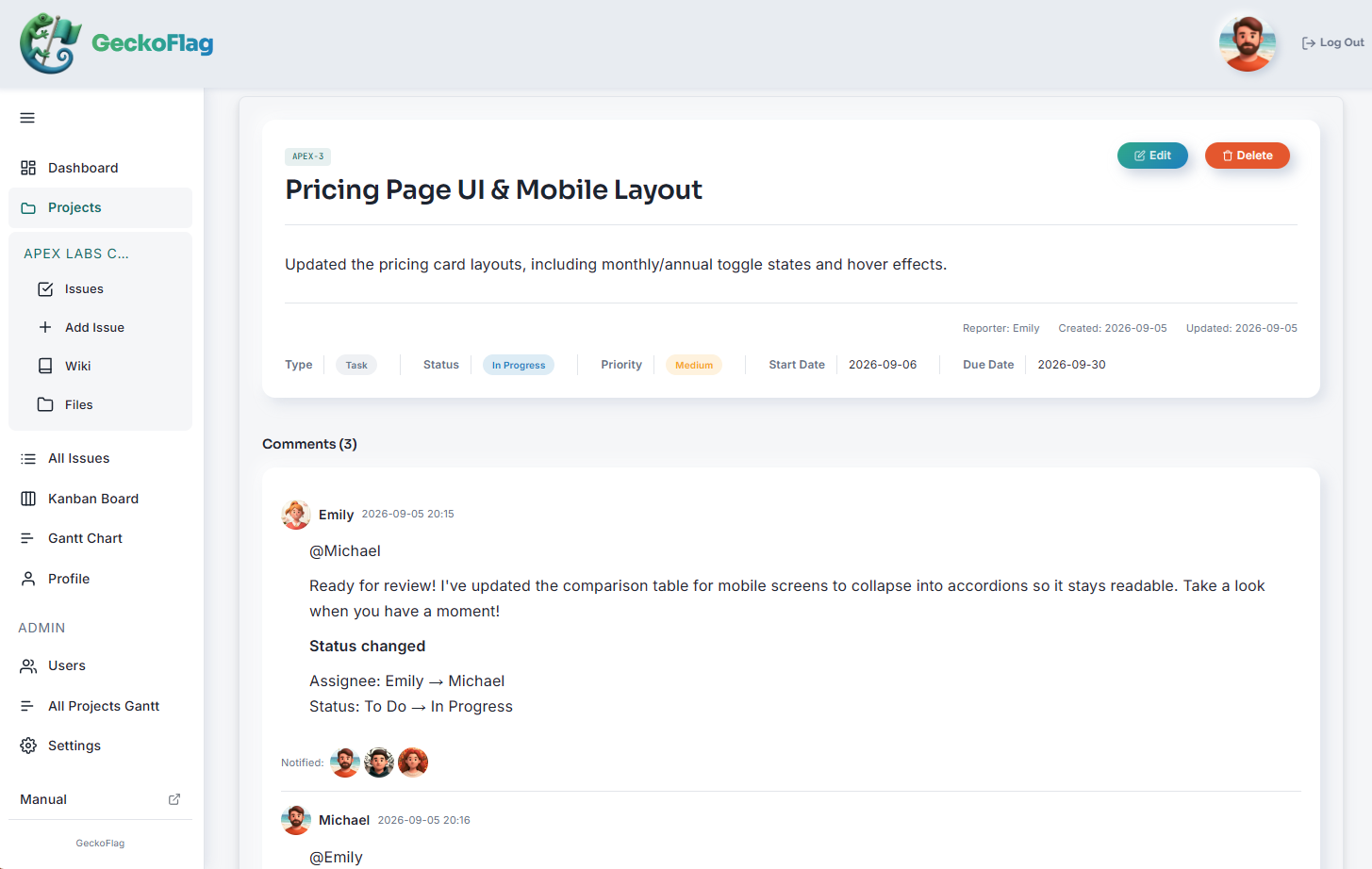
Écrivez l’option choisie, la raison de ce choix, ainsi que les options écartées et leurs raisons dans un commentaire de cette tâche de décision. Les commentaires prennent en charge le texte enrichi : vous pouvez donc les organiser avec des titres et des listes à puces.
Si vos options de bannière ou de texte sont des images, vous pouvez les joindre au commentaire (5 Mo maximum par image, 10 images maximum à la fois). Placez côte à côte dans le commentaire les deux ou trois options montrées, et chacun verra de quelle option il s’agit simplement en ouvrant le ticket.
Quand vous publiez un commentaire, vous pouvez changer le statut en même temps. Publiez le commentaire avec la raison et passez la tâche de décision à « Terminé » dans la même étape : la décision et le changement d’état sont consignés d’un coup. En même temps, passez à « Décidé – finitions » la tâche de production qui sera désormais finalisée avec cette option.
SérieLa façon de séparer des statuts comme « Décidé – finitions » est abordée dans la partie 3, « Rendre visible l’“attente de décision” »
3Ajouter la direction retenue à une page « Décisions » du Wiki
Créez une page « Décisions » dans le Wiki du projet et ajoutez chaque direction retenue sous forme de puce. Écrivez sur une ligne la date, ce qui a été décidé et le numéro du ticket : les raisons détaillées pourront être retrouvées depuis le ticket.
Exemple de page « Décisions »
- 21 octobre : l’accroche mettra la confiance en avant (PJ1-12)
- 21 octobre : visuel principal. Images de banque au lancement, remplacées par des photos de l’équipe après la séance photo (PJ1-8)
4Rédiger un brouillon du commentaire de justification avec « Créer avec l’IA »
Avec « Créer avec l’IA » de GeckoFlag, vous pouvez coller vos notes de réunion et obtenir un brouillon de commentaire. Si un administrateur enregistre les titres « Option choisie », « Pourquoi nous l’avons choisie » et « Options écartées, et pourquoi » dans le modèle de sortie du « Texte du commentaire », les brouillons créés avec « Créer avec l’IA » suivent les mêmes titres dans le même ordre, quelle que soit la personne qui l’utilise. (Les titres pour lesquels les notes ne contiennent aucune information correspondante sont omis.) Le modèle n’est pas inséré automatiquement quand vous écrivez un commentaire à la main.
L’utilisation de cette fonction nécessite une clé d’API Anthropic et l’autorisation d’un administrateur. Les frais d’utilisation de l’API sont payés à Anthropic et ne sont pas inclus dans le prix de GeckoFlag. Ce que crée l’IA est un brouillon : vérifiez-le avant de le publier. Notez aussi que vos échanges avec l’IA eux-mêmes ne sont pas conservés dans GeckoFlag. Ce que vous voulez garder, c’est le commentaire que vous avez vérifié et publié.
Vous pouvez essayer les façons de travailler présentées dans cette série dans la démo.
En résumé
- Ce que produit l’IA n’est pas un travail fini, mais un élément pour prendre une décision
- Avant de créer des options, décidez ce qu’elles doivent permettre de trancher et sur quels critères vous les comparerez
- Réduisez-les à deux ou trois avant de les montrer, en ajoutant ce que vise chacune et votre recommandation
- Gardez les options montrées, l’option choisie et sa raison, les raisons d’avoir écarté les autres, et les points clés de votre demande. Ne gardez pas tout
- Ne laissez pas tout cela uniquement dans un chat IA ou sur l’ordinateur de quelqu’un : gardez-le dans la tâche de décision et dans l’espace partagé de l’équipe
Maintenant que l’IA rend les options faciles à produire, choisir pèse plus lourd que jamais. Si vous gardez les raisons de vos choix, vous pourrez avancer sereinement même quand quelqu’un dira : « Revenons à la première option. »
La prochaine fois, nous verrons comment ne pas rester bloqué en attendant la validation, quand c’est le client qui décide.