什麼是看板?欄位的設定方式與團隊開始使用的訣竅

把便利貼貼在「要做的事」「正在做的事」「做完的事」幾欄裡,做完了就往右移。看板就是靠這樣簡單的方式,讓工作的流程一目了然。
規則少,所以很容易開始。不過,如果沒有決定好怎麼分欄、卡片怎麼寫就開始,用一段時間後,看板常常會變成「到底哪裡卡住了也看不出來」。
本文介紹看板的基本概念、欄位的設定方式、團隊開始使用時的訣竅,以及紙本、試算表和工具各自適合什麼情況。
本文重點
- 看板是把工作做成卡片,依進展階段排在各欄中的方法。基本的欄位是「未開始」「處理中」「已完成」這 3 個。
- 欄位從少量開始,只在「待確認」這類工作容易卡住的地方增加。
- 替「處理中」能放的卡片數設定上限,就比較容易發現有人攬了太多工作,或有工作停住了。
註:本文由 GeckoFlag 的開發者撰寫。
什麼是看板?
看板是把工作一件一件做成卡片,排在表示「現在處於哪個階段」的欄位中的板子。卡片從左往右移動,誰在做什麼、哪裡卡住了,一眼就能看出來。
它源自豐田生產方式中使用的「看板(Kanban)」概念。之後以軟體開發為中心推廣開來,如今已不分產業,被廣泛使用。
基本形式:3 個欄位和卡片
最基本的形式是下面這 3 個欄位。
- 未開始:接下來要著手的工作
- 處理中:現在正在進行的工作
- 已完成:做完的工作
一張卡片只寫一件工作。為了讓人看卡片就知道要做什麼,不要只寫「傳單」,而要寫成「做兩版秋季祭典傳單的提案」(寫法在「讓人看得懂的任務寫法」中有介紹)。再標上名字或頭像,就能看出由誰負責,很方便。
欄位的設定方式
欄位要依照工作實際經過的階段來設定。不過,欄位太多的話,大家會猶豫該放哪一欄,卡片就沒有人移動了。建議先用 3 個欄位開始,等看出工作容易卡住的地方後,只在那裡增加。
最先考慮增加的,是下面兩個。
- 待確認:作業已經做完,但在等提出請託的人或客戶確認。和「處理中」分開,就能看出在誰手上。
- 暫緩:例如在等回覆,自己這邊無法推進。要寫明原因,以及什麼時候重新檢視。
下面是不同工作的欄位範例。
| 工作 | 欄位範例 |
|---|---|
| 網站或設計製作 | 未開始 → 製作中 → 待確認 → 修改中 → 已完成 |
| 行銷、公關 | 點子 → 準備中 → 待確認 → 已發布 |
| 受理公司內部的請託 | 已受理 → 處理中 → 已完成 |
| 籌備活動 | 未開始 → 安排中 → 已確定 → 已完成 |
| 軟體開發 | 未開始 → 開發中 → 待審查 → 測試 → 已完成 |
欄位名稱用這項工作平常用的說法,大家就能不猶豫地用起來。欄位要設幾個、什麼時候改,在「進度要怎麼傳達?」中有詳細介紹。
替「處理中」的數量設定上限
看板中常用的一個概念,是替「處理中」能放的卡片數設定上限。英文稱為 WIP(Work In Progress)限制。
例如決定好「每人最多 2 張」,大家在著手新工作之前,就會先想著把手上的工作做完。快要超過上限時,表示有人攬了太多工作,或是某個地方的工作卡住了。一開始不必太嚴格,可以先從「處理中變多了,就討論一下」開始試試看。
團隊開始使用時的訣竅
1決定由誰移動卡片
原則上,卡片由這項工作的負責人移動。移到「待確認」後,要告訴負責確認的人,或是把負責人改成對方。
2讓卡片的大小差不多
如果一張卡片寫的是要花好幾週的工作,它就會一直停在「處理中」。拆到幾天就能做完的程度,就能看到它在動(拆分方式在「任務要拆到多細?」中有介紹)。
3每週一次,一起看看板
在例會上把看板投影到螢幕上,修正和實際情況不符的卡片。如果有卡片長時間停在同一欄,就問問遇到了什麼困難。
4先決定好「已完成」的條件
先決定好做到什麼程度才能移到「已完成」,例如提出請託的人確認過之後(收尾的方式在「怎麼收尾」中有介紹)。
紙本、試算表、工具怎麼選
| 方法 | 適合的情況 | 需要注意的地方 |
|---|---|---|
| 白板和便利貼 | 所有人都在同一個地方工作。想先試試看 | 不在現場就看不到。不會留下來龍去脈 |
| 試算表軟體 | 人少,卡片也少 | 移動卡片的操作麻煩,不容易保持更新 |
| 能使用看板的工具 | 團隊裡有居家辦公或公司外部的人。同時有好幾個專案 | 要花工夫挑選工具,也要花錢 |
使用工具的話,不在同一個地方也能看同一個看板,每張卡片還能留下往來溝通和來龍去脈。用表格管理任務會在哪裡碰到極限,在「Excel 管理表在哪裡會碰到極限?」中有介紹。
GeckoFlag 的看板
我們開發的 GeckoFlag 也有看板。
- 在每個專案中,議題(任務)依狀態排列,並顯示各狀態的件數。
- 卡片上會顯示議題類型、優先順序和負責人。
- 在 PC 上可以拖曳卡片來變更狀態。變更會自動以議題留言的形式留下紀錄。
- 相當於欄位的狀態,名稱和顏色都可以自由設定(最多 10 個)。
- 同樣的議題也可以在甘特圖中查看。還有 Wiki 和檔案共享,能把專案的資訊集中在一個地方。
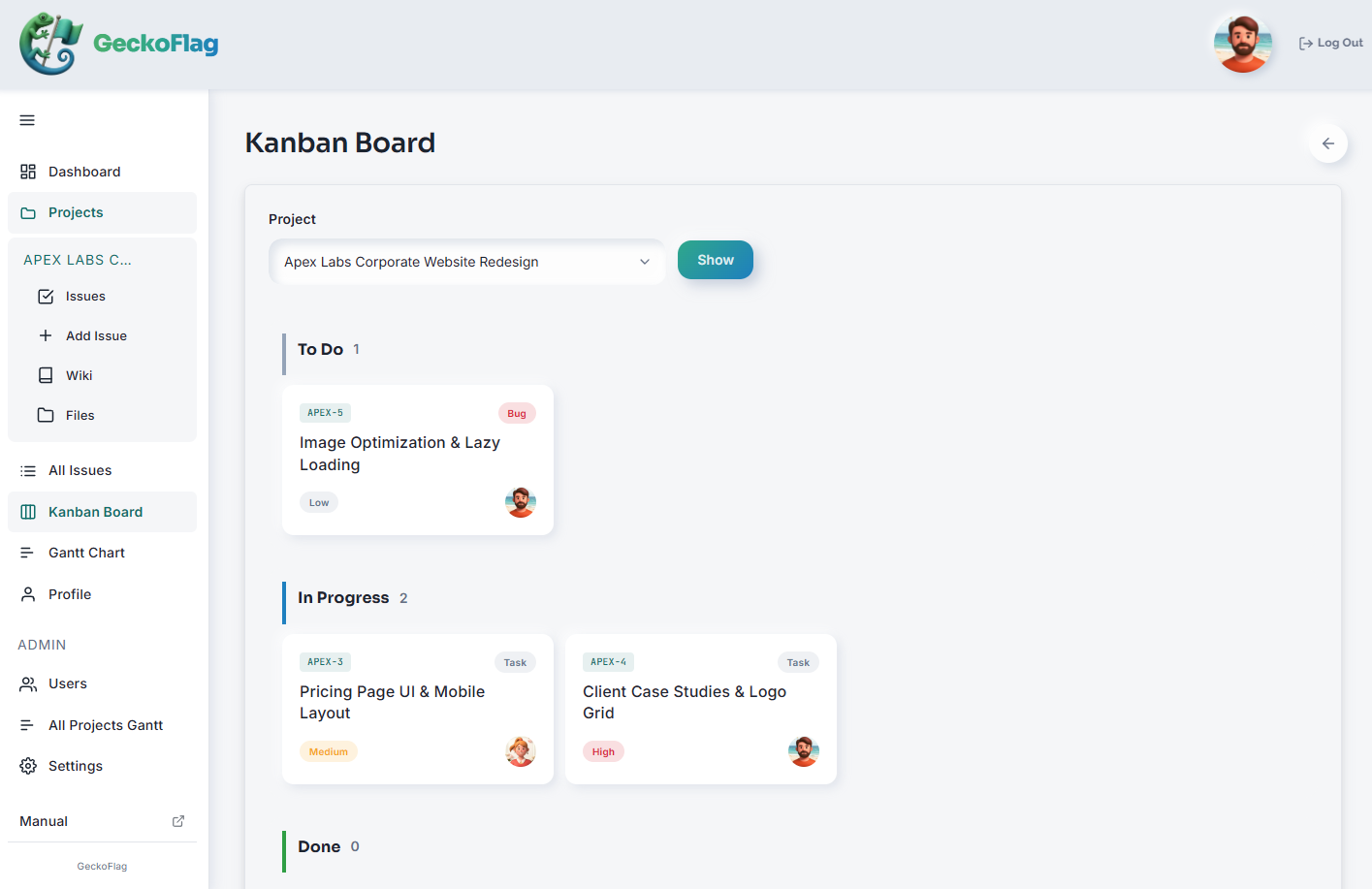
GeckoFlag 是安裝在自己的伺服器上使用的自架式工具,在一般的共享主機上也能運作。價格為 $30 買斷。使用方式可以在看板手冊中查看,實際畫面可以在 Demo 中確認。
總結
看板是把工作做成卡片,依進展階段排在各欄中的方法。先用「未開始」「處理中」「已完成」這 3 個欄位開始,只在容易卡住的地方增加欄位。替「處理中」的數量設定上限,每週一次一起重新檢視看板,就能更早發現停住的工作。不論是白板、試算表還是工具,先從容易持續下去的方法開始吧。