칸반 보드란? 열을 만드는 법과 팀에서 시작하는 요령
포스트잇을 ‘할 일’, ‘하는 중’, ‘끝난 일’ 열에 붙이고, 끝나면 오른쪽으로 옮긴다. 칸반 보드는 이런 단순한 방식으로 일의 흐름을 눈에 보이게 하는 방법입니다.
규칙이 적은 만큼 시작하기는 쉽습니다. 다만 열을 나누는 법이나 카드 쓰는 법을 정하지 않고 시작하면, 얼마 지나지 않아 ‘결국 무엇이 멈춰 있는지 모르겠다’는 보드가 되기 쉽습니다.
이 글에서는 칸반 보드의 기본과 열을 만드는 법, 팀에서 시작할 때의 요령, 종이·스프레드시트·도구를 어떻게 골라 쓸지를 소개합니다.
이 글의 핵심
- 칸반 보드는 일을 카드로 만들어, 진행 단계별 열에 늘어놓는 방법입니다. 기본 열은 ‘미착수’, ‘진행 중’, ‘완료’의 세 가지입니다.
- 열은 적게 시작하고, ‘확인 대기’처럼 일이 멈추기 쉬운 곳에만 추가합니다.
- ‘진행 중’에 둘 수 있는 카드 수에 상한을 정하면, 일을 혼자 떠안거나 멈춰 있는 일을 알아차리기 쉬워집니다.
참고: 이 글은 GeckoFlag 개발자가 작성했습니다.
칸반 보드란?
칸반 보드는 일을 한 장씩 카드로 만들어, ‘지금 어느 단계에 있는지’를 나타내는 열에 늘어놓은 보드입니다. 카드가 왼쪽에서 오른쪽으로 옮겨 가기 때문에, 누가 무엇을 하고 있고 어디서 멈춰 있는지 한눈에 알 수 있습니다.
바탕이 된 것은 도요타 생산 방식에서 써 온 ‘간판(칸반)’이라는 생각입니다. 그 뒤 소프트웨어 개발을 중심으로 널리 퍼져, 지금은 업종을 가리지 않고 쓰이고 있습니다.
기본 형태: 세 개의 열과 카드
가장 기본적인 형태는 다음 세 개의 열입니다.
- 미착수: 앞으로 손댈 일
- 진행 중: 지금 바로 하고 있는 일
- 완료: 끝난 일
카드 한 장에는 일을 하나만 씁니다. 카드만 봐도 무엇을 할지 알 수 있도록, ‘전단지’가 아니라 ‘가을 축제 전단지 시안 2개 만들기’처럼 씁니다(쓰는 법은 「잘 전달되는 태스크 작성법」에서 소개하고 있습니다). 담당자를 알 수 있도록 이름이나 얼굴 아이콘을 붙여 두면 편리합니다.
열을 만드는 법
열은 일이 실제로 거치는 단계에 맞춰 만듭니다. 다만 너무 많으면 어느 열에 둘지 헷갈리게 되고, 카드를 옮기지 않게 됩니다. 세 개로 시작하고, 일이 멈추기 쉬운 곳이 보이면 거기에만 추가하기를 권합니다.
가장 먼저 추가할 후보는 다음 두 가지입니다.
- 확인 대기: 작업은 끝났지만, 부탁한 사람이나 거래처의 확인을 기다리고 있다. ‘진행 중’과 나누면, 누구 손에 있는지 알 수 있습니다.
- 보류: 답을 기다리는 등, 우리 쪽에서는 진행할 수 없다. 이유와 언제 다시 볼지를 적어 둡니다.
일의 종류별 열의 예입니다.
| 일 | 열의 예 |
|---|---|
| 웹사이트나 디자인 제작 | 미착수 → 제작 중 → 확인 대기 → 수정 중 → 완료 |
| 마케팅·홍보 | 아이디어 → 준비 중 → 확인 대기 → 공개 완료 |
| 사내 요청 접수 | 접수 → 진행 중 → 완료 |
| 행사 준비 | 미착수 → 섭외 중 → 확정 → 완료 |
| 소프트웨어 개발 | 미착수 → 개발 중 → 리뷰 대기 → 테스트 → 완료 |
열 이름은 그 일에서 평소 쓰는 말로 하면 헷갈리지 않고 쓸 수 있습니다. 열의 개수와 바꾸는 시점을 정하는 법은 「진행 상황은 어떻게 전할까?」에서 자세히 소개하고 있습니다.
‘진행 중’의 개수에 상한을 정한다
칸반에서 자주 쓰는 생각 중에, ‘진행 중’에 둘 수 있는 카드 수에 상한을 정하는 것이 있습니다. 영어로는 WIP(Work In Progress) 제한이라고 부릅니다.
예를 들어 ‘한 사람당 2장까지’로 정해 두면, 새 일에 손대기 전에 지금 하는 일을 끝내는 것을 생각하게 됩니다. 상한을 넘을 것 같을 때는 누군가 일을 너무 많이 떠안고 있거나, 어딘가에서 일이 멈춰 있다는 신호입니다. 처음부터 엄격하지 않아도 되니, ‘진행 중이 늘어나면 이야기해 본다’ 정도부터 시작해 보세요.
팀에서 시작할 때의 요령
1카드를 옮길 사람을 정한다
카드는 그 일의 담당자가 옮기는 것이 기본입니다. ‘확인 대기’로 옮겼다면 확인할 사람에게 알리거나, 담당자를 바꿉니다.
2카드의 크기를 맞춘다
한 장에 몇 주나 걸리는 일을 쓰면, 언제까지나 ‘진행 중’에서 움직이지 않습니다. 며칠이면 끝날 정도로 나누면 움직임이 보이게 됩니다(나누는 법은 「태스크는 얼마나 잘게 나눌까?」에서 소개하고 있습니다).
3일주일에 한 번, 보드를 함께 본다
정기 회의에서 보드를 화면에 띄워 놓고, 실제와 어긋난 카드를 고칩니다. 오랫동안 같은 열에 있는 카드가 있으면, 무엇이 곤란한지 물어봅니다.
4‘완료’의 조건을 정해 둔다
어디까지 하면 ‘완료’로 옮겨도 되는지 정해 둡니다. 부탁한 사람의 확인이 끝나면, 같은 식입니다(마무리하는 법은 「마무리하는 법」에서 소개하고 있습니다).
종이·스프레드시트·도구, 어떻게 골라 쓸까
| 방법 | 잘 맞는 경우 | 주의할 점 |
|---|---|---|
| 화이트보드와 포스트잇 | 모두가 같은 곳에서 일한다. 우선 시험해 보고 싶다 | 떨어진 곳에서는 볼 수 없다. 경위가 남지 않는다 |
| 스프레드시트 | 인원이 적고, 카드 수가 적다 | 카드를 옮기는 조작이 번거로워 잘 업데이트되지 않는다 |
| 칸반을 쓸 수 있는 도구 | 재택근무자나 외부 사람이 포함된 팀. 안건이 여러 개 있다 | 도구를 고르는 수고와 비용이 든다 |
도구를 쓰면 떨어진 곳에서도 같은 보드를 볼 수 있고, 카드마다 주고받은 내용과 경위를 남길 수 있습니다. 표로 하는 태스크 관리가 어디서 한계에 이르는지는 「Excel 관리표는 어디서 한계가 올까?」에서 소개하고 있습니다.
GeckoFlag의 칸반 보드
저희가 개발하고 있는 GeckoFlag에도 칸반 보드가 있습니다.
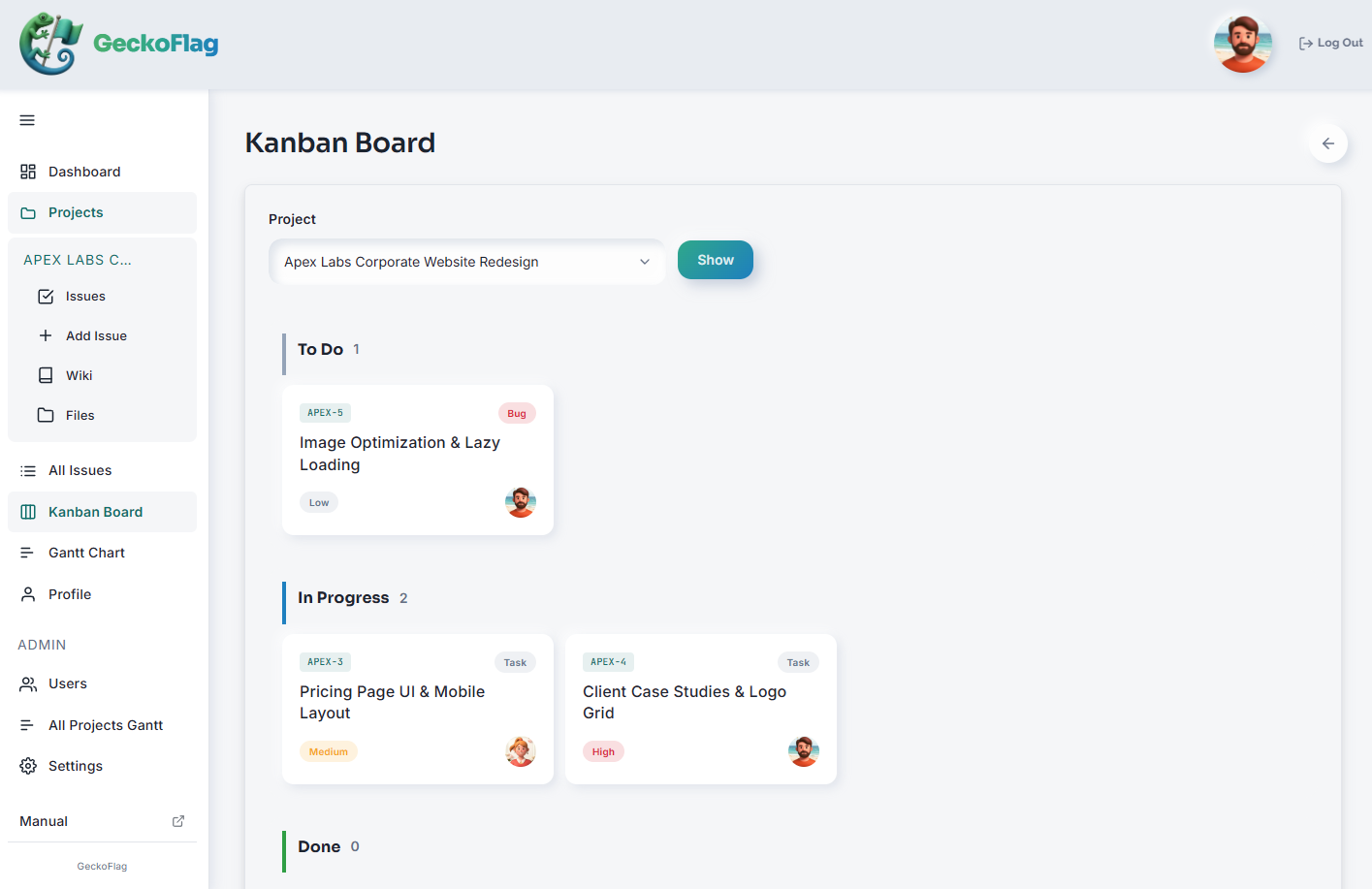
- 프로젝트별로 이슈(태스크)가 상태별로 늘어서고, 각각의 건수도 표시됩니다.
- 카드에는 이슈 유형, 우선순위, 담당자가 표시됩니다.
- PC에서는 카드를 드래그해서 상태를 바꿀 수 있습니다. 바꾼 내용은 이슈의 댓글로 자동으로 남습니다.
- 열에 해당하는 상태는 이름과 색을 자유롭게 정할 수 있습니다(최대 10개).
- 같은 이슈를 간트 차트로도 볼 수 있습니다. Wiki와 파일 공유도 있어, 안건의 정보를 한곳에 모을 수 있습니다.
GeckoFlag는 자신의 서버에 설치해서 쓰는 셀프 호스팅형으로, 일반적인 공유 호스팅에서도 작동합니다. $30 일회 구매입니다. 사용법은 칸반 보드 매뉴얼에서, 실제 화면은 데모에서 확인할 수 있습니다.
정리
칸반 보드는 일을 카드로 만들어, 진행 단계별 열에 늘어놓는 방법입니다. ‘미착수’, ‘진행 중’, ‘완료’의 세 개로 시작하고, 멈추기 쉬운 곳에만 열을 추가합니다. ‘진행 중’의 개수에 상한을 정하고 일주일에 한 번 보드를 함께 다시 보면, 멈춰 있는 일을 빨리 알아차릴 수 있습니다. 우선은 화이트보드든 스프레드시트든 도구든, 계속하기 쉬운 방법으로 시작해 보세요.