Kanban 보드
v1.0.0+GeckoFlag의 Kanban 보드는 작업을 상태별 카드로 정리하여 프로젝트 진행 상황을 한눈에 볼 수 있게 해 줍니다.
Kanban 보드 보는 방법
- 1사이드바에서 칸반 보드를 열고 드롭다운 메뉴에서 프로젝트를 선택한 후 표시를 클릭합니다.
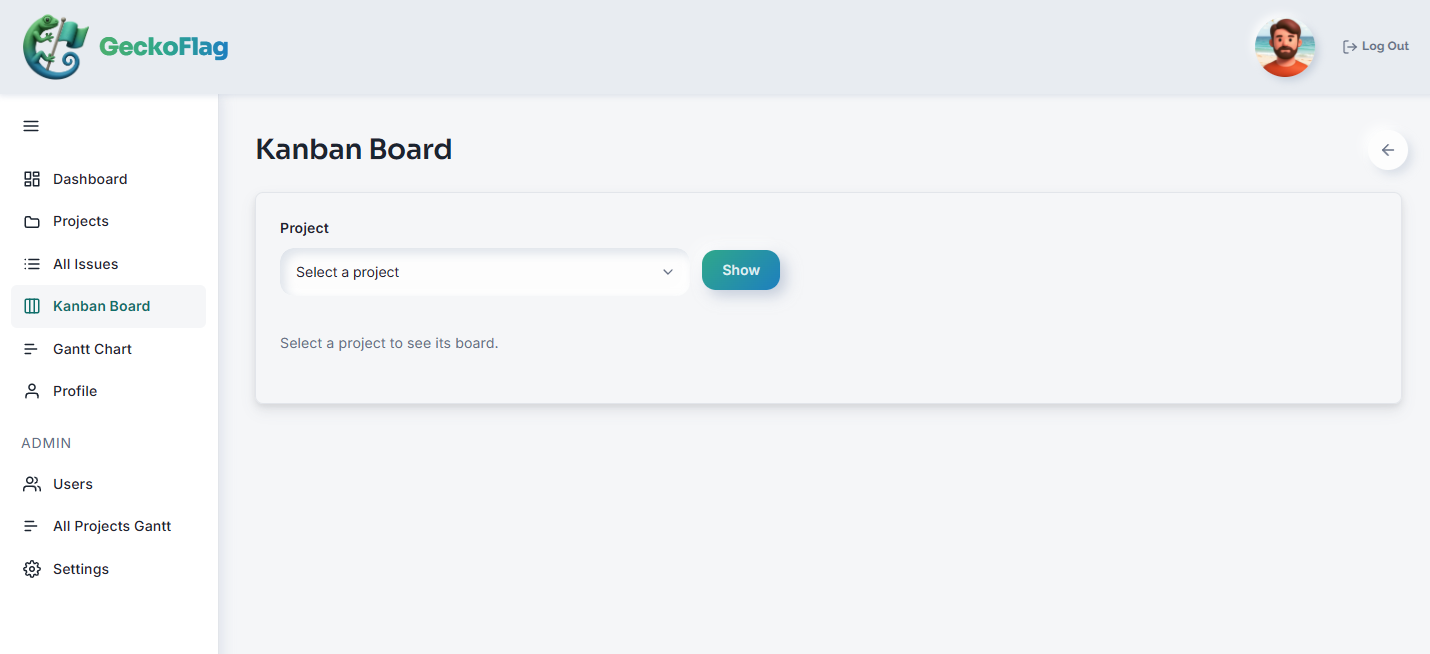
- 2상태별 행(예: 할 일, 진행 중, 완료)으로 보드가 표시되며, 각 행에는 포함된 작업 수가 표시됩니다.
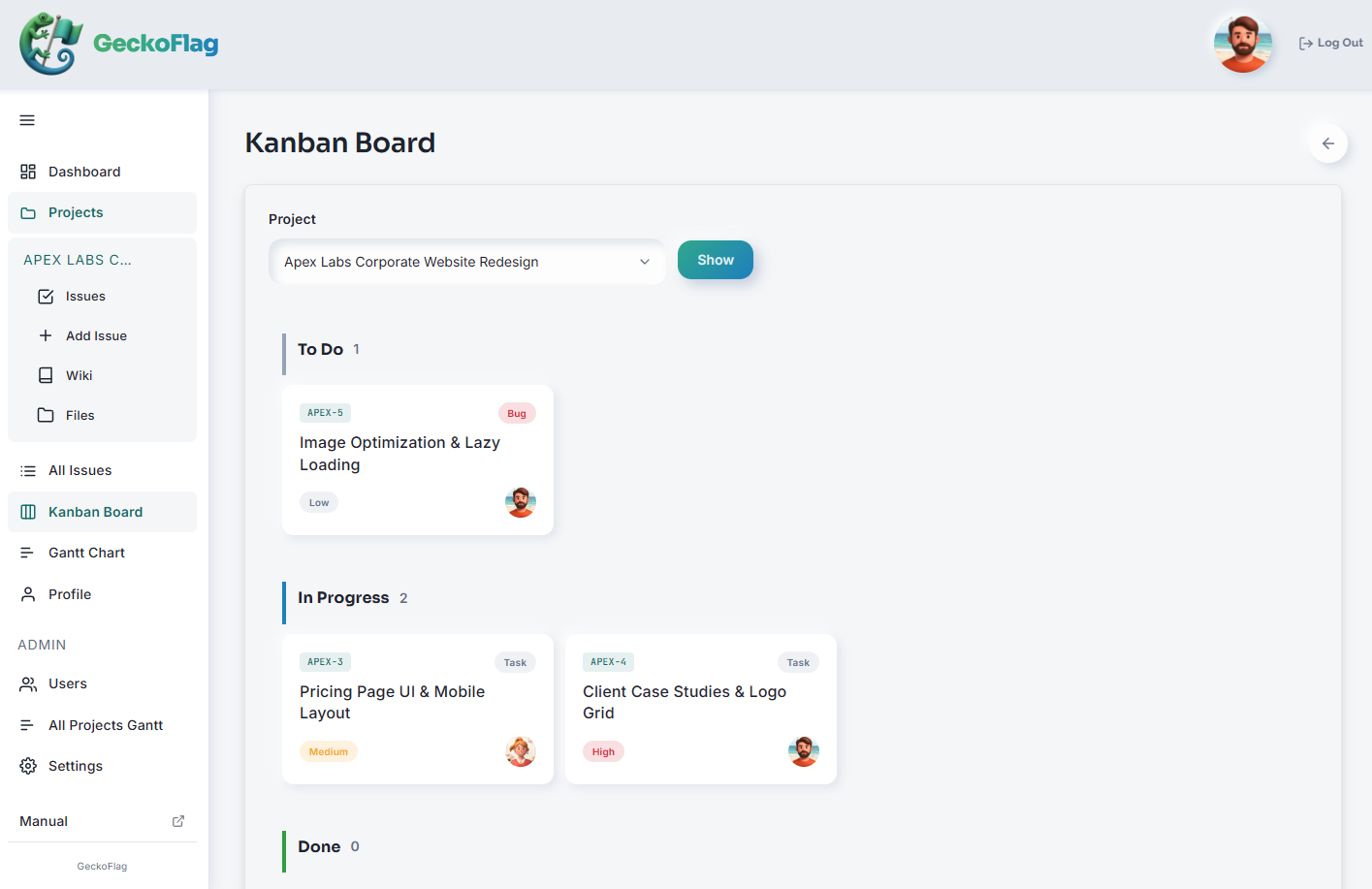
- 3각 카드에는 이슈 유형, 우선순위, 담당자가 표시되므로 다음에 할 일, 진행 중인 일, 정체된 일을 한눈에 파악할 수 있습니다.
카드를 드래그하여 상태 변경하기 (v1.8.0+)
- 1변경할 이슈의 카드를 이동할 상태 행까지 드래그합니다.
- 2카드를 놓으면 그 자리에서 상태가 변경되고, 각 행의 개수도 업데이트됩니다.
드래그 앤 드롭에 대하여
- 이슈 화면에서 상태만 변경했을 때와 같은 댓글이 자동으로 추가됩니다.
- 이메일 알림은 프로필에서 ‘참여 중인 프로젝트의 이슈에 달린 댓글을 모두 알림 받기’를 선택한 사용자에게만 전송됩니다(카드를 옮긴 본인은 제외).
- 권한은 이슈 상세 화면과 같으며, 관리자와 프로젝트 멤버가 조작할 수 있습니다. 게스트도 프로젝트 멤버라면 조작할 수 있습니다.
- 보드를 연 후에 다른 사람이 같은 이슈의 상태를 변경한 경우에는 저장되지 않습니다. 카드가 원래 위치로 돌아가고 ‘다른 사용자가 이 이슈를 업데이트했습니다. 페이지를 새로고침해 주세요.’라는 메시지가 표시됩니다. 저장에 실패한 경우에도 마찬가지로 카드가 원래 위치로 돌아갑니다.
Kanban 보드에 대하여
- Kanban 보드는 프로젝트별로 제공됩니다. 드롭다운 메뉴에서 다른 프로젝트를 선택하면 해당 보드를 볼 수 있습니다.
- 작업이 상태별로 정리되어 있으므로 목록을 일일이 확인하지 않아도 다음에 착수할 작업이나 정체된 작업을 빠르게 파악할 수 있습니다.
- 드래그 앤 드롭을 통한 상태 변경은 PC에서만 지원됩니다.
- 상태가 ‘설정되지 않음’인 이슈도 보드에 표시됩니다(v1.8.0+).