사용자 추가 및 편집
v1.0.0+ 관리자 전용사용자 계정은 특정 프로젝트에 사람을 추가하는 것과는 별개로 관리자가 관리자 패널에서 관리합니다. 여기에서는 GeckoFlag에 새 사용자를 추가하는 방법과 나중에 기존 사용자의 정보를 업데이트하는 방법을 모두 설명합니다.
새 사용자 추가 방법
- 1관리자 계정으로 로그인합니다.
- 2사이드바의 관리자에서 사용자를 엽니다.
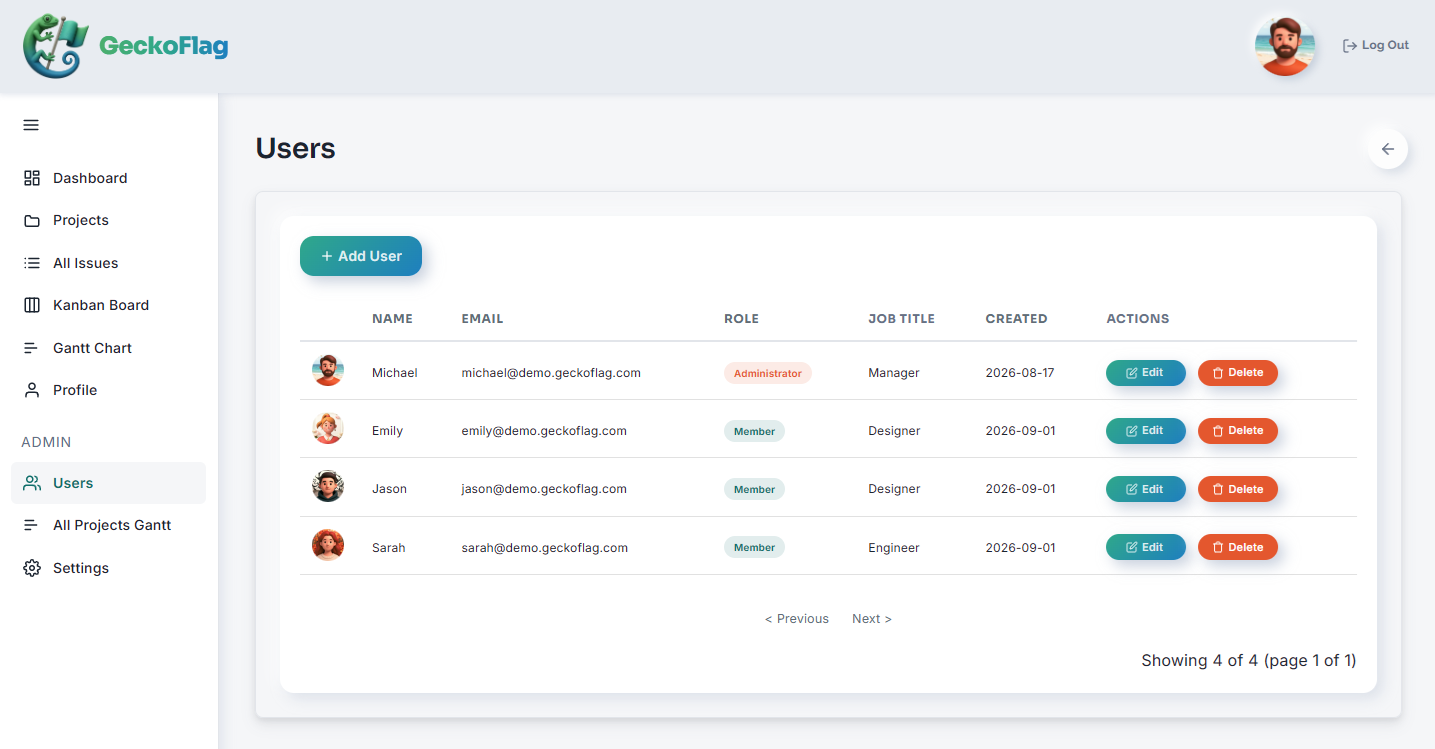
- 3사용자 추가를 클릭하고 해당 사용자의 이름, 이메일, 역할, 부서를 입력합니다.
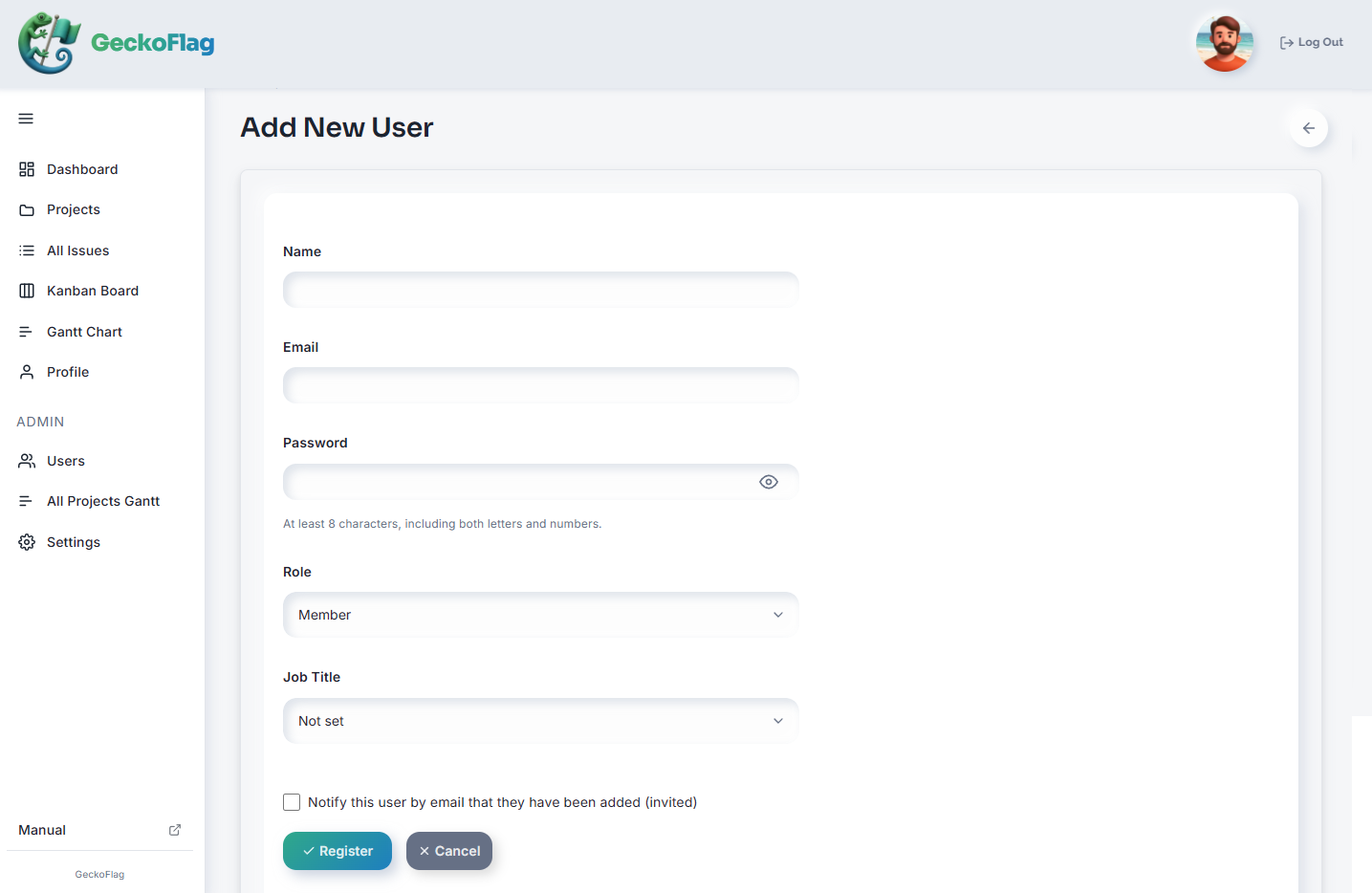
- 4저장하여 계정을 생성한 후 해당 프로젝트에 추가합니다.
기존 사용자 편집 방법
- 1관리자 계정으로 로그인합니다.
- 2사이드바의 관리자에서 사용자를 엽니다.
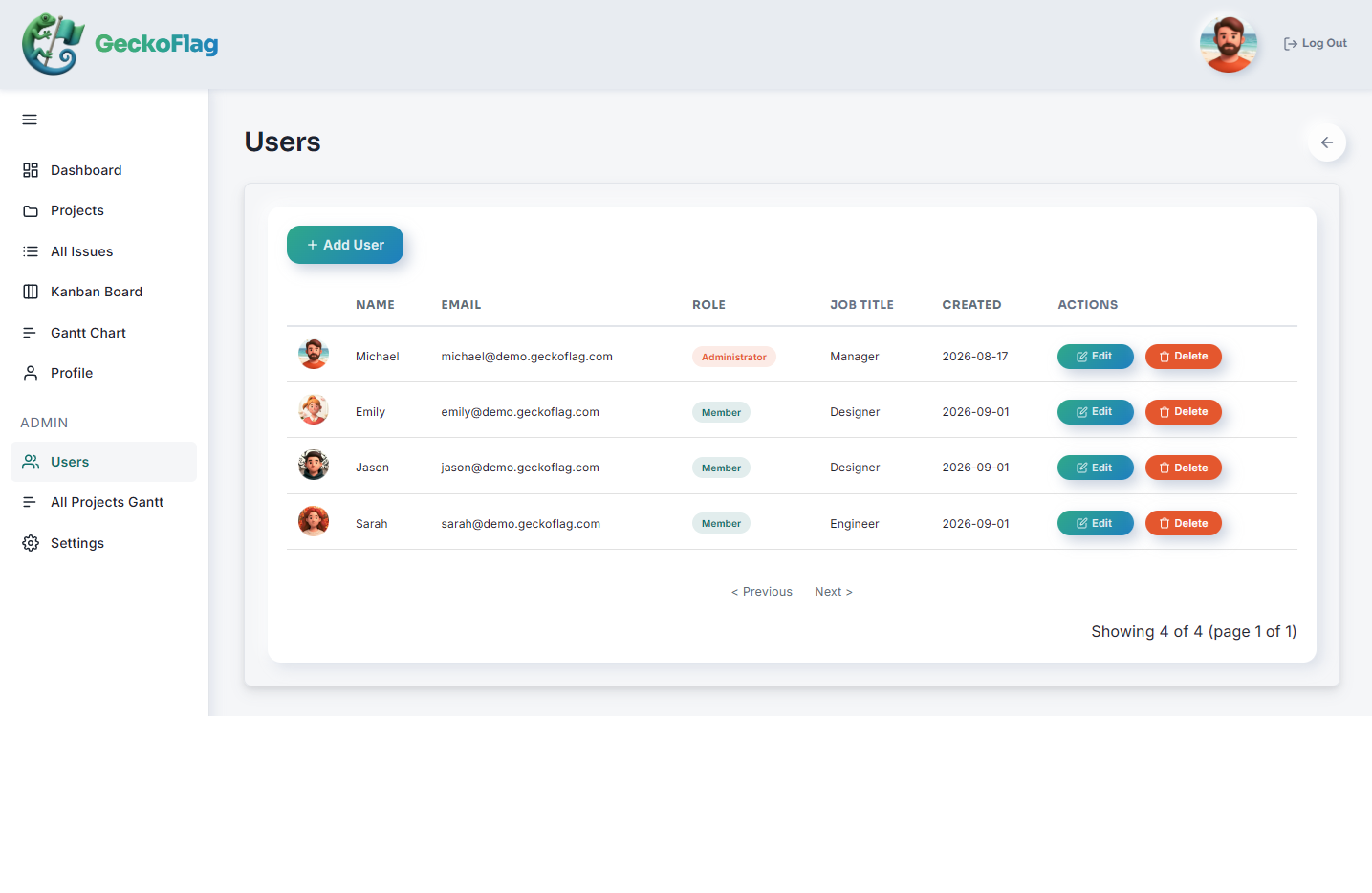
- 3업데이트할 사용자를 선택하고 필요에 따라 이름, 역할, 부서 또는 기타 정보를 편집합니다.
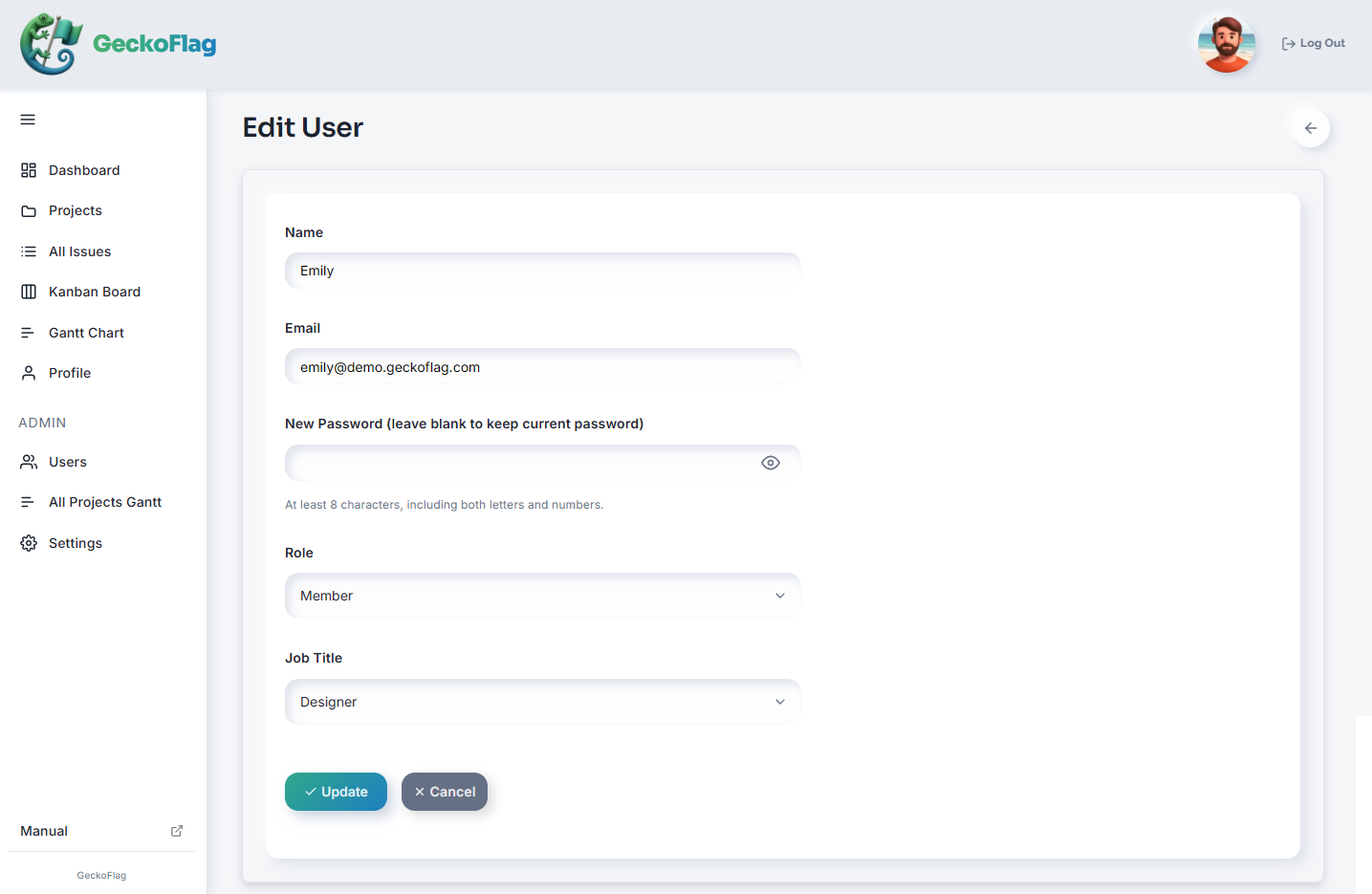
- 4변경 사항을 저장합니다. 특정 사용자의 접근 권한을 제거하려면 목록 화면에서 해당 계정을 삭제할 수 있습니다.
역할 및 부서
역할과 부서는 사용자별로 자유롭게 정의할 수 있으므로 GeckoFlag의 구조를 팀의 실제 조직에 맞출 수 있습니다.
사용자 추가 및 삭제에 대하여
- 사용자에게 비밀번호가 이메일로 통지되지 않습니다.
- 모든 관리자 계정을 삭제할 수 있는 것은 아닙니다.
로그인 및 비밀번호에 대하여
- 비밀번호는 8자 이상이어야 하며 영문자와 숫자를 모두 포함해야 합니다(최대 72바이트. 한글 등 영문 이외의 문자는 1자당 2~4바이트입니다).
- 로그인에 연속으로 실패하면 무단 로그인을 방지하기 위해 일시적으로 로그인할 수 없게 됩니다. 15분이 지나면 자동으로 해제됩니다(관리자가 해제하는 화면은 없습니다).
- 사용자를 삭제하거나 비밀번호를 변경하면 다른 기기에서 로그인 중인 화면도 다음 작업 시 로그아웃됩니다(v1.9.5 이상).
- CDN이나 리버스 프록시를 거치는 환경에서는 설치 페이지의 주의 사항도 확인하십시오.