Namecheap 호스팅 예시
v1.0.0+이 페이지에서는 cPanel 기반의 구체적인 예시로 Namecheap 공유 호스팅에 GeckoFlag를 설치하는 방법을 단계별로 설명합니다. 전체 흐름은 설치 페이지와 동일하며, 이 안내는 각 단계를 Namecheap 고유의 호스팅 도구에 대응시킬 뿐입니다.
시작하기 전에
- Namecheap 공유 호스팅 플랜(Stellar, Stellar Plus 또는 Stellar Business)에 가입하고 도메인이 해당 호스팅을 가리키도록 설정하십시오. 이 플랜들은 모두 GeckoFlag의 시스템 요구 사항을 충족합니다.
- cPanel 로그인 정보를 준비하십시오. Namecheap 계정에서 Hosting List로 이동하여 Go to cPanel을 클릭하거나, 가입 후 Namecheap에서 보내는 환영 이메일의 링크를 사용하십시오.
설치 단계
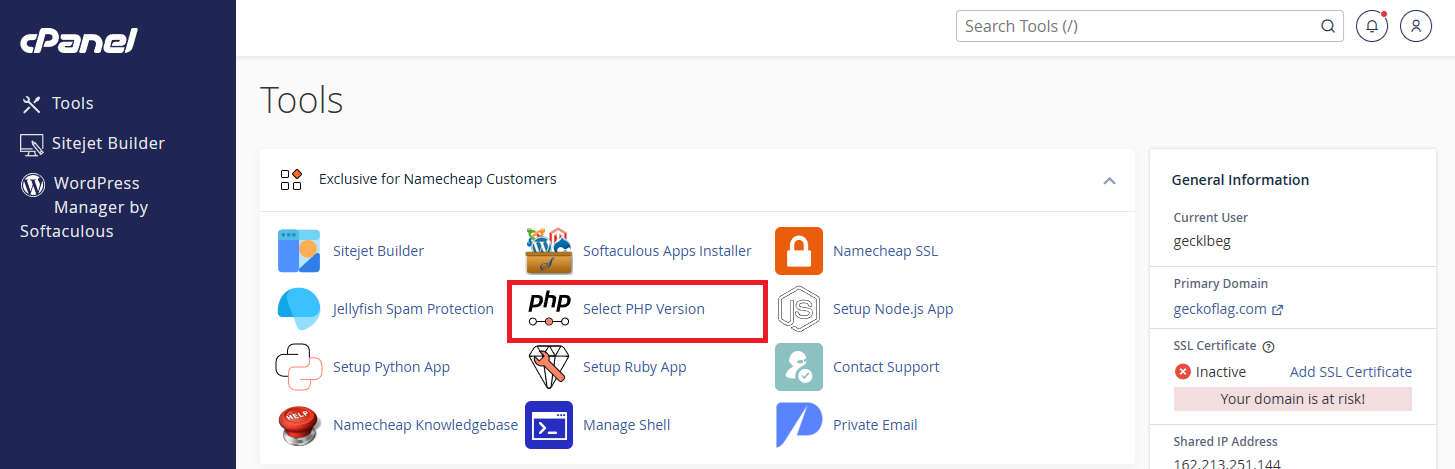
- 1cPanel의 Tools에서 Select PHP Version을 엽니다.
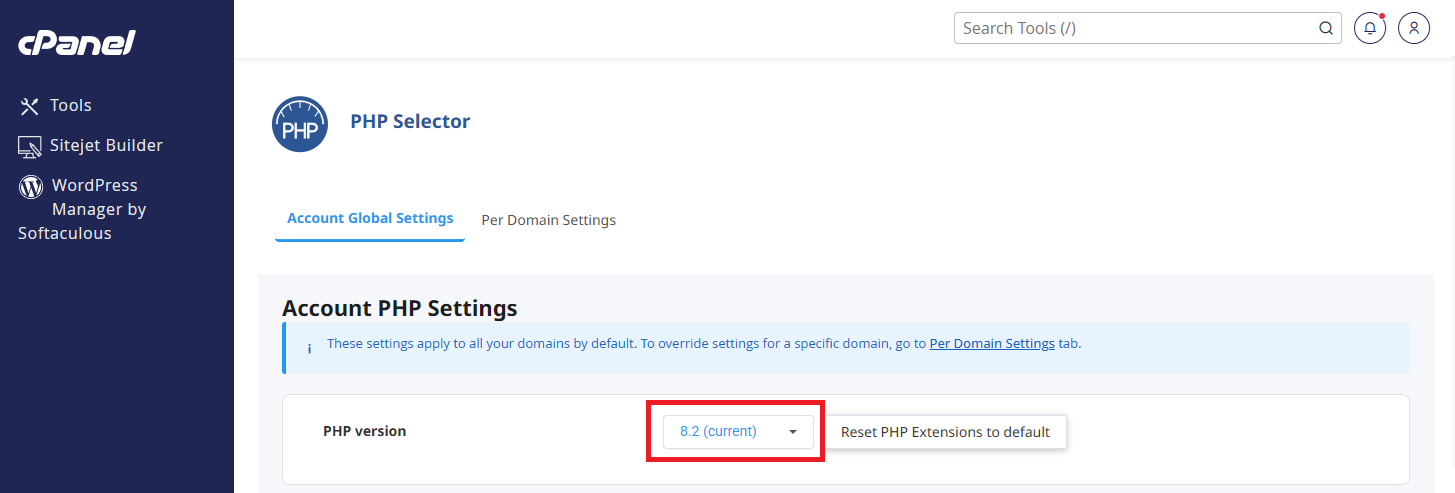
- 2드롭다운 메뉴에서 PHP 8.2 이상을 선택합니다.
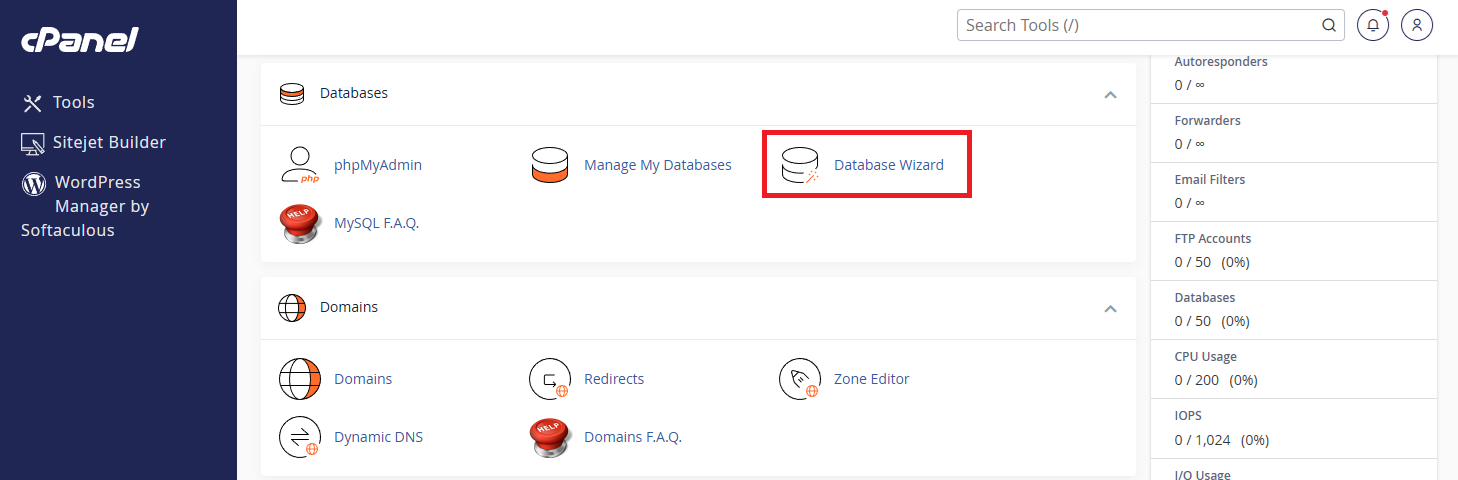
- 3cPanel의 Databases에서 Database Wizard(또는 MySQL Database Wizard)를 엽니다.
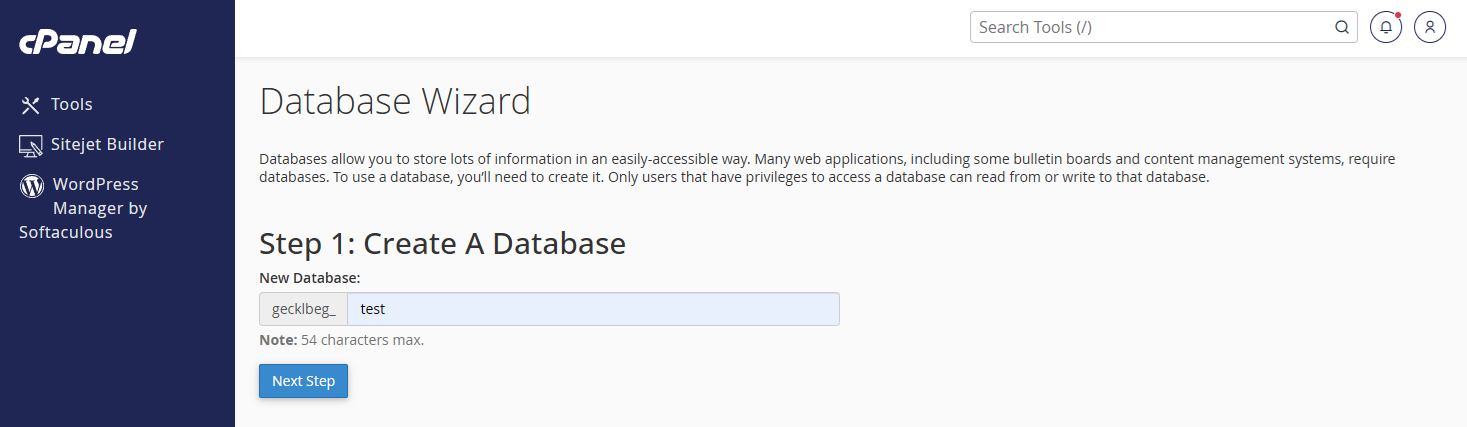
- 4새 데이터베이스의 이름을 입력하고 Next Step을 클릭합니다.
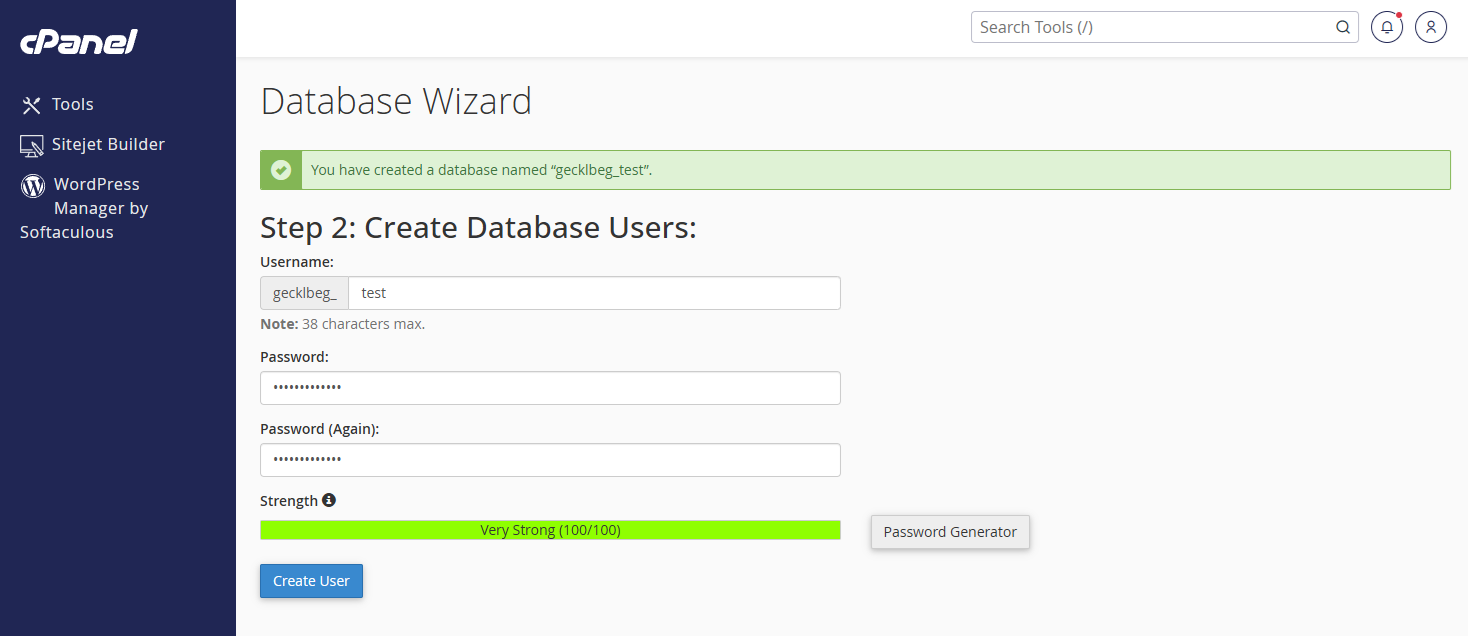
- 5사용자 이름과 강력한 비밀번호로 데이터베이스 사용자를 생성합니다.
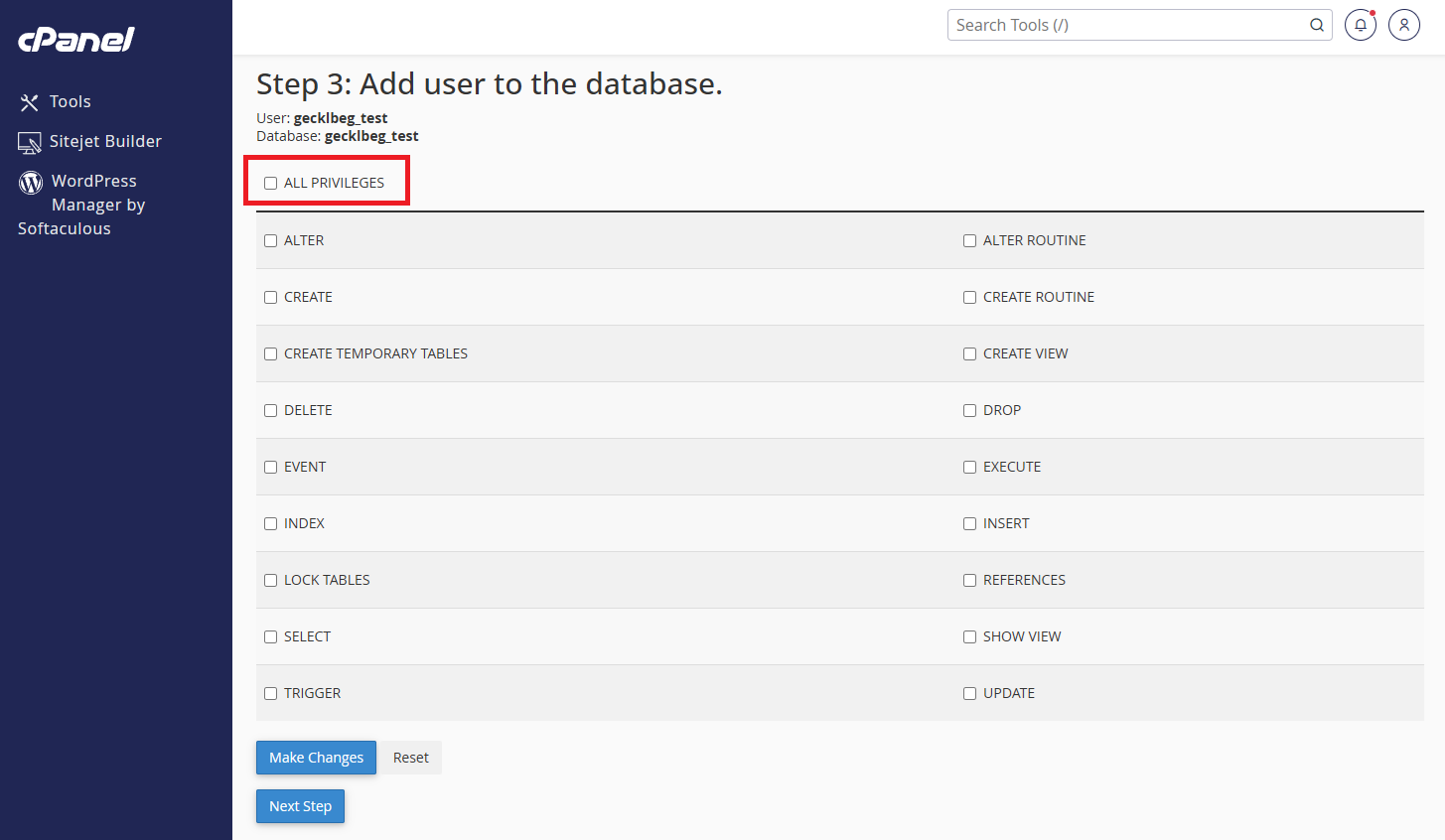
- 6ALL PRIVILEGES를 선택한 상태로 해당 사용자를 데이터베이스에 추가한 후 Make Changes를 클릭합니다.
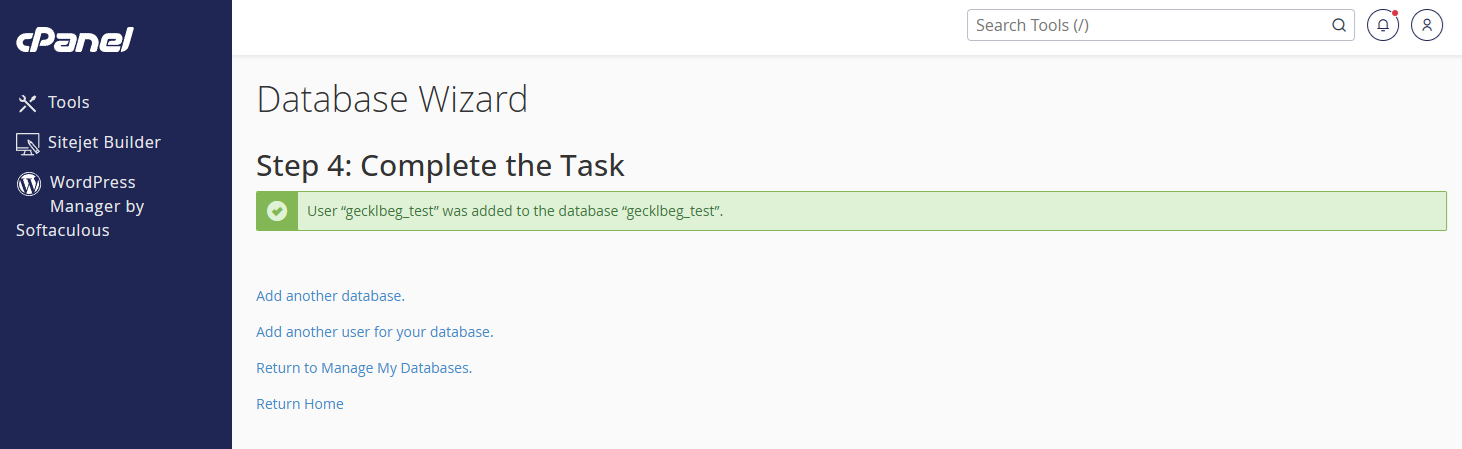
- 7마법사가 사용자가 데이터베이스에 추가되었음을 확인합니다. 데이터베이스 이름, 사용자 이름, 비밀번호를 잘 보관해 두십시오. GeckoFlag 설치 프로그램의 Step 2(Database Connection)에서 입력하게 됩니다.
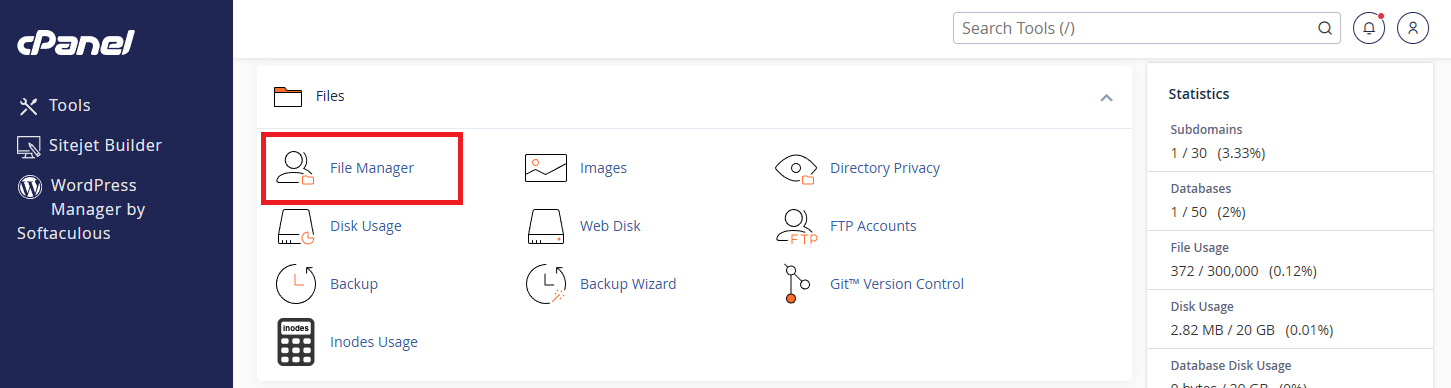
- 8cPanel의 Files에서 File Manager를 엽니다.
- 9도메인의 문서 루트(일반적으로
public_html이며, 추가 도메인에 설치하는 경우 전용 폴더)로 이동하여 Upload를 클릭합니다.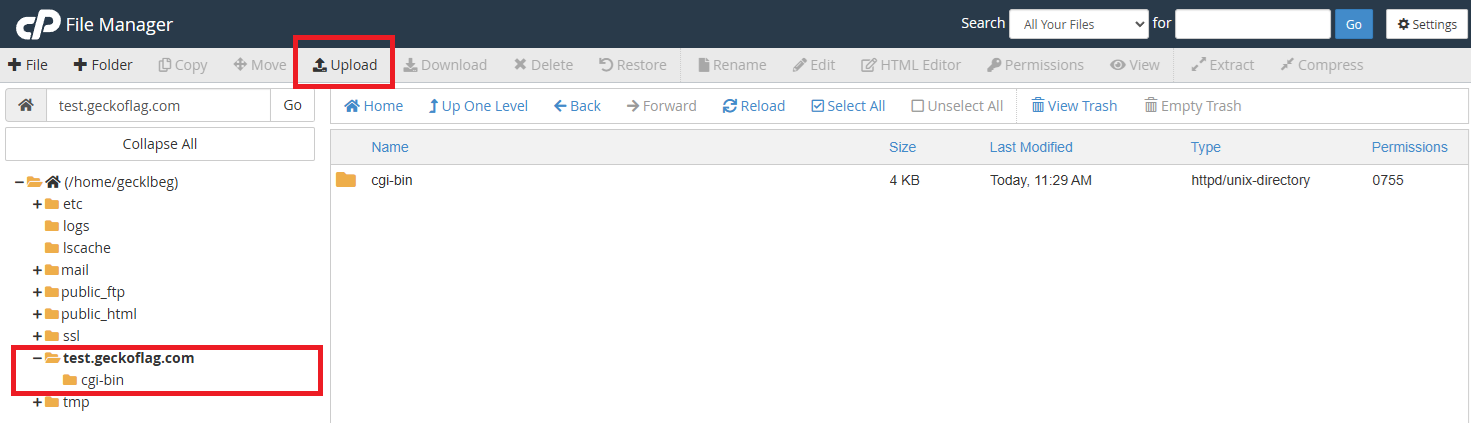
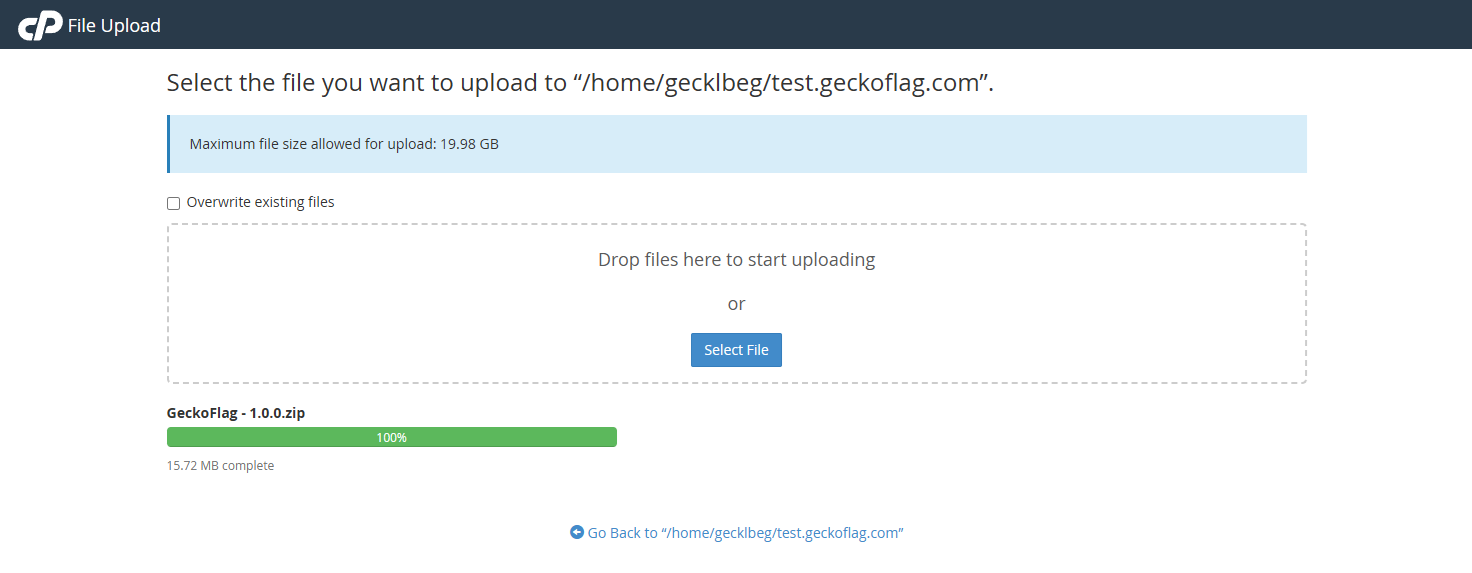
- 10GeckoFlag zip 파일을 선택하고 업로드가 끝날 때까지 기다립니다.
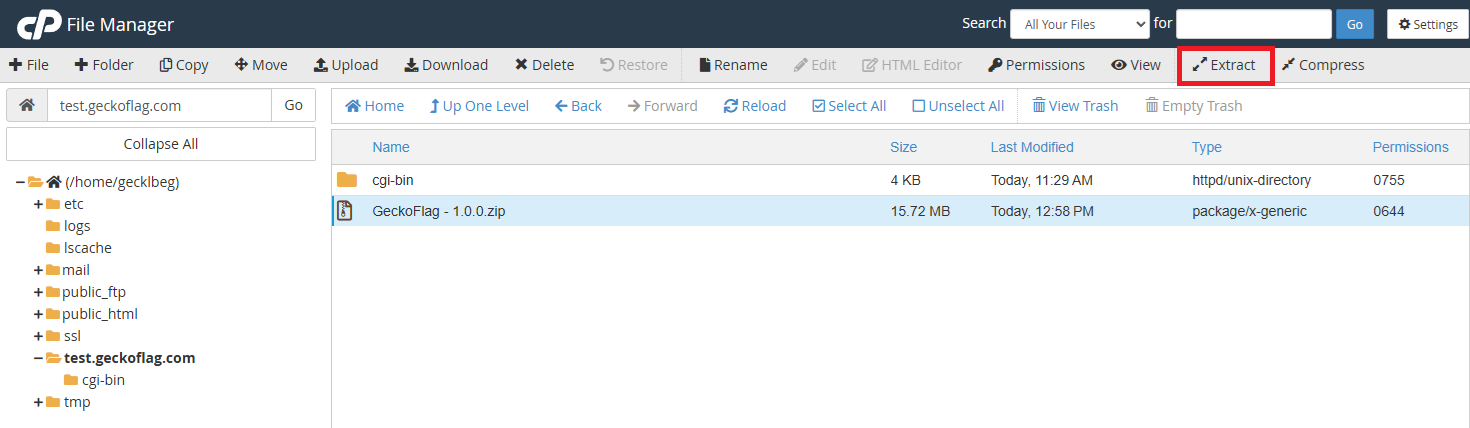
- 11File Manager로 돌아와 업로드한 zip 파일을 선택하고 Extract를 클릭합니다.
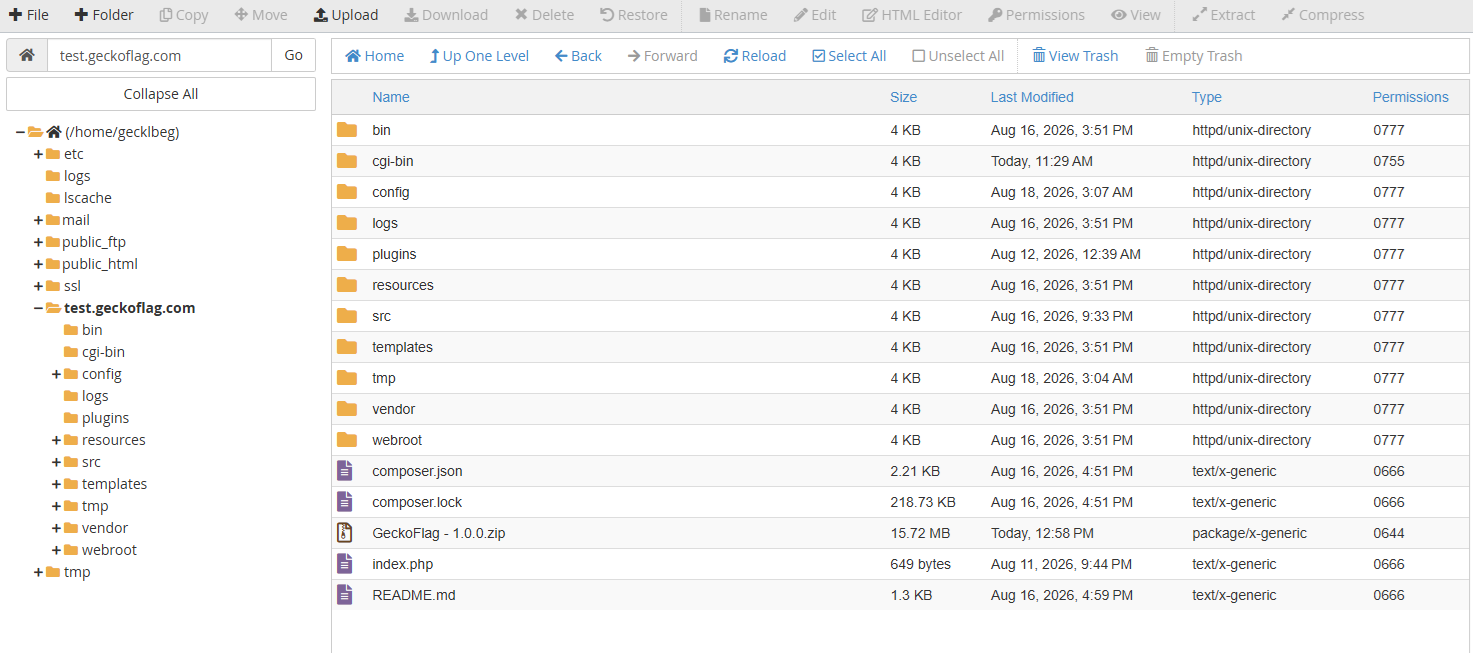
- 12GeckoFlag 파일이 폴더에 압축 해제되어 설치 준비가 완료됩니다.
- 13브라우저에서 도메인(예:
yourdomain.com/install)을 열어 GeckoFlag 설치 프로그램을 시작합니다. - 14설치 프로그램에서 요청하면 앞서 생성한 데이터베이스 이름, 사용자 이름, 비밀번호를 입력합니다.
- 15관리자 계정을 생성하고 로그인한 후 프로젝트 설정을 시작합니다.
Namecheap의 HTTPS에 대하여
- Namecheap은 도메인에 대해 무료 AutoSSL 인증서를 자동으로 발급하며, cPanel의 SSL/TLS Status에서 상태를 확인할 수 있습니다.
- GeckoFlag는 로그인 자격 증명과 개인정보를 다루므로, 팀원을 초대하여 로그인하도록 하기 전에 HTTPS가 활성화되어 있는지 확인하십시오.
여기에 설명된 단계와 메뉴 이름은 본 안내를 작성한 시점을 기준으로 하며 Namecheap 공유 호스팅의 cPanel에 한정된 내용입니다. 다른 제공업체도 메뉴 이름만 다를 뿐 비슷한 흐름을 따릅니다. 일반적인 단계는 설치를, GeckoFlag 실행에 필요한 사항은 시스템 요구 사항을 참조하십시오.