Serie: Il primo strumento di gestione dei progettiParte 6
Come scegliere il primo strumento di gestione dei progetti? Sei cose da verificare prima del numero di funzioni
Questa serie
«Il primo strumento di gestione dei progetti» è una serie in sei parti per chi non ne ha mai usato uno. Le parti si possono leggere in qualsiasi ordine.
- Che cos’è uno strumento di gestione dei progetti? Che cosa cambia quando se ne ha uno
- Dove arriva al limite un foglio di monitoraggio in Excel?
- Perché le richieste via e-mail e chat si perdono?
- Un piccolo team ne ha davvero bisogno?
- Perché uno strumento smette di essere usato dopo l’adozione, e che cosa decidere per primo
- Che cosa guardare nella scelta del primo strumentoQuesto articolo
«L’anno prossimo prepariamo la fiera con uno strumento.» Presa la decisione, Lei cerca «migliori strumenti di gestione dei progetti».
Gli articoli di confronto che compaiono elencano uno strumento dopo l’altro. Le tabelle delle funzioni sono piene di spunte e sembrano tutti uguali. «Kanban.» «Diagramma di Gantt.» «Flusso di lavoro.» Non è nemmeno sicuro di che cosa vogliano dire queste parole.
Finito il terzo articolo, si ferma. Alla fine, quale dovrebbe scegliere?
Questo articolo è l’ultima parte della serie «Il primo strumento di gestione dei progetti».
Spiega che cosa verificare nella scelta del primo strumento, prima di contare le spunte in una tabella di confronto.
Nota: questo articolo è scritto dallo sviluppatore di GeckoFlag.
Non scelga in base al numero di spunte
Le tabelle delle funzioni negli articoli di confronto sono utili per capire in che cosa differiscono gli strumenti. Ma nella scelta del primo strumento, decidere in base al numero di spunte non è una buona idea.
Un team che usa uno strumento per la prima volta ha bisogno solo del meccanismo di base presentato nella parte 1 di questa serie: creare uno spazio per il lavoro, registrare le cose da fare e cambiarne lo stato.
Uno strumento con molte funzioni fa molto, ma ha anche più elementi in ogni schermata e più cose da imparare. Come visto nella parte 5, configurare troppo all’inizio è uno dei motivi per cui uno strumento smette di essere usato.
Le spunte vale la pena guardarle più avanti, quando ci si è abituati e si sente che manca qualcosa. Per il primo strumento, ciò che conta sta altrove.
Prima di scegliere, annoti tre cose sul Suo team
Prima di confrontare gli strumenti, annoti alcune cose sul Suo team. Basta un foglio per queste tre:
- Per quale lavoro: cominci da un solo lavoro. Lo scriva in modo concreto, per esempio «la preparazione della fiera dell’anno prossimo».
- Chi lo userà: annoti quante persone sono coinvolte in azienda e quali persone esterne parteciperanno. Conti anche grafici, tipografie, allestitori dello stand e così via.
- Per quanti anni: una volta adottato, uno strumento di solito resta per anni. Prenda tre anni come riferimento.
Con questi tre punti annotati, potrà valutare se le risposte ai sei punti che seguono si adattano davvero al Suo team.
SerieSe siete un piccolo team e non sapete ancora se vi serve uno strumento, cominci dalle «tre domande» della parte 4: «Un piccolo team ne ha davvero bisogno?»
Sei cose da verificare
Ecco le sei cose da verificare nella scelta del primo strumento, ciascuna con un modo per controllarla.
1Si può iniziare senza spiegazioni?
Uno strumento è utile solo quando lo usano tutti. Se anche una sola persona non capisce come usarlo, il suo lavoro torna nella chat e nei fogli di calcolo.
Come verificarlo: approfitti di una prova gratuita o di una demo e lo faccia provare a tutto il team. Senza spiegare nulla, chieda: «Registri un’attività e ne cambi lo stato». Se ci riescono senza bloccarsi, è promosso.
2Quanto costa in tre anni?
Gli strumenti si pagano in vari modi: canone mensile per utente, canone mensile fisso, acquisto unico, piano gratuito e così via. Guardando solo l’importo mensile, le differenze sono difficili da vedere.
Come verificarlo: con il numero di persone annotato, calcoli il totale di tre anni. Controlli anche quanto costerebbe se si aggiungono persone e, per un piano gratuito, quanto costerebbe superato il limite.
3Come si invitano le persone esterne?
Nella preparazione di una fiera partecipano persone esterne all’azienda. Se si possono invitare, se si può limitare ciò che vedono e se contano come utenti a pagamento varia da strumento a strumento.
Come verificarlo: guardi la pagina dei prezzi e le domande frequenti per capire come vengono trattate le persone esterne. Se non è chiaro, chieda direttamente.
4Dove si trovano i dati?
A grandi linee, gli strumenti esistono in due forme.
- Sui server del fornitore (cloud): si può usare subito dopo l’iscrizione. Non serve preparare né gestire un server. Per lo più si paga un canone mensile.
- Installato sul proprio server (self-hosted): serve preparare un server, ma i dati restano nelle Sue mani.
Nessuna delle due è migliore o peggiore in sé. Quale si può scegliere dipende dalla presenza, in azienda o presso un partner, di qualcuno in grado di preparare un server.
Come verificarlo: verifichi se esiste un server su cui si trova il sito aziendale e chi lo gestisce.
5Si possono portare via i dati se si smette di usarlo?
Il primo strumento non sarà per forza quello che userà per sempre. Come detto nella parte 5, se non si adatta, cambiarlo è un’opzione ragionevole.
Se in quel momento non si possono estrarre le attività e le registrazioni inserite, bisognerà reinserire tutto da capo.
Come verificarlo: controlli se i dati si possono esportare in un formato come il CSV.
6A chi chiedere quando ci si blocca?
Quando non si sa come fare qualcosa o qualcosa non funziona, conta avere a chi chiedere.
Come verificarlo: controlli se ci sono un manuale e le domande frequenti nella Sua lingua e se esiste un canale di contatto.
Lo provi con un lavoro vero
Quando i candidati si sono ridotti a due o tre, li provi davvero. Per farlo, usi un lavoro vero e non un lavoro di prova.
- Due settimane: troppo poco e la prova finisce prima di abituarsi; troppo e la decisione continua a slittare.
- Un solo lavoro: scelga un lavoro che si chiude in due settimane e prevede passaggi tra persone, come «l’invio degli inviti alla fiera».
- Tutto il team: se lo prova una sola persona, non si vede come vengono passate le richieste, tema della parte 3, né come arrivano le notifiche.
- Alla fine, raccolga le impressioni: chieda a ognuno una cosa per ciascuna voce: «dove mi sono bloccato», «che cosa è stato scomodo» e «che cosa mi ha aiutato».
Se è ancora indeciso, scelga quello di cui tutti dicono «con questo potremmo andare avanti». Poter continuare a usarlo conta molto più del numero di funzioni.
Riepilogo della serie
Nella scelta del primo strumento, prima di contare le spunte in una tabella di confronto, verifichi queste sei cose:
- Si può iniziare senza spiegazioni?
- Quanto costa in tre anni?
- Come si invitano le persone esterne?
- Dove si trovano i dati?
- Si possono portare via i dati se si smette di usarlo?
- A chi chiedere quando ci si blocca?
In sei parti, questa serie ha trattato i punti seguenti per chi non ha mai usato uno strumento di gestione dei progetti:
- Uno strumento serve a far vedere a tutti, nello stesso posto, chi fa che cosa, entro quando e a che punto è
- Un foglio Excel, anche se condiviso, è debole nel conservare la cronologia e nel passare le informazioni
- Chat ed e-mail non hanno un posto dove tenere il contenuto di una richiesta, chi se ne occupa e se è conclusa
- Anche un piccolo team trae vantaggio da uno strumento se c’è lavoro che si ferma quando qualcuno è assente o lavoro che si ripete
- Per lo più uno strumento smette di essere usato per come è stato adottato, e gli accordi presi prima lo evitano
- Scelga il primo strumento in base alla possibilità di continuare a usarlo
Adottare uno strumento non è l’obiettivo. L’obiettivo è passare meno tempo a chiedere in giro «A che punto è quella cosa?» e dedicare quel tempo al lavoro vero. È questo che la serie voleva trasmettere.
Se desidera provarne uno
Per concludere, Le presentiamo GeckoFlag, lo strumento usato per le schermate di esempio di tutta la serie. Rispetto ai sei punti di questo articolo, risulta così:
| Che cosa verificare | GeckoFlag |
|---|---|
| Si può iniziare senza spiegazioni? | C’è relativamente poco da configurare. Dal giorno dell’installazione può creare un progetto, aggiungere ticket e iniziare. Tutto il team può provarlo nella demo |
| Quanto costa in tre anni? | Acquisto unico da $30 / €27. Aggiungere persone non costa nulla in più. Il costo del server è a parte (pagina dei prezzi) |
| Come si invitano le persone esterne? | Si possono invitare come ospiti. Gli ospiti possono vedere e lavorare solo nei progetti a cui partecipano |
| Dove si trovano i dati? | È self-hosted, installato sul Suo server. I dati restano nelle Sue mani |
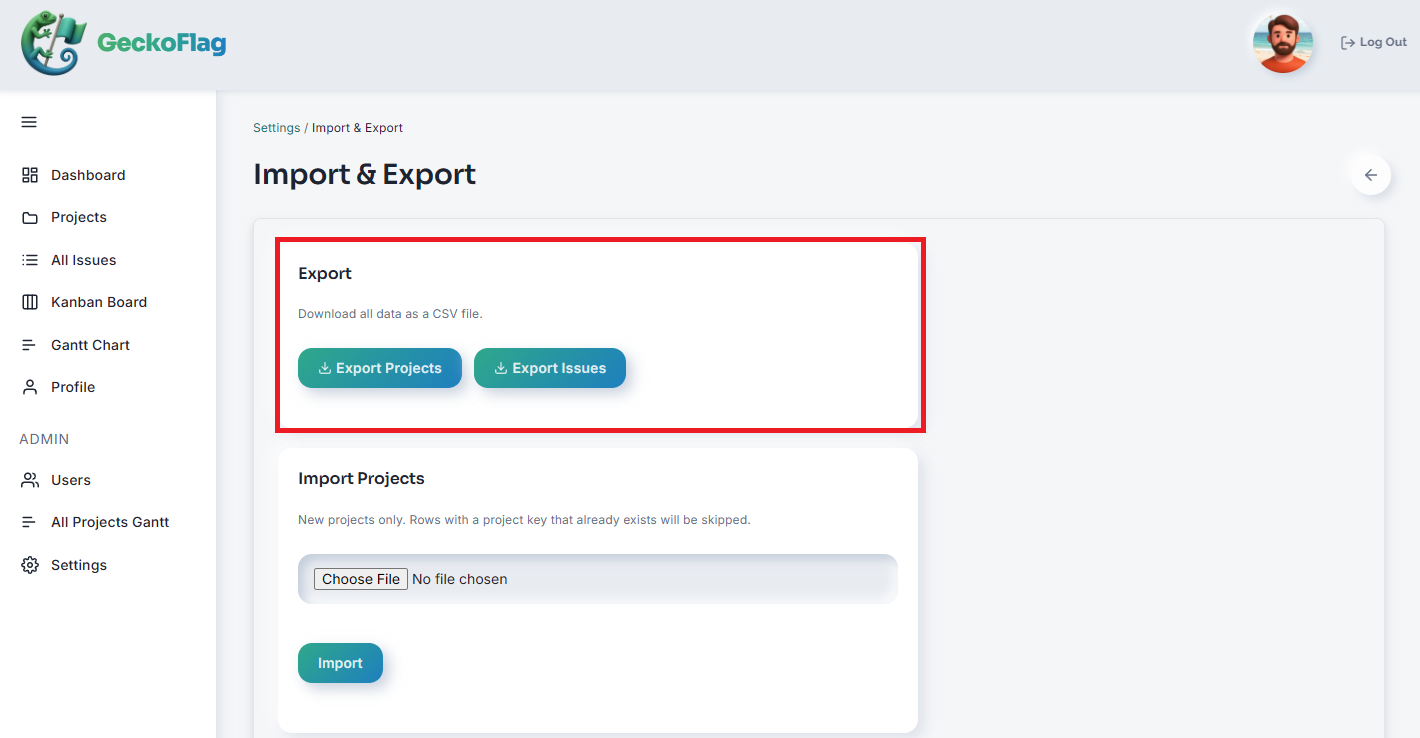
| Si possono portare via i dati se si smette di usarlo? | Progetti e ticket si possono esportare in CSV. Si può anche creare un backup di tutti i dati |
| A chi chiedere quando ci si blocca? | Ci sono un manuale e le domande frequenti in italiano, e può fare domande tramite il modulo di contatto |
Quando non è adatto
GeckoFlag non è adatto a team come questi:
- Nessuno può preparare un server: non esiste una versione cloud.
- Volete usarlo da un’app per smartphone: non c’è un’app. Si può usare dal browser dello smartphone.
- Volete collegarlo alla chat o ad altri servizi: non c’è integrazione con strumenti di chat o servizi simili (l’unico collegamento esterno è l’integrazione con Claude, che permette di lavorare dall’app desktop di Claude).
- Volete personalizzarlo nei dettagli: non ci sono funzioni per aggiungere campi propri o definire flussi di lavoro dettagliati.
Se uno di questi casi vi riguarda, un altro strumento probabilmente vi servirà meglio nel tempo.
Si installa seguendo le indicazioni a schermo
Si caricano i file sul server e si compilano i passaggi che il browser propone. Non serve la riga di comando. I passaggi sono nella pagina Installazione del manuale.
Se il sito della Sua azienda è già su un hosting condiviso, potrebbe essere possibile installarlo lì. Ciò che serve è indicato nella pagina Requisiti di sistema del manuale.
Nota: se la Sua azienda ha già un proprio dominio, la maggior parte degli hosting condivisi consente di creare un sottodominio come «geckoflag.suaazienda.it» e di installarlo lì. In questo caso non serve registrare un nuovo dominio.
Se desidera confrontarlo con altri strumenti
Nel blog e nelle pagine di confronto di GeckoFlag trattiamo anche le differenze con altri strumenti, compreso a chi è adatto ciascuno e a chi no.
- Confrontare strumenti installabili su hosting condiviso: Strumenti di gestione dei progetti installabili su hosting condiviso senza Docker
- Confrontare per modalità di pagamento: Quanto costano le funzioni di IA negli strumenti di gestione dei progetti? Tipi di addebito e stima per dimensione del team
- Confrontare con strumenti noti: pagine di confronto con Jira, Redmine e gli strumenti open source
Cominci dalla demo: registri un’attività del Suo prossimo lavoro. Vedrà come appare su uno schermo reale tutto ciò che abbiamo raccontato in questa serie.