Serie: Il primo strumento di gestione dei progettiParte 2
Dove arriva al limite un foglio di monitoraggio in Excel? Quando il foglio basta e i segnali che è ora di passare a uno strumento

Questa serie
«Il primo strumento di gestione dei progetti» è una serie in sei parti per chi non ne ha mai usato uno. Le parti si possono leggere in qualsiasi ordine.
- Che cos’è uno strumento di gestione dei progetti? Che cosa cambia quando se ne ha uno
- Dove arriva al limite un foglio di monitoraggio in Excel?Questo articolo
- Perché le richieste via e-mail e chat si perdono?
- Un piccolo team ne ha davvero bisogno?
- Perché uno strumento smette di essere usato dopo l’adozione, e che cosa decidere per primo
- Che cosa guardare nella scelta del primo strumento
La lista per la preparazione della fiera è un foglio Excel condiviso da cinque persone. Ogni attività occupa una riga, con le colonne per il responsabile, la scadenza e lo stato.
All’estrema destra c’è una colonna «Note». All’inizio conteneva appunti brevi come «Preventivo richiesto». Ora vi si accumulano scambi datati, riga dopo riga, così lunghi che per leggerli bisogna allargare la cella.
E nessuno legge più le note.
I fogli Excel e i fogli di calcolo vengono usati come elenco del lavoro in moltissime aziende. Questo articolo spiega dove arrivano i limiti di un foglio e quali segnali indicano che è il momento di passare a uno strumento. Vediamo anche i casi in cui il foglio basta.
Nota: questo articolo è scritto dallo sviluppatore di GeckoFlag.
Un foglio di monitoraggio in Excel è un buon strumento
Diciamolo subito: come strumento per tenere un elenco del lavoro, un foglio Excel è fatto bene.
- Si comincia subito: non c’è niente di nuovo da sottoscrivere o da imparare.
- Tutti lo sanno usare: quasi chiunque sa almeno inserire dati e ordinarli.
- Si può costruire liberamente: aggiungere colonne, colorare celle, tutto come si vuole.
È naturale che tanti team comincino da un foglio. I problemi arrivano dopo, quando aumentano le persone e le righe e il lavoro dura a lungo.
Condividere il foglio risolve quasi del tutto il problema dell’ultima versione
Nella parte 1 di questa serie abbiamo descritto cosa succede quando un foglio gira come allegato e-mail: si accumulano file come «Lista_fiera_definitiva (2)» e nessuno sa più quale sia quello giusto.
Condividere il foglio risolve buona parte del problema. Con Google Fogli o con Excel di Microsoft 365, tutti aprono e modificano un unico file.
Poiché il file è uno solo, ogni modifica compare sullo schermo di tutti. Nessuno deve più rispedirlo in allegato.
Se il foglio gira ancora come allegato, il solo passaggio a un file condiviso rende il lavoro molto più semplice.
Alcuni problemi, però, restano anche con il foglio condiviso. Li vediamo nella prossima sezione.
Cinque limiti che restano anche con il foglio condiviso
Un foglio è bravo a mostrare «come stanno le cose adesso». Quello che gestisce male sono gli scambi che hanno portato fin lì e il far sapere le cose alle persone. Ecco i cinque limiti che restano anche con il foglio condiviso.
1Non c’è posto per la cronologia
Una riga può contenere solo lo stato attuale. La cronologia — «chiesto il preventivo al fornitore», «arrivato il prezzo», «in attesa del via libera della responsabile» — finisce stipata nella colonna delle note o sparsa tra e-mail e chat.
Le note infinite della scena iniziale sono il segno di questo limite.
SegnaleLa colonna delle note è diventata troppo lunga da leggere. Per capire cosa è successo si torna indietro tra e-mail e chat.
2Ognuno scrive a modo suo
Nella colonna dello stato si mescolano «Fatto», «Completato», «OK» e «✓». In quella della scadenza compaiono «20/10», «la settimana prossima» e «da definire».
Se ognuno scrive a modo suo, un filtro su «solo ciò che non è finito» lascia fuori delle attività.
SegnaleNon ci si può fidare del risultato di un filtro o di un ordinamento. Le regole di compilazione vanno rispiegate di continuo.
3Scrivere un nome nella colonna «Responsabile» non avvisa la persona
Scrivere un nome nella colonna del responsabile non significa che il foglio avviserà quella persona. Alla fine si finisce per scrivere in chat: «L’ho messo nel foglio, dacci un’occhiata».
La richiesta si divide così in due posti: il foglio e la chat.
SegnaleOgni volta che si aggiorna il foglio, si avvisa anche in un altro modo. Il «scusa, non l’avevo visto nel foglio» si ripete.
SerieDelle richieste che si perdono parliamo nel dettaglio nella parte 3: «Perché le richieste via e-mail e chat si perdono?»
4Non si sa cosa fare delle righe concluse
Se si cancellano le righe concluse, non resta traccia. Se si tengono, il foglio continua ad allungarsi.
C’è chi le colora di grigio, chi le sposta in fondo, chi in un altro foglio di lavoro. Ognuno fa a modo suo, e il foglio diventa poco a poco meno leggibile.
SegnaleIl foglio è così lungo che è difficile trovare le righe da fare adesso. Ognuno gestisce le righe concluse in modo diverso.
5È difficile decidere chi vede cosa
A volte alla preparazione della fiera partecipano persone esterne, come una grafica freelance o la ditta che allestisce lo stand. Si vorrebbe mostrare loro solo le righe che le riguardano, ma un foglio, di norma, si condivide come file intero.
Se si crea un file a parte per gli esterni, si finisce per passare continuamente da un foglio all’altro. Il problema del «qual è l’ultima?» della parte 1 ritorna in un’altra forma.
SegnaleSi ricopia il foglio e lo si rifà per persone esterne all’azienda.
La causa comune
I cinque limiti nascono tutti dallo stesso punto. Un foglio è uno strumento per creare «elenchi». Non è pensato per gestire «gli scambi su ogni singola voce» né per «far sapere le cose alle persone».
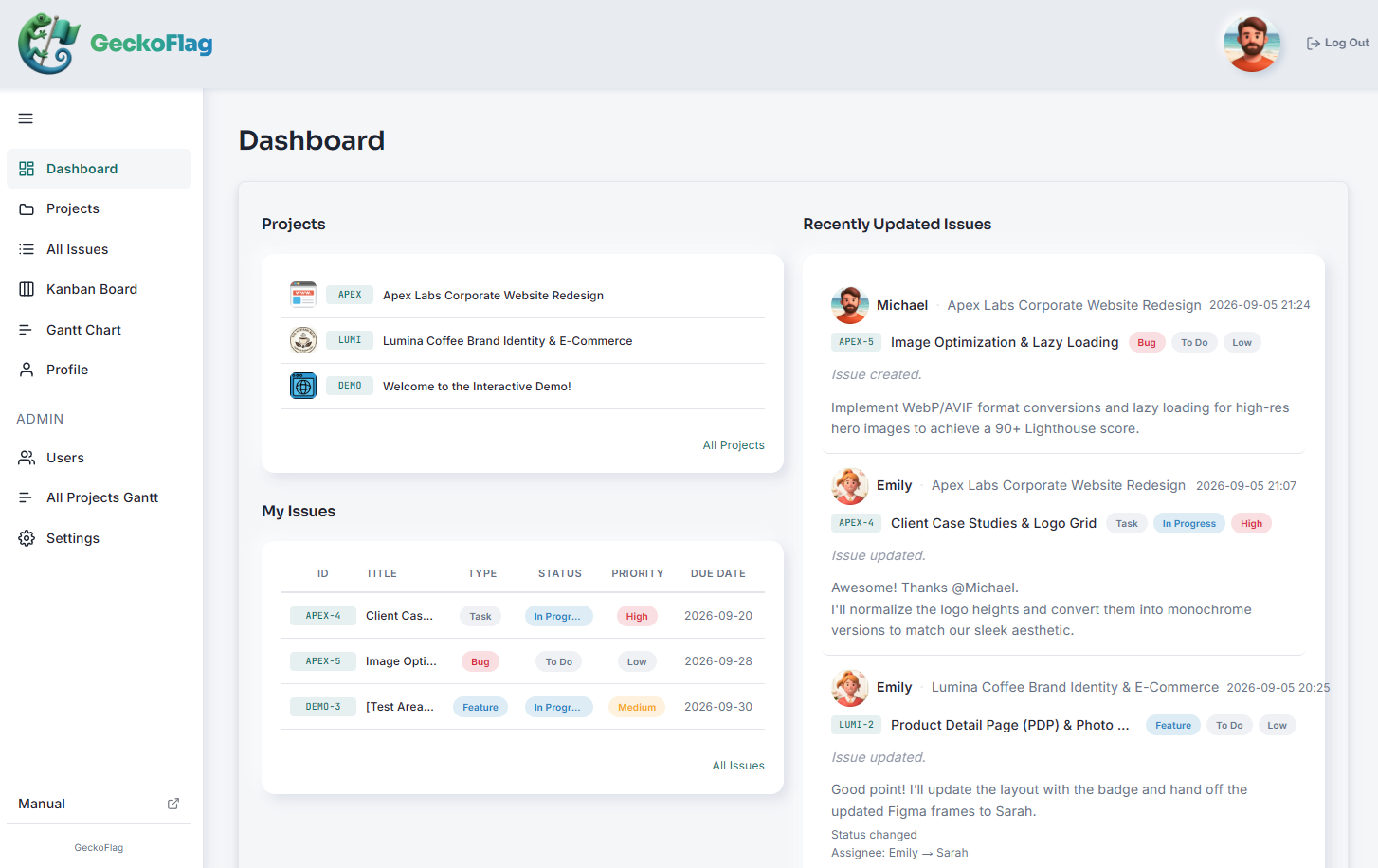
Uno strumento di gestione dei progetti si occupa proprio di questa parte. Ogni attività ha un proprio spazio per gli aggiornamenti e, quando si registra o si commenta qualcosa, lo strumento può avvisare le persone coinvolte. Lo stato si sceglie da un elenco di opzioni, quindi la scrittura resta uniforme.
I team a cui basta il foglio
Nonostante questi cinque limiti, alcuni team si trovano benissimo con un foglio. Per esempio:
- Il team è piccolo: due o tre persone che possono parlarsi di persona ogni giorno.
- Le righe sono poche: qualche decina di attività che stanno in una schermata.
- Gli scambi sono pochi: non serve conservare discussioni e cronologia di ogni voce.
- Il lavoro è breve: si chiude in poche settimane e nessuno riguarda le registrazioni in seguito.
Se è il Suo caso, non serve cambiare a ogni costo. Il momento di pensare a uno strumento è quando cominciano a comparire diversi segnali della sezione precedente.
SerieDei team piccoli parliamo nel dettaglio nella parte 4: «Un piccolo team ne ha davvero bisogno?»
Come portare con sé il foglio quando si cambia
Il foglio che usa oggi non andrà sprecato. La maggior parte delle colonne corrisponde direttamente ai campi di uno strumento.
| Colonna del foglio | Campo nello strumento | Consiglio per il passaggio |
|---|---|---|
| Attività (oggetto) | Titolo dell’attività | Ogni riga diventa una voce |
| Responsabile | Assegnatario | Si sceglie tra i membri registrati nello strumento |
| Scadenza | Data di scadenza | Trasformare espressioni come «la settimana prossima» in date |
| Stato | Stato | Riunire «Fatto», «OK» e simili in un’unica opzione |
| Note | Descrizione, commenti | Le cronologie lunghe si possono aggiungere come commenti dopo il passaggio |
Mettere in ordine il foglio prima di trasferirlo
Molti strumenti possono importare un foglio salvato come file CSV. Il CSV si crea in Excel con «Salva con nome».
Per un’importazione senza intoppi, la via più rapida è mettere in ordine il foglio prima.
- Decidere se portare anche le righe concluse. Nel dubbio, iniziare solo con quelle non finite.
- Uniformare la scrittura di stato e responsabile, usando le stesse parole delle opzioni dello strumento.
- Mettere tutte le scadenze in formato data.
- Provare prima con poche righe, poi importare il resto.
Le colonne importabili e il formato delle date cambiano da strumento a strumento. Conviene verificarli prima nel manuale dello strumento che si intende usare.
Non serve trasferire tutto in una volta
Si può iniziare dal lavoro che non è ancora partito. Si porta a termine nel foglio quello in corso e si avvia il successivo nello strumento. Così la confusione è minore.
Riepilogo
Un foglio Excel è uno strumento ben fatto, che si può usare subito. Una volta condiviso, risolve quasi del tutto anche il problema del «qual è l’ultima versione?».
Tuttavia, quando compaiono i segnali seguenti, è il momento di pensare al passaggio a uno strumento.
- La colonna delle note è diventata troppo lunga da leggere
- Stato e scadenze sono scritti in modi diversi e i filtri non sono affidabili
- Ogni volta che si aggiorna il foglio, si avvisa di nuovo in chat
- Il foglio è così lungo che è difficile trovare ciò che va fatto adesso
- Si ricopia il foglio e lo si rifà per persone esterne all’azienda
Se ne valgono solo uno o due, qualche accorgimento sul foglio può bastare. Se ne valgono tre o più, è il segnale che il foglio non regge più la quantità di lavoro.
Se vuole provarne uno
Se sta pensando «forse anche il nostro foglio sta arrivando al limite», ecco un’opzione: GeckoFlag, lo strumento usato per la schermata di esempio di questo articolo.
- Può vedere le schermate prima di acquistare: è disponibile una demo pubblica.
- Può invitare persone esterne come ospiti: gli ospiti vedono solo i progetti a cui partecipano.
- Si installa seguendo le indicazioni a schermo: si caricano i file sul server e si compilano i passaggi che il browser propone. Non serve la riga di comando. I passaggi sono nella pagina Installazione del manuale.
- Acquisto unico da $30 / €27: nessun canone mensile, e aggiungere persone non costa nulla in più. Il costo del server è a parte. I dettagli sono nella pagina dei prezzi.
Se il sito della Sua azienda è già su un hosting condiviso, potrebbe essere possibile installarlo lì. Ciò che serve è indicato nella pagina Requisiti di sistema del manuale.
Nota: se la Sua azienda ha già un proprio dominio, la maggior parte degli hosting condivisi consente di creare un sottodominio come «geckoflag.suaazienda.it» e di installarlo lì. In questo caso non serve registrare un nuovo dominio.
Cominci dalla demo e registri come attività una riga del Suo foglio attuale. Vedrà la differenza rispetto a un foglio.