Seri: Alat Manajemen Proyek Pertama AndaBagian 6
Bagaimana Memilih Alat Manajemen Proyek Pertama? Enam Hal yang Perlu Dicek sebelum Jumlah Fitur
Tentang seri ini
“Alat Manajemen Proyek Pertama Anda” adalah seri enam bagian untuk mereka yang belum pernah memakai alat seperti ini. Bagian-bagiannya bisa dibaca dalam urutan apa pun.
- Apa itu alat manajemen proyek? Apa yang berubah saat Anda memakainya
- Di mana batas lembar pemantauan di Excel?
- Mengapa permintaan lewat email dan chat mudah tenggelam?
- Apakah tim kecil benar-benar memerlukannya?
- Mengapa alat tidak dipakai lagi setelah diterapkan, dan apa yang perlu diputuskan lebih dulu
- Yang perlu diperhatikan saat memilih alat pertamaArtikel ini
“Tahun depan, persiapan pameran kita coba pakai alat.” Setelah itu diputuskan, Anda mencari “alat manajemen proyek terbaik”.
Artikel perbandingan yang muncul mendaftar satu alat demi satu alat. Tabel fiturnya penuh tanda centang, dan semuanya tampak sama saja. “Kanban.” “Diagram Gantt.” “Alur kerja.” Arti kata-katanya pun Anda tidak terlalu paham.
Selesai membaca artikel ketiga, Anda berhenti. Jadi, sebenarnya mana yang harus dipilih?
Artikel ini adalah bagian terakhir dari seri “Alat Manajemen Proyek Pertama Anda”.
Artikel ini menjelaskan hal yang perlu dicek saat memilih alat pertama, sebelum menghitung tanda centang di tabel perbandingan.
Catatan: artikel ini ditulis oleh pengembang GeckoFlag.
Jangan memilih berdasarkan jumlah centang
Tabel fitur di artikel perbandingan berguna untuk melihat perbedaan antaralat. Namun, saat memilih alat pertama, memutuskan berdasarkan jumlah centang bukan cara yang baik.
Tim yang baru pertama kali memakai alat hanya membutuhkan mekanisme dasar yang dibahas di Bagian 1 seri ini: membuat wadah untuk pekerjaan, mencatat hal yang perlu dikerjakan, dan mengubah statusnya.
Alat dengan banyak fitur memang bisa melakukan banyak hal, tetapi item di setiap layar dan hal yang harus dipelajari juga lebih banyak. Seperti dibahas di Bagian 5, mengatur terlalu banyak di awal adalah salah satu alasan alat tidak dipakai lagi.
Tanda centang cukup dilihat nanti, setelah Anda terbiasa dan merasa ada yang kurang. Untuk alat pertama, hal yang penting ada di tempat lain.
Sebelum memilih, tuliskan tiga hal tentang tim Anda
Sebelum membandingkan alat, tuliskan beberapa hal tentang tim Anda sendiri. Satu lembar kertas cukup untuk tiga hal ini:
- Untuk pekerjaan apa: mulailah dengan satu pekerjaan saja. Tuliskan secara konkret, misalnya “persiapan pameran tahun depan”.
- Siapa yang memakainya: tuliskan jumlah orang di dalam perusahaan dan pihak luar yang akan ikut. Hitung juga desainer, percetakan, kontraktor stan, dan sebagainya.
- Berapa tahun akan dipakai: sekali diterapkan, alat biasanya dipakai bertahun-tahun. Jadikan tiga tahun sebagai patokan.
Dengan tiga hal ini tertulis, Anda bisa menilai apakah jawaban atas enam hal berikut benar-benar cocok dengan tim Anda.
SeriJika tim Anda kecil dan masih ragu apakah memerlukan alat, mulailah dari “tiga pertanyaan” di Bagian 4: “Apakah tim kecil benar-benar memerlukannya?”
Enam hal yang perlu dicek
Berikut enam hal yang perlu dicek saat memilih alat pertama, masing-masing dengan cara mengeceknya.
1Bisakah semua orang mulai tanpa penjelasan?
Alat baru berguna kalau semua orang memakainya. Jika ada satu orang saja yang tidak paham cara memakainya, pekerjaan orang itu akan kembali ke chat dan spreadsheet.
Cara mengecek: manfaatkan masa uji coba gratis atau demo, lalu minta semua anggota tim mencobanya. Tanpa penjelasan apa pun, minta mereka: “Tolong tambahkan satu tugas dan ubah statusnya.” Jika mereka bisa melakukannya tanpa bingung, alat itu lulus.
2Berapa biayanya selama tiga tahun?
Ada beberapa skema harga: biaya bulanan per pengguna, biaya bulanan tetap, sekali bayar, paket gratis, dan lain-lain. Jika hanya melihat angka bulanannya, perbedaannya sulit terlihat.
Cara mengecek: dengan jumlah orang yang sudah Anda tuliskan, hitung total biaya tiga tahun. Cek juga berapa biayanya jika orangnya bertambah, dan untuk paket gratis, berapa biayanya jika melewati batas.
3Bagaimana cara mengundang pihak luar?
Persiapan pameran melibatkan orang dari luar perusahaan. Apakah mereka bisa diundang, apakah yang mereka lihat bisa dibatasi, dan apakah mereka dihitung sebagai pengguna berbayar, semuanya berbeda di tiap alat.
Cara mengecek: lihat halaman harga dan FAQ untuk mengetahui bagaimana pihak luar diperlakukan. Jika belum jelas, tanyakan langsung.
4Di mana data disimpan?
Secara garis besar, ada dua bentuk alat.
- Dipakai di server penyedia layanan (cloud): bisa langsung dipakai setelah mendaftar. Tidak perlu menyiapkan atau mengelola server. Kebanyakan dikenai biaya bulanan.
- Dipasang di server sendiri (self-hosted): perlu menyiapkan server, tetapi data tetap berada di tangan Anda.
Tidak ada yang lebih baik atau lebih buruk. Bentuk yang bisa dipilih bergantung pada ada tidaknya orang di perusahaan atau mitra Anda yang bisa menyiapkan server.
Cara mengecek: pastikan apakah ada server tempat situs perusahaan berada, dan siapa yang mengelolanya.
5Bisakah data dibawa keluar saat berhenti memakai?
Alat pertama belum tentu menjadi alat yang dipakai selamanya. Seperti dibahas di Bagian 5, jika tidak cocok, beralih ke alat lain adalah pilihan yang wajar.
Jika saat itu tugas dan catatan yang sudah dimasukkan tidak bisa dibawa keluar, semuanya harus dimasukkan ulang dari awal.
Cara mengecek: cek apakah data bisa diekspor dalam format seperti CSV.
6Kepada siapa bertanya saat menemui kendala?
Saat tidak tahu cara melakukan sesuatu atau ada yang tidak berjalan, penting ada tempat untuk bertanya.
Cara mengecek: cek apakah ada panduan dan FAQ dalam bahasa Anda, serta apakah ada saluran kontak.
Coba dengan pekerjaan sungguhan
Setelah tersisa dua atau tiga kandidat, cobalah secara langsung. Saat mencoba, pakai pekerjaan sungguhan, bukan pekerjaan latihan.
- Selama dua minggu: terlalu singkat, uji coba selesai sebelum terbiasa; terlalu lama, keputusan terus tertunda.
- Satu pekerjaan: pilih pekerjaan yang selesai dalam dua minggu dan melibatkan serah terima antarorang, misalnya “pengiriman undangan pameran”.
- Seluruh tim: jika hanya satu orang yang mencoba, Anda tidak akan melihat bagaimana permintaan diserahterimakan, seperti dibahas di Bagian 3, maupun bagaimana pemberitahuan sampai.
- Di akhir, kumpulkan kesan: tanyakan kepada semua orang satu hal untuk masing-masing: “tempat saya bingung”, “yang merepotkan”, dan “yang membantu”.
Jika masih ragu, pilih alat yang membuat semua orang berkata “yang ini sepertinya bisa terus dipakai”. Bisa terus dipakai atau tidak jauh lebih penting daripada jumlah fitur.
Ringkasan seri
Saat memilih alat pertama, sebelum menghitung tanda centang di tabel perbandingan, cek enam hal ini:
- Bisakah semua orang mulai tanpa penjelasan?
- Berapa biayanya selama tiga tahun?
- Bagaimana cara mengundang pihak luar?
- Di mana data disimpan?
- Bisakah data dibawa keluar saat berhenti memakai?
- Kepada siapa bertanya saat menemui kendala?
Dalam enam bagian, seri ini membahas hal-hal berikut untuk Anda yang belum pernah memakai alat manajemen proyek:
- Alat adalah sarana agar semua orang bisa melihat siapa mengerjakan apa, sampai kapan, dan bagaimana keadaannya sekarang, di satu tempat yang sama
- Lembar Excel, meski dibagikan, lemah dalam menyimpan riwayat dan meneruskan informasi
- Chat dan email tidak punya tempat untuk menyimpan isi permintaan, penanggung jawabnya, dan apakah sudah selesai
- Tim kecil pun terbantu oleh alat jika ada pekerjaan yang macet saat seseorang absen atau pekerjaan yang berulang
- Alat biasanya tidak dipakai lagi karena cara penerapannya, dan kesepakatan sebelum memulai bisa mencegahnya
- Pilih alat pertama berdasarkan bisa terus dipakai atau tidak
Menerapkan alat bukanlah tujuannya. Tujuannya adalah mengurangi waktu untuk berkeliling bertanya “Bagaimana yang itu?” dan memakai waktu tersebut untuk pekerjaan yang sesungguhnya. Itulah yang ingin disampaikan seri ini.
Jika ingin mencobanya
Terakhir, kami perkenalkan GeckoFlag, alat yang dipakai untuk contoh layar di sepanjang seri ini. Jika dibandingkan dengan enam hal di artikel ini, hasilnya seperti berikut.
| Yang perlu dicek | GeckoFlag |
|---|---|
| Bisakah semua orang mulai tanpa penjelasan? | Pengaturannya relatif sedikit. Sejak hari dipasang, Anda bisa membuat proyek, menambahkan isu, lalu langsung mulai. Semua orang bisa mencobanya di demo |
| Berapa biayanya selama tiga tahun? | Sekali bayar $30. Menambah orang tidak dikenai biaya tambahan. Biaya server perlu disiapkan terpisah (halaman harga) |
| Bagaimana cara mengundang pihak luar? | Bisa diundang sebagai tamu. Tamu hanya bisa melihat dan bekerja di proyek yang mereka ikuti |
| Di mana data disimpan? | Self-hosted, dipasang di server Anda sendiri. Data tetap berada di tangan Anda |
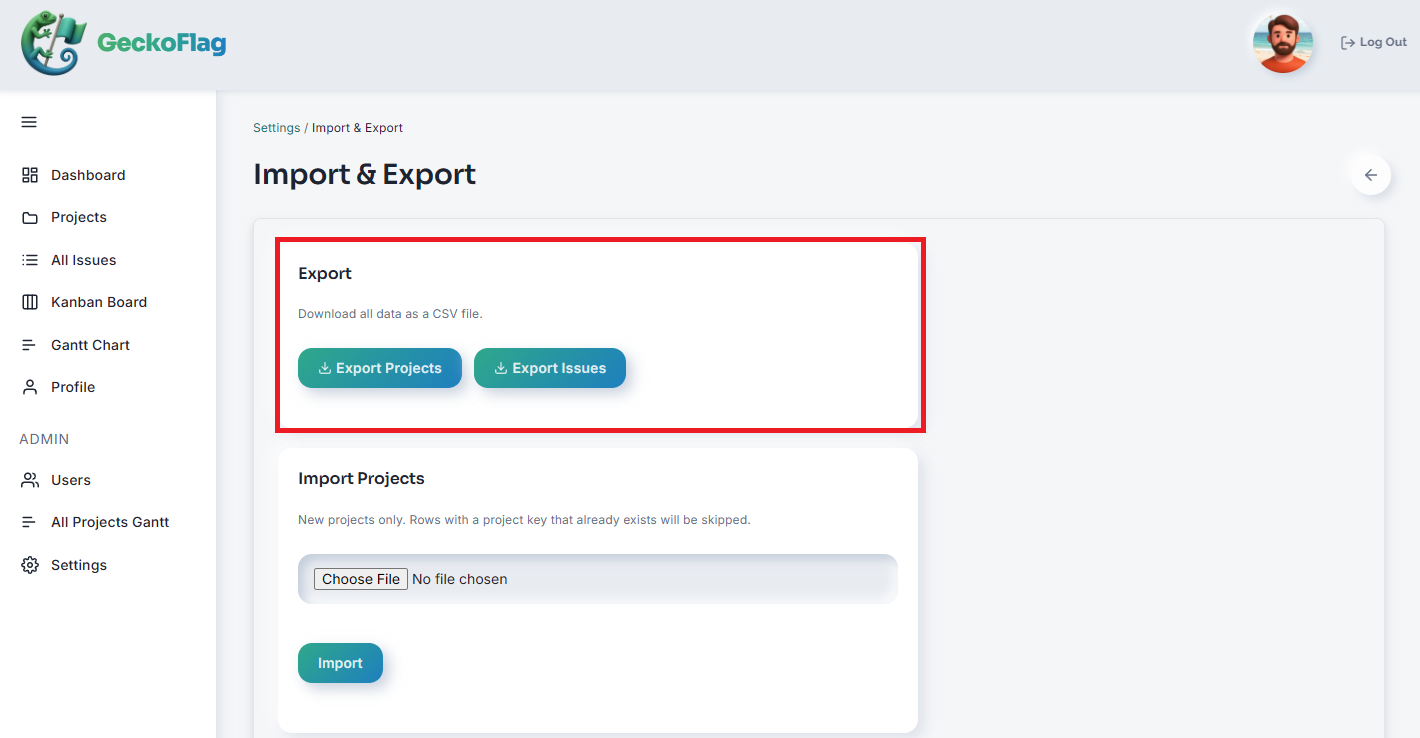
| Bisakah data dibawa keluar saat berhenti memakai? | Proyek dan isu bisa diekspor ke CSV. Cadangan seluruh data juga bisa dibuat |
| Kepada siapa bertanya saat menemui kendala? | Tersedia panduan dan FAQ dalam bahasa Indonesia, dan Anda bisa bertanya lewat formulir kontak |
Kapan alat ini kurang cocok
GeckoFlag kurang cocok untuk tim seperti berikut:
- Tidak ada yang bisa menyiapkan server: tidak tersedia versi cloud.
- Ingin memakai aplikasi ponsel: tidak ada aplikasi. Alat ini bisa dipakai lewat browser ponsel.
- Ingin menghubungkannya dengan chat atau layanan lain: tidak ada integrasi dengan alat chat atau layanan serupa (satu-satunya koneksi ke luar adalah Integrasi Claude, yang memungkinkan Anda bekerja dari aplikasi desktop Claude).
- Ingin menyesuaikan secara detail: tidak ada fitur untuk menambah kolom sendiri atau mengatur alur kerja secara rinci.
Jika salah satunya berlaku, alat lain kemungkinan besar akan lebih awet dipakai.
Pemasangan mengikuti panduan di layar
Anda menaruh berkas di server, lalu mengisi langkah-langkah yang ditampilkan browser. Tidak perlu memakai baris perintah. Langkah-langkahnya ada di halaman Instalasi pada panduan.
Jika situs perusahaan Anda sudah berada di shared hosting, mungkin GeckoFlag bisa dipasang di sana. Syarat yang diperlukan bisa dicek di halaman Persyaratan Sistem pada panduan.
Catatan: jika perusahaan Anda sudah punya domain sendiri, kebanyakan shared hosting memungkinkan Anda membuat subdomain seperti “geckoflag.perusahaananda.co.id” dan memasangnya di sana. Dengan begitu, Anda tidak perlu membeli domain baru.
Jika ingin membandingkan dengan alat lain
Blog dan halaman perbandingan GeckoFlag membahas perbedaannya dengan alat lain, termasuk untuk siapa masing-masing cocok dan kurang cocok.
- Membandingkan alat yang bisa dipasang di shared hosting: Alat Manajemen Proyek yang Bisa Dipasang di Shared Hosting Tanpa Docker
- Membandingkan dari skema harga: Berapa Biaya Fitur AI di Alat Manajemen Proyek? Jenis Penagihan dan Perkiraan Menurut Ukuran Tim
- Membandingkan dengan alat yang sering terdengar: halaman perbandingan dengan Jira, Redmine, dan alat open source
Mulailah dari demo: tambahkan satu tugas dari pekerjaan Anda berikutnya. Anda akan melihat bagaimana semua yang dibahas di seri ini tampak di layar sungguhan.