Seri: Alat Manajemen Proyek Pertama AndaBagian 2
Di Mana Batas Lembar Pemantauan di Excel? Kapan Lembar Kerja Sudah Cukup, dan Tanda Saatnya Pindah ke Alat
Tentang seri ini
“Alat Manajemen Proyek Pertama Anda” adalah seri enam bagian untuk mereka yang belum pernah memakai alat seperti ini. Bagian-bagiannya bisa dibaca dalam urutan apa pun.
- Apa itu alat manajemen proyek? Apa yang berubah saat Anda memakainya
- Di mana batas lembar pemantauan di Excel?Artikel ini
- Mengapa permintaan lewat email dan chat mudah tenggelam?
- Apakah tim kecil benar-benar memerlukannya?
- Mengapa alat tidak dipakai lagi setelah diterapkan, dan apa yang perlu diputuskan lebih dulu
- Yang perlu diperhatikan saat memilih alat pertama
Daftar persiapan pameran adalah lembar Excel yang dipakai bersama oleh lima orang. Setiap tugas ada di satu baris, dengan kolom penanggung jawab, tenggat, dan status.
Di paling kanan ada kolom “Keterangan”. Awalnya isinya catatan pendek seperti “Sudah minta penawaran harga”. Sekarang isinya percakapan bertanggal yang ditambahkan baris demi baris, begitu panjang sampai sel harus dilebarkan agar bisa dibaca.
Dan tidak ada lagi yang membaca keterangan itu.
Lembar Excel dan spreadsheet dipakai sebagai daftar pekerjaan di banyak tempat kerja. Artikel ini menjelaskan di mana batas sebuah lembar kerja, dan tanda apa yang menunjukkan sudah waktunya pindah ke alat. Kami juga membahas kapan lembar kerja saja sudah cukup.
Catatan: artikel ini ditulis oleh pengembang GeckoFlag.
Lembar pemantauan di Excel adalah alat yang bagus
Perlu dikatakan lebih dulu: sebagai alat untuk membuat daftar pekerjaan, lembar Excel dibuat dengan baik.
- Bisa langsung dimulai: tidak perlu berlangganan atau mempelajari hal baru.
- Semua orang bisa memakainya: hampir semua orang setidaknya bisa mengetik dan mengurutkan data.
- Bisa dibentuk sesuka hati: menambah kolom, memberi warna, semuanya sesuai keinginan.
Wajar jika banyak tim memulai dari lembar kerja. Masalah baru muncul ketika orang dan barisnya bertambah, dan pekerjaannya berlangsung lama.
Membagikan lembar kerja hampir menyelesaikan masalah versi terbaru
Di Bagian 1 seri ini, kami menggambarkan apa yang terjadi ketika lembar kerja diedarkan sebagai lampiran email: berkas seperti “Daftar_pameran_final (2)” bertambah banyak, dan tidak ada yang tahu mana yang benar.
Masalah ini sebagian besar selesai jika lembar kerjanya dibagikan. Dengan Google Spreadsheet atau Excel di Microsoft 365, semua orang membuka dan mengedit satu berkas yang sama.
Karena berkasnya hanya satu, perubahan yang dibuat siapa pun langsung terlihat di layar semua orang. Tidak perlu lagi melampirkannya ulang di email.
Jika Anda masih mengedarkannya sebagai lampiran, beralih ke berkas bersama saja sudah membuat pekerjaan jauh lebih ringan.
Namun, ada masalah yang tetap tersisa meski lembar kerjanya sudah dibagikan. Kita bahas di bagian berikutnya.
Lima batas yang tetap tersisa meski lembar kerja dibagikan
Lembar kerja pandai menunjukkan “bagaimana keadaannya sekarang”. Yang tidak ia kuasai adalah percakapan yang mengarah ke sana, dan menyampaikan kabar kepada orang lain. Inilah lima batas yang tetap tersisa meski lembar kerja dibagikan.
1Tidak ada tempat untuk riwayat
Satu baris hanya bisa memuat keadaan saat ini. Riwayatnya — “sudah minta penawaran ke vendor”, “harga sudah keluar”, “menunggu dicek atasan” — dijejalkan ke kolom keterangan atau tercecer di email dan chat.
Keterangan panjang di adegan pembuka adalah tanda dari batas ini.
TandaKolom keterangan sudah terlalu panjang untuk dibaca. Untuk tahu apa yang terjadi, orang harus menelusuri email dan chat.
2Cara menulisnya tidak seragam
Di kolom status, “Beres”, “Selesai”, “OK”, dan “✓” bercampur. Di kolom tenggat pun ada “20/10”, “minggu depan”, dan “belum pasti”.
Kalau cara menulisnya berbeda-beda, menyaring “hanya yang belum selesai” tidak akan menangkap semuanya.
TandaHasil penyaringan atau pengurutan tidak bisa dipercaya. Aturan pengisian harus dijelaskan berulang kali.
3Menulis nama di kolom “Penanggung jawab” tidak sampai ke orangnya
Menulis nama di kolom penanggung jawab belum tentu membuat lembar kerja memberi tahu orang itu. Akhirnya Anda tetap mengirim pesan di chat: “Sudah saya tulis di lembar kerja, tolong dicek.”
Permintaan pun terbagi di dua tempat: lembar kerja dan chat.
TandaSetiap kali memperbarui lembar kerja, Anda juga menghubungi orang lewat cara lain. “Maaf, saya belum lihat lembar kerjanya” terus terjadi.
SeriPermintaan yang tenggelam dibahas lebih rinci di Bagian 3: “Mengapa permintaan lewat email dan chat mudah tenggelam?”
4Bingung mau diapakan baris yang sudah selesai
Jika baris yang selesai dihapus, catatannya hilang. Jika dibiarkan, lembar kerja makin panjang.
Ada yang mewarnainya abu-abu, ada yang memindahkannya ke bawah, ada yang ke tab lain. Caranya berbeda-beda tiap orang, dan lembar kerja pelan-pelan makin sulit dibaca.
TandaLembar kerja terlalu panjang sehingga baris yang perlu dikerjakan sekarang sulit ditemukan. Cara menangani baris yang selesai berbeda-beda tiap orang.
5Sulit mengatur siapa melihat apa
Kadang ada pihak luar yang ikut dalam persiapan pameran, seperti desainer lepas atau kontraktor stan. Anda ingin menunjukkan hanya baris yang berkaitan dengan mereka, tetapi lembar kerja pada dasarnya dibagikan sebagai satu berkas utuh.
Jika Anda membuat berkas terpisah untuk pihak luar, Anda harus bolak-balik di antara dua lembar kerja. Masalah “mana yang terbaru?” dari Bagian 1 kembali dalam bentuk lain.
TandaAnda menyalin lembar kerja dan menyusunnya ulang untuk orang di luar perusahaan.
Penyebab yang sama
Kelima batas ini berasal dari hal yang sama. Lembar kerja adalah alat untuk membuat “daftar”. Ia tidak dirancang untuk menangani “percakapan untuk tiap item” atau “menyampaikan kabar kepada orang”.
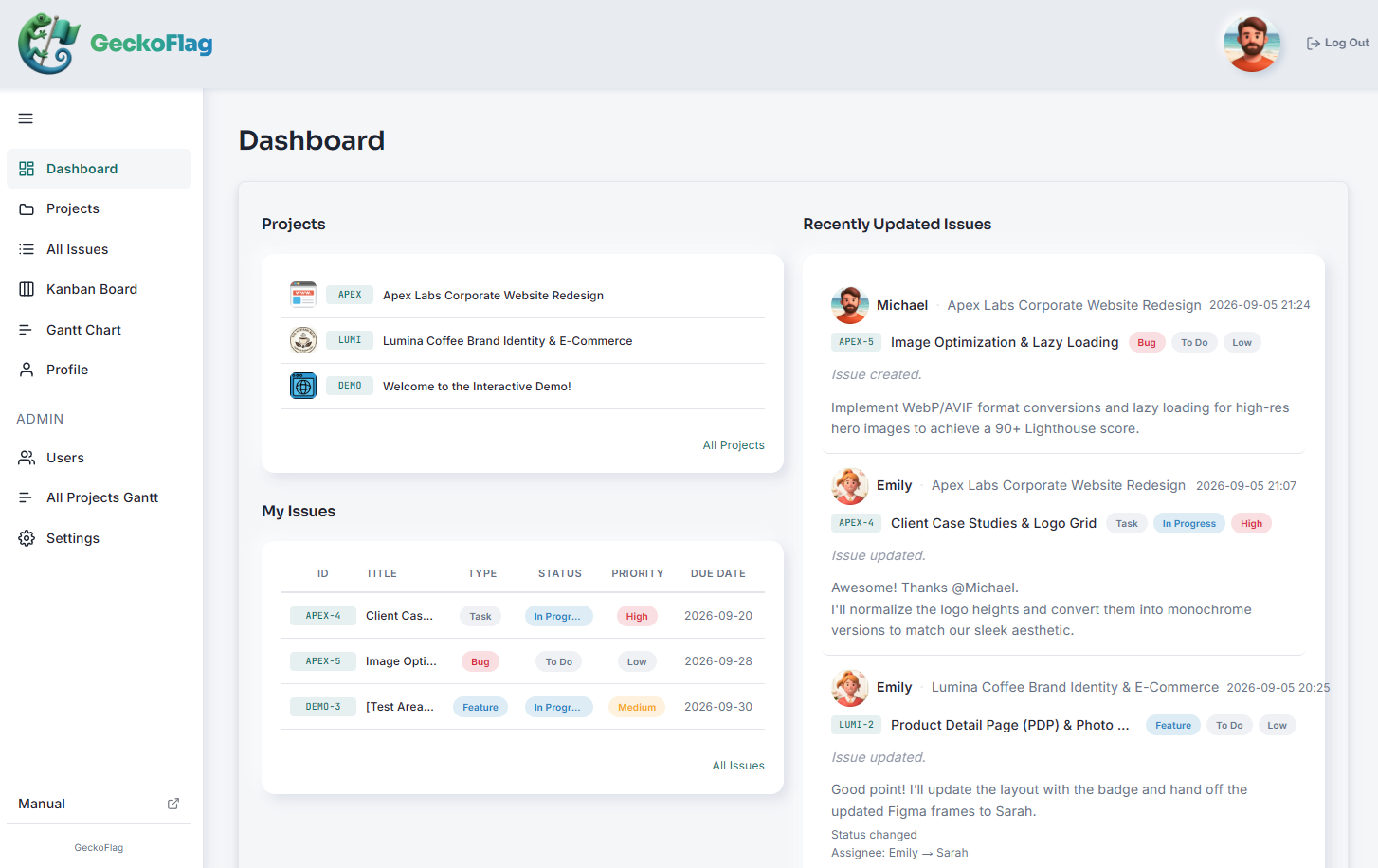
Alat manajemen proyek mengambil alih bagian ini. Setiap tugas punya tempat sendiri untuk menulis perkembangan, dan saat sesuatu didaftarkan atau dikomentari, alat dapat mengirim pemberitahuan kepada orang yang terlibat. Status dipilih dari daftar pilihan, sehingga cara penulisannya seragam.
Tim yang cukup dengan lembar kerja
Meski ada lima batas ini, ada tim yang tidak kesulitan dengan lembar kerja. Misalnya:
- Timnya kecil: dua atau tiga orang yang bisa bicara langsung setiap hari.
- Barisnya sedikit: beberapa puluh tugas yang muat dalam satu layar.
- Percakapannya sedikit: diskusi dan riwayat tiap item tidak perlu disimpan.
- Pekerjaannya singkat: selesai dalam beberapa minggu, dan catatannya tidak akan dilihat lagi.
Jika tim Anda seperti ini, tidak perlu memaksakan pindah. Waktunya mempertimbangkan alat adalah ketika beberapa tanda dari bagian sebelumnya mulai muncul.
SeriTim kecil dibahas lebih rinci di Bagian 4: “Apakah tim kecil benar-benar memerlukannya?”
Cara membawa lembar kerja saat pindah
Lembar kerja yang Anda pakai sekarang tidak akan sia-sia. Sebagian besar kolomnya bisa langsung dicocokkan dengan kolom isian di alat.
| Kolom di lembar kerja | Isian di alat | Tips saat memindahkan |
|---|---|---|
| Tugas (judul) | Judul tugas | Satu baris menjadi satu item |
| Penanggung jawab | Penanggung jawab | Dipilih dari anggota yang terdaftar di alat |
| Tenggat | Tanggal jatuh tempo | Ubah tulisan seperti “minggu depan” menjadi tanggal |
| Status | Status | Satukan “Beres”, “OK”, dan sejenisnya menjadi satu pilihan |
| Keterangan | Deskripsi, komentar | Riwayat yang panjang boleh ditulis sebagai komentar setelah pindah |
Rapikan lembar kerja sebelum memindahkan
Banyak alat bisa mengimpor lembar kerja yang disimpan sebagai berkas CSV. CSV bisa dibuat lewat “Simpan Sebagai” di Excel.
Cara tercepat agar impor berjalan lancar adalah merapikan lembar kerja lebih dulu.
- Putuskan apakah baris yang sudah selesai ikut dipindahkan. Jika ragu, mulai dengan baris yang belum selesai saja.
- Seragamkan cara menulis status dan penanggung jawab. Gunakan kata yang sama dengan pilihan di alat.
- Ubah semua tenggat ke dalam bentuk tanggal.
- Coba dulu dengan sedikit baris, lalu impor sisanya.
Kolom yang bisa diimpor dan format tanggalnya berbeda-beda tiap alat. Periksa dulu di panduan alat yang akan Anda pakai.
Tidak perlu memindahkan semuanya sekaligus
Anda bisa mulai dari pekerjaan yang belum dimulai. Selesaikan pekerjaan yang sedang berjalan di lembar kerja sampai tuntas, lalu mulai pekerjaan berikutnya di alat. Cara ini lebih sedikit menimbulkan kebingungan.
Ringkasan
Lembar Excel adalah alat yang dibuat dengan baik dan bisa langsung dipakai. Jika dibagikan, masalah “mana versi terbaru?” juga hampir terselesaikan.
Meski begitu, ketika tanda-tanda berikut muncul, sudah waktunya mempertimbangkan pindah ke alat.
- Kolom keterangan sudah terlalu panjang untuk dibaca
- Cara menulis status dan tenggat tidak seragam, sehingga hasil penyaringan tidak bisa dipercaya
- Setiap kali memperbarui lembar kerja, Anda menyampaikannya lagi lewat chat
- Lembar kerja terlalu panjang sehingga yang perlu dikerjakan sekarang sulit ditemukan
- Anda menyalin lembar kerja dan menyusunnya ulang untuk orang di luar perusahaan
Jika hanya satu atau dua yang cocok, mengakali lembar kerja mungkin masih cukup. Jika tiga atau lebih yang cocok, itu tanda lembar kerja sudah tidak bisa mengimbangi jumlah pekerjaan.
Jika ingin mencoba
Jika Anda berpikir “lembar kerja kami juga mungkin sudah mendekati batasnya”, berikut satu pilihan: GeckoFlag, alat yang dipakai untuk contoh layar di artikel ini.
- Bisa melihat tampilannya sebelum membeli: tersedia demo publik.
- Bisa mengundang pihak luar sebagai tamu: tamu hanya melihat proyek yang mereka ikuti.
- Pemasangan mengikuti panduan di layar: Anda menaruh berkas di server, lalu mengisi langkah-langkah yang ditampilkan browser. Tidak perlu memakai baris perintah. Langkah-langkahnya ada di halaman Instalasi pada panduan.
- Sekali bayar $30: tidak ada biaya bulanan, dan menambah orang tidak dikenai biaya tambahan. Biaya server perlu disiapkan terpisah. Rinciannya ada di halaman harga.
Jika situs perusahaan Anda sudah berada di shared hosting, mungkin GeckoFlag bisa dipasang di sana. Syarat yang diperlukan bisa dicek di halaman Persyaratan Sistem pada panduan.
Catatan: jika perusahaan Anda sudah punya domain sendiri, kebanyakan shared hosting memungkinkan Anda membuat subdomain seperti “geckoflag.perusahaananda.co.id” dan memasangnya di sana. Dengan begitu, Anda tidak perlu membeli domain baru.
Mulailah dengan demo, lalu daftarkan satu baris dari lembar kerja Anda sebagai tugas. Anda akan melihat bedanya dengan lembar kerja.