Série : Votre premier outil de gestion de projetsPartie 1
Qu’est-ce qu’un outil de gestion de projets ? Ce qui change dans le travail quand on en a un, expliqué simplement
À propos de cette série
« Votre premier outil de gestion de projets » est une série en six parties destinée à celles et ceux qui n’en ont jamais utilisé. Les parties peuvent se lire dans n’importe quel ordre.
- Qu’est-ce qu’un outil de gestion de projets ? Ce qui change quand on en a unCet article
- Où s’arrête un tableau de suivi sous Excel ?
- Pourquoi les demandes par e-mail et messagerie se perdent-elles ?
- Une petite équipe en a-t-elle vraiment besoin ?
- Pourquoi l’outil n’est plus utilisé après sa mise en place, et ce qu’il faut décider d’abord
- Que regarder pour choisir son premier outil
« Au fait, où en est-on avec… ? »
Le salon a lieu dans trois semaines. Il faut envoyer la brochure à l’imprimeur, organiser le matériel du stand et expédier les invitations. Cinq personnes se partagent le travail. Pourtant, personne ne peut dire d’un coup d’œil ce qui est terminé et ce qui est bloqué. Pour le savoir, il faut aller demander à chacun.
Ce genre de scène se produit dans tous les secteurs, dès que plusieurs personnes travaillent ensemble sur un même sujet. Un outil de gestion de projets sert à réduire ces « tournées de questions ».
Cet article ne passe pas en revue les outils qui existent. Il explique ce qui change concrètement dans votre travail quand vous en utilisez un. Nous éviterons le jargon autant que possible.
Remarque : cet article est rédigé par le développeur de GeckoFlag.
Un outil de gestion de projets, en une phrase
Un outil de gestion de projets, c’est un endroit où toute l’équipe voit qui fait quoi, pour quand, et où on en est en ce moment.
« Projet » peut sembler un grand mot, mais ici il désigne simplement « un travail qui a un début et une fin, et qui implique plusieurs personnes ». Participer à un salon, refaire la plaquette de l’entreprise, rénover une boutique, recruter quelqu’un : tout cela en fait partie.
Ce type de travail est un ensemble de petites tâches. Pour un salon : créer la brochure, louer le matériel, envoyer les invitations, décider qui tient le stand le jour J, etc.
L’outil enregistre ces tâches une par une, indique pour chacune la personne responsable et l’échéance, et les affiche à un endroit visible par tous. C’est tout le principe.
Ce qui se passe dans les équipes sans outil
Dans les équipes sans outil, les quatre mêmes problèmes reviennent sans cesse. Prenons l’exemple de la préparation du salon.
On ne sait plus quel tableau est le bon
On crée la liste des tâches dans Excel et on l’envoie en pièce jointe par e-mail. C’est une façon courante de commencer.
Quelques jours plus tard, chacun a son « Liste_salon_corrigée », son « Liste_salon_finale » et son « Liste_salon_finale (2) ». Plus personne ne sait lequel est le bon.
SérieDétaillé dans la partie 2 : « Où s’arrête un tableau de suivi sous Excel ? »
Les demandes se perdent
Vous écrivez dans la messagerie : « Tu peux m’envoyer la liste des destinataires des invitations d’ici vendredi ? ». Réponse : « C’est noté. »
Ensuite, une trentaine de messages sur d’autres sujets s’enchaînent et la demande remonte loin hors de vue. Le vendredi après-midi, c’est généralement la personne qui a demandé qui s’en souvient.
SérieDétaillé dans la partie 3 : « Pourquoi les demandes par e-mail et messagerie se perdent-elles ? »
Quand quelqu’un est absent, tout s’arrête
La personne chargée du matériel du stand tombe malade et s’absente quelques jours. Où en était-elle avec le prestataire ? Le devis est-il arrivé ? L’historique n’existe que dans sa boîte de réception et dans sa tête.
Les autres doivent appeler le prestataire et tout redemander depuis le début.
Pour connaître l’avancement, il faut faire le tour
C’est la scène du début. La personne qui coordonne doit interroger chacun pour savoir où en sont les choses. Et chaque personne interrogée doit s’interrompre pour répondre.
Le temps qui devrait servir à faire avancer le travail part dans les vérifications.
Rien de tout cela n’arrive parce que quelqu’un se laisse aller. La cause, c’est que l’information est dispersée entre différentes personnes et différents outils.
Quatre choses qui changent avec un outil
Voici comment ces quatre problèmes évoluent une fois l’outil en place.
1Toutes les tâches sont au même endroit
Il n’existe qu’une seule liste, dans l’outil. Quand quelqu’un la modifie, la liste que tout le monde voit change aussitôt.
La question « Quelle est la dernière version ? » disparaît tout simplement.
2Le responsable et l’échéance sont clairs
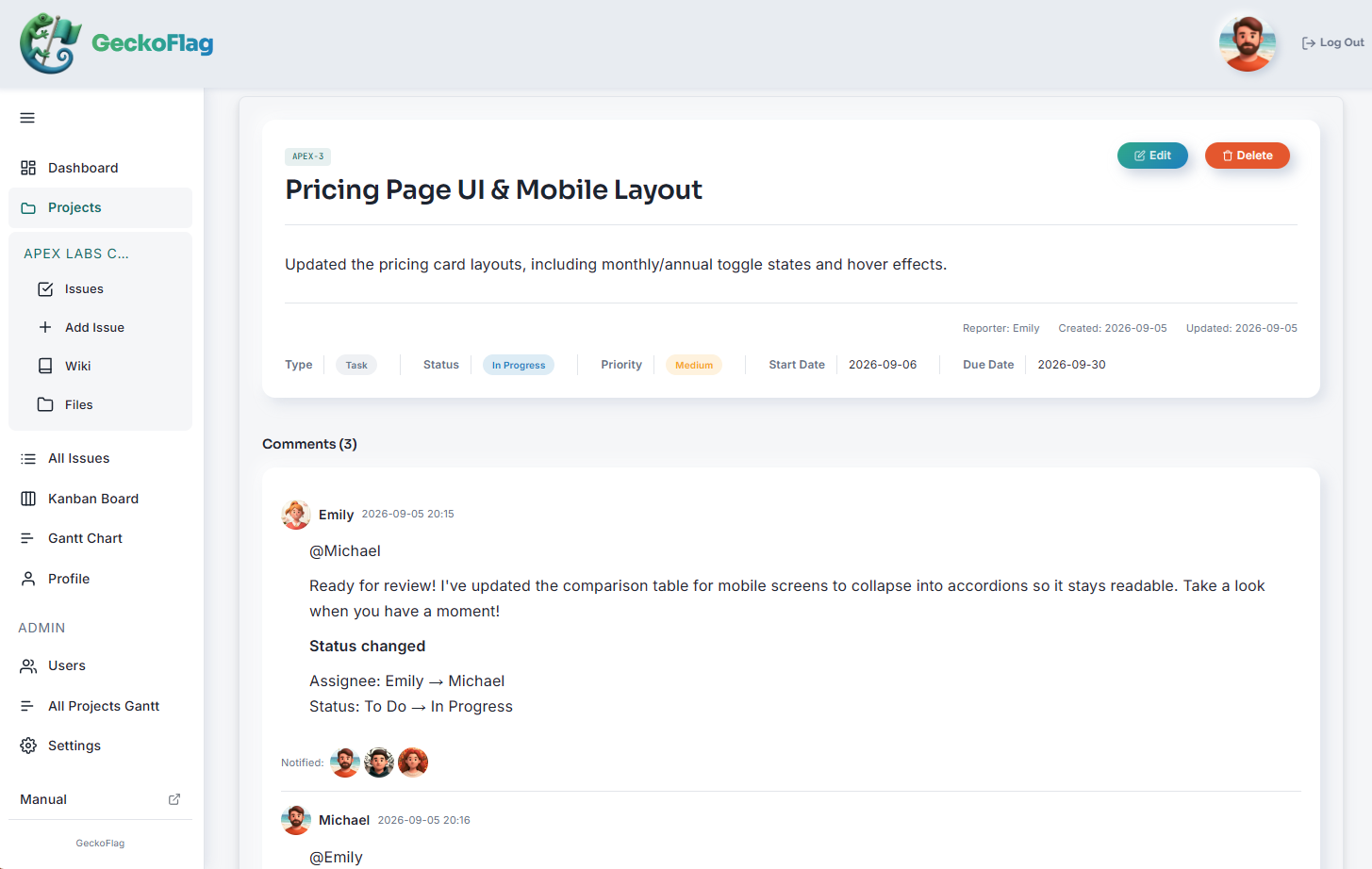
Chaque tâche comporte un champ pour la personne responsable et un autre pour l’échéance.
Les demandes ne se noient pas dans le fil de la conversation. Elles restent dans la liste jusqu’à ce qu’elles soient terminées. On oublie moins de choses après un « C’est noté ».
3L’historique est conservé
Les échanges sont notés sur chaque tâche : « Devis demandé au prestataire », « Prix reçu », « En attente de validation par la direction ».
Même si la personne responsable est absente, on peut ouvrir la tâche et lire où elle en est.
4On voit l’avancement sans demander
Chaque tâche a un statut, par exemple « pas commencée », « en cours » ou « terminée ».
La personne qui coordonne repère ce qui bloque d’un simple coup d’œil sur la liste. Il ne reste plus qu’à demander pourquoi.
Il n’y a que trois notions de base
Chaque outil a son apparence, mais les notions de base sont les mêmes, et il n’y en a que trois.
| Notion | Nom dans les outils | Exemple du salon |
|---|---|---|
| Une boîte pour le travail | Projet | Préparation du salon |
| Une tâche | Ticket, tâche, demande | Envoyer la brochure à l’imprimeur |
| État | Statut | Pas commencée, en cours, terminée |
Les noms varient d’un outil à l’autre. « Ticket », « tâche » et « demande » désignent tous « une tâche ».
Beaucoup d’outils proposent aussi des écrans comme un tableau ou un planning (diagramme de Gantt). Ce ne sont pas des notions à part. Ils affichent les mêmes tâches, regroupées par statut ou placées sur une ligne du temps.
Pour commencer, la liste suffit largement.
Ce qu’un outil ne fera pas à votre place
Un outil ne fait pas le travail du simple fait d’être installé. Pour ne pas trop en attendre, voici d’abord ce qu’il ne sait pas faire.
- C’est quelqu’un qui saisit les informations : un travail qui n’est pas enregistré est invisible pour l’outil aussi.
- Il faut quelques règles : sans accord du type « les demandes passent toujours par l’outil », tout se retrouve en double entre l’outil et le tableau ou la messagerie, et le travail augmente même.
- Le travail lui-même ne va pas plus vite : ce qui diminue, c’est le temps passé à chercher et à vérifier.
- Certaines équipes n’en ont pas besoin : à deux ou trois personnes qui se voient tous les jours, avec peu de tâches, une feuille ou un tableau blanc peut suffire.
SérieDétaillé dans la partie 4 : « Une petite équipe en a-t-elle vraiment besoin ? » et la partie 5 : « Pourquoi l’outil n’est plus utilisé après sa mise en place, et ce qu’il faut décider d’abord »
Pas besoin d’abandonner la messagerie ni les tableaux
Adopter un outil ne veut pas dire arrêter la messagerie. Les discussions et les échanges informels peuvent y rester, comme avant.
Ne transférez dans l’outil que « ce qui a été décidé » et « ce qui a été demandé ». C’est la répartition la plus simple pour démarrer.
En résumé
Un outil de gestion de projets est un endroit où chacun voit qui fait quoi, pour quand, et où on en est en ce moment. Avec un outil, quatre choses changent :
- Toutes les tâches sont au même endroit, on ne cherche plus la dernière version
- Le responsable et l’échéance sont clairs, les demandes se perdent moins
- L’historique est conservé, on peut reprendre le travail même en cas d’absence
- On voit l’avancement sans faire le tour
Inutile d’apprendre des fonctions compliquées. Créer une boîte pour le travail, enregistrer les tâches, mettre à jour leur statut : ces trois étapes suffisent pour commencer.
Si vous voulez essayer
Si vous vous dites « ça pourrait marcher chez nous », voici une option : GeckoFlag, l’outil utilisé pour l’écran d’exemple de cet article.
- Voir les écrans avant d’acheter : une démo est disponible en ligne.
- Une installation guidée à l’écran : vous déposez les fichiers sur votre serveur, puis vous remplissez les étapes que le navigateur vous présente. Aucune ligne de commande n’est nécessaire. Les étapes sont décrites sur la page Installation du manuel.
- Un achat unique de 30 $ / 27 € : pas d’abonnement mensuel, et ajouter des personnes ne coûte rien de plus. Le coût du serveur est à prévoir à part. Voir la page des tarifs pour les détails.
Si le site de votre entreprise est déjà sur un hébergement mutualisé, vous pourrez peut-être l’y installer. Les conditions nécessaires figurent sur la page Configuration requise du manuel.
Remarque : si votre entreprise possède déjà son propre nom de domaine, la plupart des hébergements mutualisés permettent de créer un sous-domaine comme « geckoflag.votreentreprise.fr » et d’y faire l’installation. Dans ce cas, inutile de réserver un nouveau domaine.
Commencez par la démo et essayez d’enregistrer une première tâche.