Série : Votre premier outil de gestion de projetsPartie 6
Comment choisir son premier outil de gestion de projets ? Six points à vérifier avant le nombre de fonctionnalités
À propos de cette série
« Votre premier outil de gestion de projets » est une série en six parties destinée à celles et ceux qui n’en ont jamais utilisé. Les parties peuvent se lire dans n’importe quel ordre.
- Qu’est-ce qu’un outil de gestion de projets ? Ce qui change quand on en a un
- Où s’arrête un tableau de suivi sous Excel ?
- Pourquoi les demandes par e-mail et messagerie se perdent-elles ?
- Une petite équipe en a-t-elle vraiment besoin ?
- Pourquoi l’outil n’est plus utilisé après sa mise en place, et ce qu’il faut décider d’abord
- Que regarder pour choisir son premier outilCet article
« L’an prochain, préparons le salon avec un outil. » Une fois la décision prise, vous cherchez « meilleurs outils de gestion de projets ».
Les articles comparatifs qui s’affichent alignent un outil après l’autre. Les tableaux de fonctionnalités sont remplis de coches, et tous les outils se ressemblent. « Kanban. » « Diagramme de Gantt. » « Workflow. » Vous n’êtes même pas sûr du sens de ces mots.
Après le troisième article, vous vous arrêtez. Finalement, lequel faut-il choisir ?
Cet article est la dernière partie de la série « Votre premier outil de gestion de projets ».
Il explique ce qu’il faut vérifier pour choisir votre premier outil, avant de compter les coches d’un tableau comparatif.
Remarque : cet article est rédigé par le développeur de GeckoFlag.
Ne choisissez pas au nombre de coches
Les tableaux de fonctionnalités des articles comparatifs sont pratiques pour voir en quoi les outils diffèrent. Mais pour choisir votre premier outil, décider au nombre de coches n’est pas une bonne idée.
Une équipe qui utilise un outil pour la première fois n’a besoin que du mécanisme de base présenté dans la partie 1 de cette série : créer un espace pour le travail, y enregistrer ce qu’il y a à faire et en changer le statut.
Un outil riche en fonctionnalités fait beaucoup de choses, mais chaque écran comporte aussi plus d’éléments et il y a plus à apprendre. Comme on l’a vu dans la partie 5, trop paramétrer au départ est l’une des raisons pour lesquelles un outil n’est plus utilisé.
Les coches méritent d’être regardées plus tard, une fois habitué, quand vous sentez qu’il manque quelque chose. Pour un premier outil, l’essentiel est ailleurs.
Avant de choisir, notez trois choses sur votre équipe
Avant de comparer les outils, notez quelques éléments sur votre propre équipe. Une feuille suffit pour ces trois-là :
- Pour quel travail : commencez par un seul travail. Notez-le concrètement, par exemple « la préparation du salon de l’an prochain ».
- Qui l’utilisera : notez le nombre de personnes dans l’entreprise et les personnes extérieures qui participeront. Comptez aussi les graphistes, imprimeurs, standistes, etc.
- Pendant combien d’années : une fois en place, un outil reste en général plusieurs années. Prenez trois ans comme repère.
Avec ces trois éléments notés, vous pourrez juger si les réponses aux six points qui suivent conviennent vraiment à votre équipe.
SérieSi vous êtes une petite équipe et ne savez pas encore si un outil vous est utile, commencez par les « trois questions » de la partie 4 : « Une petite équipe en a-t-elle vraiment besoin ? »
Six points à vérifier
Voici les six points à vérifier pour choisir votre premier outil, chacun avec une façon de le vérifier.
1Peut-on commencer sans explication ?
Un outil n’est utile que si tout le monde l’utilise. Si une seule personne ne comprend pas comment s’en servir, son travail repart vers la messagerie et les tableurs.
Comment vérifier : profitez d’un essai gratuit ou d’une démo et faites-le essayer à toute l’équipe. Sans rien expliquer, demandez : « Enregistrez une tâche et changez son statut. » Si chacun y arrive sans hésiter, c’est validé.
2Combien coûte-t-il sur trois ans ?
Les outils sont facturés de plusieurs façons : abonnement mensuel par utilisateur, abonnement mensuel forfaitaire, achat unique, offre gratuite, etc. En ne regardant que le montant mensuel, les écarts sont difficiles à voir.
Comment vérifier : avec le nombre de personnes noté, calculez le total sur trois ans. Regardez aussi ce que cela coûterait si d’autres personnes arrivent et, pour une offre gratuite, ce que cela coûterait au-delà de la limite.
3Comment inviter des personnes extérieures ?
La préparation d’un salon fait intervenir des personnes extérieures à l’entreprise. Pouvoir les inviter, limiter ce qu’elles voient, et savoir si elles comptent comme utilisateurs payants : tout cela varie d’un outil à l’autre.
Comment vérifier : consultez la page des tarifs et la FAQ pour voir comment les personnes extérieures sont traitées. Si ce n’est pas clair, posez la question à l’éditeur.
4Où sont stockées les données ?
En gros, les outils existent sous deux formes.
- Sur les serveurs de l’éditeur (cloud) : utilisable dès l’inscription. Aucun serveur à préparer ni à gérer. La plupart sont facturés au mois.
- Installé sur votre propre serveur (auto-hébergé) : il faut préparer un serveur, mais les données restent entre vos mains.
Aucune forme n’est meilleure ou moins bonne en soi. Celle que vous pouvez choisir dépend de la présence, dans votre entreprise ou chez un partenaire, d’une personne capable de préparer un serveur.
Comment vérifier : vérifiez si vous disposez d’un serveur qui héberge le site de l’entreprise, et qui le gère.
5Pouvez-vous récupérer vos données si vous arrêtez ?
Votre premier outil ne sera pas forcément celui que vous garderez toujours. Comme on l’a dit dans la partie 5, changer d’outil est une option raisonnable s’il ne convient pas.
Si, à ce moment-là, vous ne pouvez pas récupérer les tâches et les historiques saisis, il faudra tout ressaisir depuis le début.
Comment vérifier : vérifiez si les données peuvent être exportées dans un format comme le CSV.
6À qui demander en cas de blocage ?
Quand vous ne savez pas comment faire ou que quelque chose ne fonctionne pas, il est important d’avoir quelqu’un à qui poser la question.
Comment vérifier : vérifiez s’il existe un manuel et une FAQ dans votre langue, et un moyen de contacter l’éditeur.
Essayez avec un vrai travail
Une fois réduit à deux ou trois candidats, essayez-les en conditions réelles. Pour cela, utilisez un vrai travail plutôt qu’un exercice.
- Deux semaines : trop court, l’essai se termine avant qu’on s’habitue ; trop long, la décision est sans cesse repoussée.
- Un seul travail : choisissez un travail qui se boucle en deux semaines et comporte des passages de relais entre personnes, comme « l’envoi des invitations au salon ».
- Toute l’équipe : si une seule personne essaie, on ne voit ni comment les demandes se transmettent, sujet de la partie 3, ni comment les notifications arrivent.
- À la fin, recueillez les avis : demandez à chacun un point pour chaque catégorie : « où j’ai bloqué », « ce qui était pénible » et « ce qui m’a aidé ».
Si vous hésitez encore, choisissez celui dont tout le monde dit « avec celui-là, on pourrait continuer ». Pouvoir continuer à l’utiliser compte bien plus que le nombre de fonctionnalités.
Récapitulatif de la série
Pour choisir votre premier outil, avant de compter les coches d’un tableau comparatif, vérifiez ces six points :
- Peut-on commencer sans explication ?
- Combien coûte-t-il sur trois ans ?
- Comment inviter des personnes extérieures ?
- Où sont stockées les données ?
- Pouvez-vous récupérer vos données si vous arrêtez ?
- À qui demander en cas de blocage ?
En six parties, cette série a abordé les points suivants pour celles et ceux qui n’ont jamais utilisé d’outil de gestion de projets :
- Un outil permet à tous de voir au même endroit qui fait quoi, pour quand, et où on en est
- Un tableau Excel, même partagé, garde mal l’historique et transmet mal l’information
- La messagerie et l’e-mail n’ont pas d’endroit pour conserver le contenu d’une demande, son responsable et si elle est terminée
- Même une petite équipe gagne à utiliser un outil si du travail s’arrête quand quelqu’un est absent ou si du travail se répète
- La plupart du temps, un outil n’est plus utilisé à cause de la façon dont il a été mis en place, et des règles fixées à l’avance permettent de l’éviter
- Choisissez votre premier outil selon que vous pourrez continuer à l’utiliser
Mettre en place un outil n’est pas un but en soi. Le but est de passer moins de temps à demander « Où en est-on sur ce point ? » et de consacrer ce temps au vrai travail. C’est ce que cette série voulait transmettre.
Si vous voulez en essayer un
Pour finir, voici GeckoFlag, l’outil utilisé pour les exemples d’écran de toute la série. Au regard des six points de cet article, voici ce qu’il en est :
| Point à vérifier | GeckoFlag |
|---|---|
| Peut-on commencer sans explication ? | Il y a relativement peu de choses à paramétrer. Dès le jour de l’installation, vous pouvez créer un projet, ajouter des tickets et commencer. Toute l’équipe peut l’essayer dans la démo |
| Combien coûte-t-il sur trois ans ? | Un achat unique de 30 $ / 27 €. Ajouter des personnes ne coûte rien de plus. Le coût du serveur est à prévoir à part (page des tarifs) |
| Comment inviter des personnes extérieures ? | Vous pouvez les inviter en tant qu’invités. Les invités ne peuvent voir et travailler que dans les projets auxquels ils participent |
| Où sont stockées les données ? | Il est auto-hébergé, installé sur votre propre serveur. Les données restent entre vos mains |
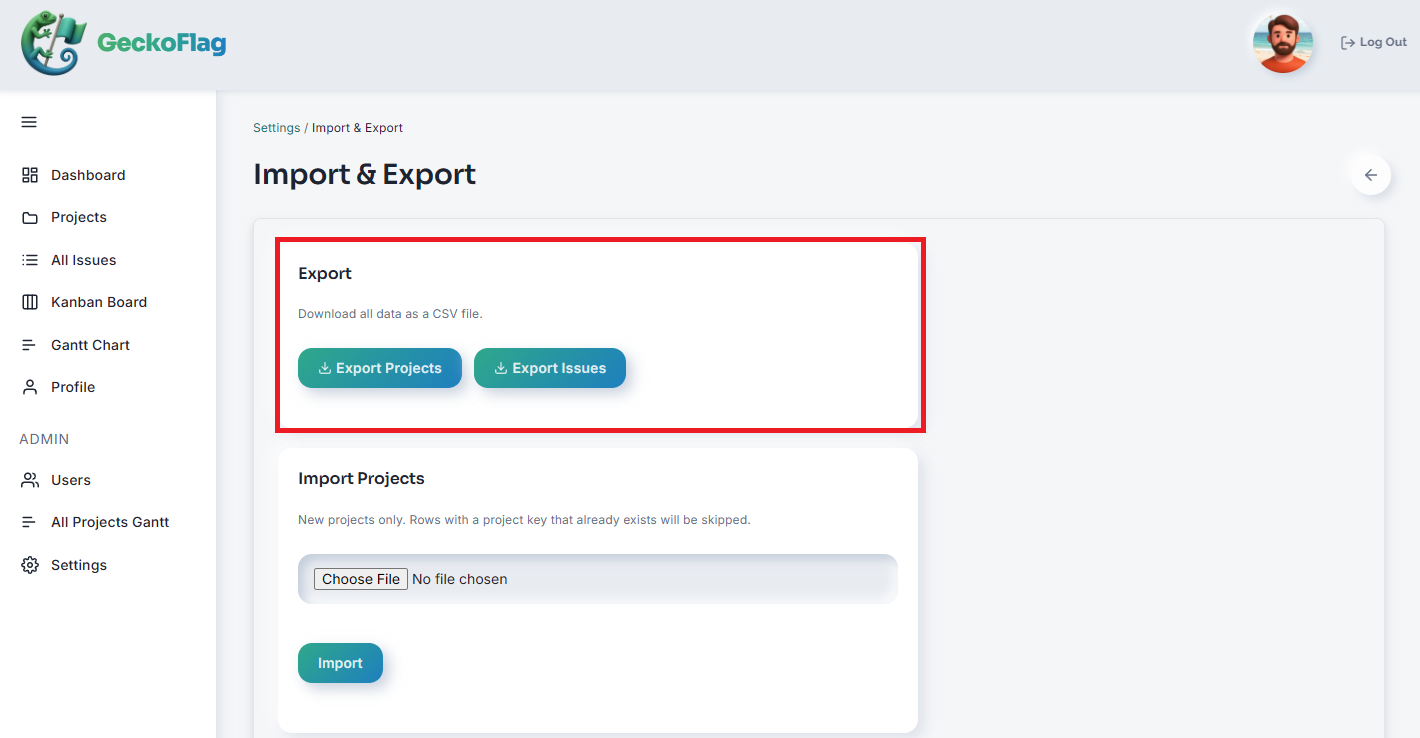
| Pouvez-vous récupérer vos données si vous arrêtez ? | Les projets et les tickets peuvent être exportés en CSV. Vous pouvez aussi faire une sauvegarde de toutes les données |
| À qui demander en cas de blocage ? | Il existe un manuel et une FAQ en français, et vous pouvez poser vos questions via le formulaire de contact |
Quand il ne convient pas
GeckoFlag ne convient pas aux équipes suivantes :
- Personne ne peut préparer de serveur : il n’existe pas de version cloud.
- Vous voulez l’utiliser dans une application mobile : il n’y a pas d’application. Il s’utilise dans le navigateur du smartphone.
- Vous voulez le connecter à une messagerie ou à d’autres services : il n’y a pas d’intégration avec les outils de messagerie ou des services similaires (la seule connexion externe est l’intégration Claude, qui permet de travailler depuis l’application de bureau Claude).
- Vous voulez tout personnaliser dans le détail : il n’y a pas de fonction pour ajouter vos propres champs ni pour définir des flux de travail détaillés.
Si l’un de ces cas vous concerne, un autre outil vous servira sans doute plus longtemps.
Une installation guidée à l’écran
Vous déposez les fichiers sur votre serveur, puis vous remplissez les étapes que le navigateur vous présente. Aucune ligne de commande n’est nécessaire. Les étapes sont décrites sur la page Installation du manuel.
Si le site de votre entreprise est déjà sur un hébergement mutualisé, vous pourrez peut-être l’y installer. Les conditions nécessaires figurent sur la page Configuration requise du manuel.
Remarque : si votre entreprise possède déjà son propre nom de domaine, la plupart des hébergements mutualisés permettent de créer un sous-domaine comme « geckoflag.votreentreprise.fr » et d’y faire l’installation. Dans ce cas, inutile de réserver un nouveau domaine.
Si vous voulez le comparer à d’autres outils
Le blog et les pages comparatives de GeckoFlag présentent aussi ses différences avec d’autres outils, y compris ce à quoi chacun convient ou non.
- Comparer des outils installables sur un hébergement mutualisé : Les outils de gestion de projets que vous pouvez installer sur un hébergement mutualisé sans Docker
- Comparer selon le mode de facturation : Combien coûtent les fonctions d’IA des outils de gestion de projets ? Types de facturation et estimation selon la taille de l’équipe
- Comparer avec des outils connus : pages comparatives avec Jira, Redmine et les outils open source
Commencez par la démo : enregistrez une tâche de votre prochain travail. Vous verrez à quoi ressemble, sur un véritable écran, tout ce que cette série a décrit.