Série : Votre premier outil de gestion de projetsPartie 5
Pourquoi l’outil n’est plus utilisé après sa mise en place, et ce qu’il faut décider d’abord : cinq raisons et cinq règles à fixer avant de commencer

À propos de cette série
« Votre premier outil de gestion de projets » est une série en six parties destinée à celles et ceux qui n’en ont jamais utilisé. Les parties peuvent se lire dans n’importe quel ordre.
- Qu’est-ce qu’un outil de gestion de projets ? Ce qui change quand on en a un
- Où s’arrête un tableau de suivi sous Excel ?
- Pourquoi les demandes par e-mail et messagerie se perdent-elles ?
- Une petite équipe en a-t-elle vraiment besoin ?
- Pourquoi l’outil n’est plus utilisé après sa mise en place, et ce qu’il faut décider d’abordCet article
- Que regarder pour choisir son premier outil
Pour préparer le salon, l’équipe a adopté un outil de gestion de projets. Les deux premières semaines, les cinq personnes ont saisi leurs tâches et mis à jour les statuts avec soin.
La troisième semaine, les journées chargées s’enchaînent. Les mises à jour s’arrêtent, une personne après l’autre.
Un mois plus tard, on commence à entendre : « Tu l’as mis dans l’outil ? » « Non, je l’ai envoyé sur la messagerie. »
Deux mois plus tard, plus personne ne se souvient de la dernière fois qu’il a ouvert l’outil.
Un outil adopté puis abandonné : c’est un échec très courant.
Cet article explique pourquoi les outils cessent d’être utilisés, et ce qu’il faut décider avant de les adopter pour l’éviter.
Remarque : cet article est rédigé par le développeur de GeckoFlag.
C’est une situation très courante
Quand un outil n’est plus utilisé, cela ne veut pas dire que quelqu’un s’est relâché. Cela ne veut pas forcément dire non plus que l’outil est mauvais.
La messagerie et les tableaux Excel sont des outils familiers, utilisés depuis des années. Un nouvel outil demande un petit effort le temps de s’y habituer. Si cet effort tombe en pleine période chargée, on revient aux outils qu’on connaît. C’est naturel.
Le plus souvent, la cause n’est pas l’outil lui-même, mais la façon de l’introduire. Il suffit de décider quelques points en équipe avant de commencer pour que le résultat change nettement.
Cinq raisons pour lesquelles un outil n’est plus utilisé
Le chemin qui mène à l’abandon d’un outil se ressemble souvent. Voici les cinq raisons.
1Personne n’a décidé quoi saisir
Si l’on commence par « mettez tout dans l’outil », chacun saisit des choses différentes.
L’un saisit jusqu’aux petites tâches de cinq minutes, l’autre seulement les gros travaux. Même en regardant la liste, on ne voit pas le travail de l’équipe dans son ensemble.
SigneL’écart est grand entre ceux qui saisissent beaucoup et ceux qui saisissent peu.
2Doublon avec la messagerie et le tableau
Même après l’arrivée de l’outil, on continue à faire des demandes sur la messagerie et à mettre à jour le tableau Excel. Écrire la même chose à deux endroits, c’est deux fois plus de travail.
Et quand les deux endroits ne concordent pas, on se demande : « Lequel est juste ? » C’est l’outil familier, le moins contraignant, qui l’emporte.
SigneOn demande sur la messagerie : « Pouvez-vous aussi le mettre dans l’outil ? »
3Pas à jour, donc pas fiable
Un ticket reste « en cours » pendant des semaines. En réalité, il est terminé depuis longtemps. Quand cela arrive plusieurs fois, la liste n’est plus fiable.
Personne ne regarde une liste à laquelle il ne fait pas confiance. Personne ne met à jour une liste que personne ne regarde. Ainsi s’enclenche le cercle qui mène à l’abandon de l’outil.
SigneAprès avoir regardé la liste, vous finissez quand même par demander à la personne.
4Trop de paramétrage au départ
Dix niveaux de statut. Vingt champs à remplir. Quand on paramètre tout avec enthousiasme dès le départ, chaque saisie comporte plus de champs qui font hésiter.
Si saisir une tâche prend trois minutes, la demander sur la messagerie va plus vite.
SigneAu moment de saisir, on bloque : « Qu’est-ce qu’on met déjà dans ce champ ? »
5La personne qui coordonne ne regarde pas l’outil
On demande à l’équipe d’utiliser l’outil, mais la personne qui coordonne le travail, ou le responsable, continue à demander où en sont les choses sur la messagerie ou de vive voix.
Dès lors, l’équipe n’a plus de raison de mettre l’outil à jour. Il suffit de répondre quand on lui pose la question.
SigneVotre responsable vous demande sur la messagerie : « Où en est ce dossier ? »
Cinq points à décider avant d’adopter l’outil
À chacune des cinq raisons correspond une règle. Avant d’adopter l’outil, discutez-en en équipe et décidez-les.
1Où tracer la limite de ce qu’on saisit
Décidez ce qu’on saisit et ce qu’on ne saisit pas. Par exemple, une limite comme celle-ci :
- Tout ce qu’on demande à quelqu’un d’autre est toujours saisi
- Ce qu’on fait seul n’est saisi que si cela prend une demi-journée ou plus
- Les petites tâches de cinq minutes ne sont pas saisies
2Décider que « c’est l’outil qui fait foi »
Pour les demandes et les décisions, c’est ce qui est écrit dans l’outil qui fait foi. Les échanges et les discussions informelles peuvent rester sur la messagerie comme avant.
Si l’on vous demande quelque chose sur la messagerie, c’est vous qui le saisissez dans l’outil. C’est la séparation entre « l’endroit pour discuter » et « l’endroit pour demander » de la partie 3 de cette série.
Dans le tableau Excel, on cesse aussi de mettre à jour ce qui est passé dans l’outil. Ne pas écrire à deux endroits, c’est le plus important.
3Quand mettre à jour
« Mettre à jour régulièrement » ne tient jamais quand on est débordé. Fixez des moments précis.
- Passer à « en cours » quand on commence, et à « terminé » quand on a fini
- Une fois par semaine, revoir la liste tous ensemble (par exemple dix minutes le lundi matin)
La revue hebdomadaire permet de repérer ce qui est bloqué ou ce que quelqu’un a oublié de mettre à jour.
4Commencer petit
Commencez avec trois statuts : « pas commencé », « en cours » et « terminé ». Pour les champs, la tâche, la personne responsable et l’échéance suffisent.
Limitez-vous aussi à un seul travail au départ. S’il manque quelque chose, ajoutez-le à ce moment-là. La façon dont une petite équipe peut commencer est aussi abordée dans la partie 4.
5La personne qui coordonne regarde d’abord l’outil
La personne qui coordonne, ou le responsable, vérifie l’avancement dans l’outil avant de poser la question. Et quand elle la pose, elle part de l’outil : « Le ticket X est bloqué dans l’outil, qu’est-ce qui coince ? »
Quand l’équipe voit que la personne qui coordonne regarde l’outil, elle se met elle aussi à le mettre à jour.
Modèle de règles communes
Réunies en règles d’équipe, les cinq décisions donnent ceci. Recopiez-les telles quelles, puis adaptez-les à votre équipe.
Nos règles pour utiliser l’outil
- Ce que nous demandons à quelqu’un d’autre et ce qui prend une demi-journée ou plus est saisi dans l’outil
- Pour les demandes et les décisions, c’est ce qui est écrit dans l’outil qui fait foi
- On passe à « en cours » quand on commence, et à « terminé » quand on a fini
- Chaque lundi matin, nous revoyons la liste ensemble pendant dix minutes
- On vérifie d’abord l’avancement dans l’outil, avant de demander
Comment mener le premier mois
C’est presque toujours dans le premier mois que se joue l’adoption d’un outil. Avec la préparation du salon comme exemple, voici un déroulé semaine par semaine.
- Semaine 1 : saisir : fixez les règles et saisissez ensemble les tâches de la préparation du salon. La personne responsable et l’échéance sont ajoutées cette semaine aussi.
- Semaine 2 : prendre l’habitude de mettre à jour : « en cours » quand on commence, « terminé » quand on a fini. Si la personne qui coordonne remarque un oubli, elle le signale sans reproche.
- Semaine 3 : tenir la revue : la charge augmente et les mises à jour ont tendance à s’arrêter. Quoi qu’il arrive, maintenez la revue du lundi.
- Semaine 4 : faire le point : après un mois d’utilisation, chacun dit ce qui l’a gêné. Décidez s’il faut changer les règles, ajouter des champs ou en retirer.
Ne sautez pas le point de la semaine 4. Ce qui est peu pratique et qu’on laisse en l’état, c’est précisément par là que l’outil commence à être abandonné. À l’inverse, un outil que vous avez ajusté vous-mêmes devient votre propre outil.
Si l’outil n’est toujours pas utilisé
Les règles sont fixées, vous avez tenu un mois, et l’outil n’est toujours pas utilisé. Dans ce cas, revoyez les choses dans cet ordre.
- Alléger les règles : des règles qui ne sont pas suivies sont presque toujours trop nombreuses ou trop détaillées. On peut tout à fait les réduire à « ne saisir que ce qu’on demande à quelqu’un d’autre ».
- Changer de travail : le premier travail choisi était peut-être trop court, ou faisable par une seule personne, et ne convenait pas à l’outil. Réessayez avec un travail qui comporte beaucoup de passages de relais entre personnes.
- Se demander si l’outil convient : écrans difficiles à comprendre, saisie trop laborieuse, tant de fonctions qu’on s’y perd. Si ce sont les raisons, changer d’outil est une option raisonnable.
Changer d’outil n’est pas un échec. Après en avoir essayé un, vous savez beaucoup mieux ce dont votre équipe a besoin.
SérieCe qu’il faut regarder pour choisir la prochaine fois est détaillé dans la partie 6 : « Que regarder pour choisir son premier outil »
En résumé
Le plus souvent, si un outil n’est plus utilisé, ce n’est pas à cause de l’outil lui-même, mais de la façon dont il a été introduit. Voici les cinq raisons :
- Personne n’a décidé quoi saisir
- Doublon avec la messagerie et le tableau
- Pas à jour, donc pas fiable
- Trop de paramétrage au départ
- La personne qui coordonne ne regarde pas l’outil
Avant d’adopter l’outil, décidez en équipe de cinq choses : où tracer la limite de ce qu’on saisit, que c’est l’outil qui fait foi, quand mettre à jour, commencer petit, et que la personne qui coordonne regarde d’abord l’outil. Les chances que l’outil s’installe durablement augmentent alors nettement.
Et à la fin du premier mois, prenez toujours le temps de faire le point.
Si vous voulez en essayer un
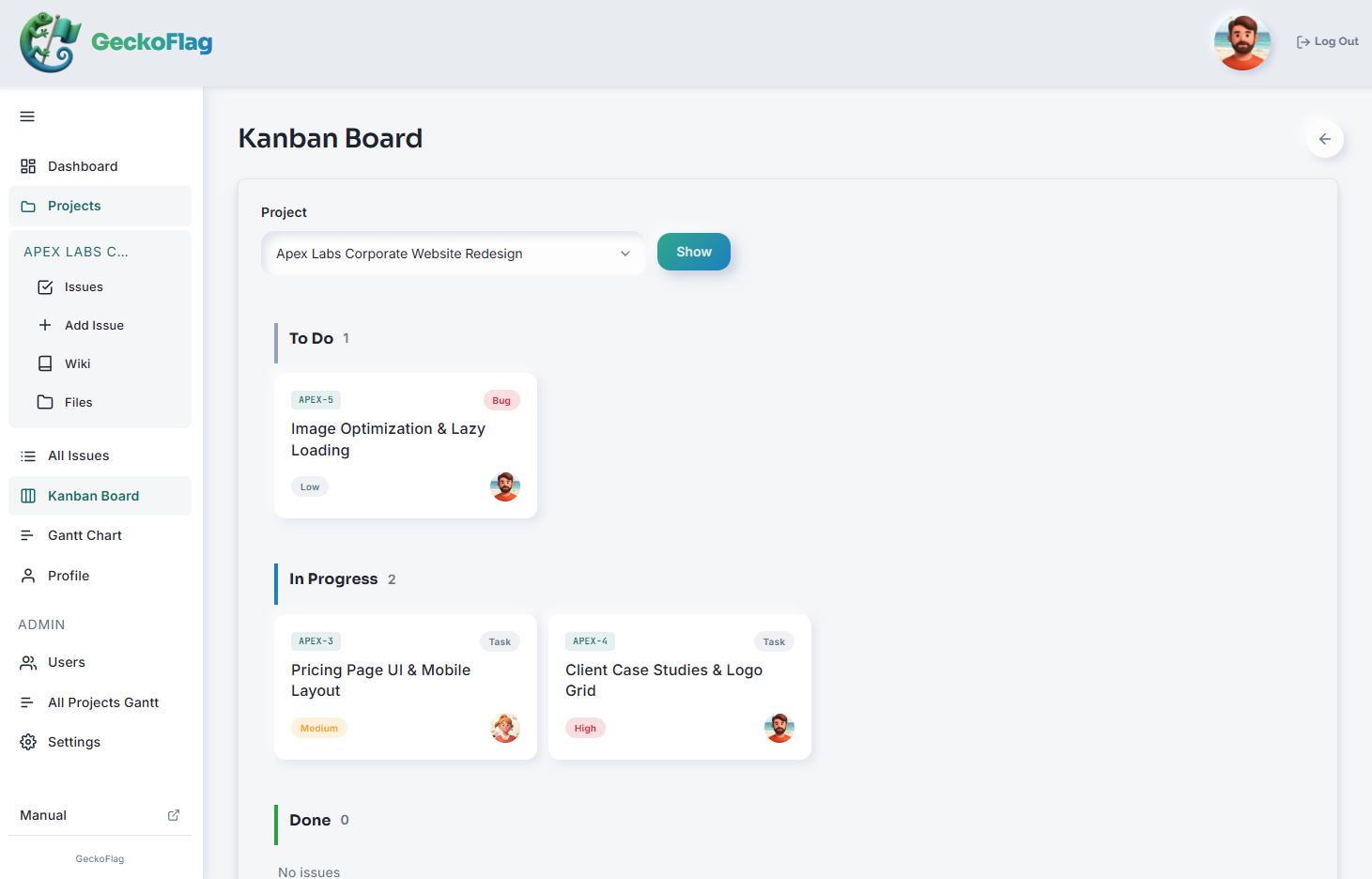
Si vous vous dites « pour commencer petit, nous pourrions essayer », voici une option : GeckoFlag, l’outil utilisé pour l’exemple d’écran de cet article.
- Voir les écrans avant d’acheter : une démo est disponible en ligne.
- Inutile de tout paramétrer d’abord : une fois l’outil installé, vous pouvez commencer en créant un projet et en ajoutant des tickets. Un administrateur peut ajouter des statuts et des types de ticket et modifier leur nom (jusqu’à 10 de chaque).
- Votre travail d’un coup d’œil : le tableau de bord affiche les tickets qui vous sont attribués.
- Pas d’abonnement mensuel, quelle que soit la durée d’utilisation : un achat unique de 30 $ / 27 €. Ajouter des personnes ne coûte rien de plus. Le coût du serveur est à prévoir à part. Voir la page des tarifs pour les détails.
- Une installation guidée à l’écran : vous déposez les fichiers sur votre serveur, puis vous remplissez les étapes que le navigateur vous présente. Aucune ligne de commande n’est nécessaire. Les étapes sont décrites sur la page Installation du manuel.
En revanche, il ne convient pas aux équipes qui veulent tout personnaliser dans le détail. Il n’y a pas de fonction pour ajouter vos propres champs ni pour définir des flux de travail détaillés.
Si le site de votre entreprise est déjà sur un hébergement mutualisé, vous pourrez peut-être l’y installer. Les conditions nécessaires figurent sur la page Configuration requise du manuel.
Remarque : si votre entreprise possède déjà son propre nom de domaine, la plupart des hébergements mutualisés permettent de créer un sous-domaine comme « geckoflag.votreentreprise.fr » et d’y faire l’installation. Dans ce cas, inutile de réserver un nouveau domaine.
Dans la démo, créez un ticket et changez son statut. Vous verrez combien d’effort demande la mise à jour.