Série : Votre premier outil de gestion de projetsPartie 2
Où s’arrête un tableau de suivi sous Excel ? Quand le tableau suffit, et les signes qu’il est temps de passer à un outil

À propos de cette série
« Votre premier outil de gestion de projets » est une série en six parties destinée à celles et ceux qui n’en ont jamais utilisé. Les parties peuvent se lire dans n’importe quel ordre.
- Qu’est-ce qu’un outil de gestion de projets ? Ce qui change quand on en a un
- Où s’arrête un tableau de suivi sous Excel ?Cet article
- Pourquoi les demandes par e-mail et messagerie se perdent-elles ?
- Une petite équipe en a-t-elle vraiment besoin ?
- Pourquoi l’outil n’est plus utilisé après sa mise en place, et ce qu’il faut décider d’abord
- Que regarder pour choisir son premier outil
La liste de préparation du salon est un tableau Excel partagé par cinq personnes. Chaque tâche occupe une ligne, avec des colonnes pour le responsable, l’échéance et le statut.
Tout à droite se trouve une colonne « Remarques ». Au début, on y lisait de courtes notes comme « Devis demandé ». Aujourd’hui, les échanges datés s’y empilent ligne après ligne, si longs qu’il faut élargir la cellule pour les lire.
Et plus personne ne lit les remarques.
Les tableaux Excel et les feuilles de calcul servent de liste de travail dans beaucoup d’entreprises. Cet article explique où se situent les limites d’un tableau, et quels signes indiquent qu’il est temps de passer à un outil. Nous verrons aussi dans quels cas le tableau suffit.
Remarque : cet article est rédigé par le développeur de GeckoFlag.
Un tableau de suivi sous Excel est un bon outil
Disons-le d’emblée : pour tenir une liste de travail, un tableau Excel est un outil bien conçu.
- On peut commencer tout de suite : rien de nouveau à souscrire ni à apprendre.
- Tout le monde sait s’en servir : presque tout le monde sait au moins saisir et trier.
- On le façonne librement : ajouter des colonnes, colorer des cellules, tout est possible.
Il est donc naturel que tant d’équipes commencent par un tableau. Les problèmes apparaissent plus tard, quand les personnes et les lignes se multiplient et que le travail dure.
Partager le tableau règle presque le problème de la dernière version
Dans la partie 1 de cette série, nous avons décrit ce qui arrive quand un tableau circule en pièce jointe : des fichiers comme « Liste_salon_finale (2) » s’accumulent, et plus personne ne sait lequel est le bon.
Partager le tableau règle une bonne partie du problème. Avec Google Sheets ou Excel dans Microsoft 365, tout le monde ouvre et modifie un seul et même fichier.
Comme il n’y a qu’un fichier, chaque modification apparaît sur l’écran de tous. Personne n’a besoin de le renvoyer par e-mail.
Si vous faites encore circuler le tableau en pièce jointe, passer à un fichier partagé suffit déjà à vous faciliter beaucoup le travail.
Certains problèmes restent toutefois, même avec un tableau partagé. Nous les voyons dans la section suivante.
Cinq limites qui restent même avec un tableau partagé
Un tableau sait bien montrer « où en sont les choses maintenant ». Ce qu’il gère mal, ce sont les échanges qui ont mené là, et le fait de prévenir les gens. Voici les cinq limites qui restent même avec un tableau partagé.
1L’historique n’a pas de place
Une ligne ne peut contenir que l’état actuel. L’historique — « devis demandé au fournisseur », « prix reçu », « en attente de validation par la responsable » — finit entassé dans la colonne des remarques ou éparpillé entre l’e-mail et la messagerie.
Les remarques interminables de la scène d’ouverture sont le signe de cette limite.
SigneLa colonne des remarques est devenue trop longue pour être lue. Pour retrouver ce qui s’est passé, on remonte dans les e-mails et la messagerie.
2Chacun écrit à sa façon
Dans la colonne du statut se mélangent « Fait », « Terminé », « OK » et « ✓ ». Dans celle de l’échéance, on trouve « 20/10 », « la semaine prochaine » et « à définir ».
Quand chacun écrit à sa façon, un filtre sur « seulement ce qui n’est pas terminé » laisse passer des tâches.
SigneOn ne peut pas se fier au résultat d’un filtre ou d’un tri. Il faut sans cesse rappeler les règles de saisie.
3Écrire un nom dans la colonne « Responsable » ne prévient pas la personne
Écrire un nom dans la colonne du responsable ne veut pas dire que le tableau va prévenir cette personne. Au final, on écrit quand même sur la messagerie : « Je l’ai mis dans le tableau, tu peux regarder ? »
La demande se retrouve alors à deux endroits : le tableau et la messagerie.
SigneÀ chaque mise à jour du tableau, vous prévenez aussi par un autre moyen. Les « désolé, je n’avais pas vu dans le tableau » se répètent.
SérieLes demandes qui se perdent sont détaillées dans la partie 3 : « Pourquoi les demandes par e-mail et messagerie se perdent-elles ? »
4On ne sait pas quoi faire des lignes terminées
Si l’on supprime les lignes terminées, il ne reste aucune trace. Si on les garde, le tableau ne cesse de s’allonger.
Certains les grisent, d’autres les descendent en bas, d’autres les déplacent dans un autre onglet. Chacun fait à sa manière, et le tableau devient peu à peu moins lisible.
SigneLe tableau est si long qu’on a du mal à trouver les lignes à traiter maintenant. Chacun traite les lignes terminées différemment.
5Difficile de choisir qui voit quoi
Des personnes externes se joignent parfois à la préparation du salon, comme une graphiste indépendante ou le prestataire qui monte le stand. On aimerait ne leur montrer que les lignes qui les concernent, mais un tableau se partage en principe comme un fichier entier.
Si l’on crée un fichier à part pour les externes, on se retrouve à jongler entre deux tableaux. Le problème du « lequel est le dernier ? » de la partie 1 revient sous une autre forme.
SigneVous recopiez le tableau et le refaites pour des personnes extérieures à l’entreprise.
La cause commune
Les cinq limites viennent du même endroit. Un tableau est un outil pour faire des « listes ». Il n’est pas conçu pour gérer « les échanges sur chaque élément » ni « le fait de prévenir les gens ».
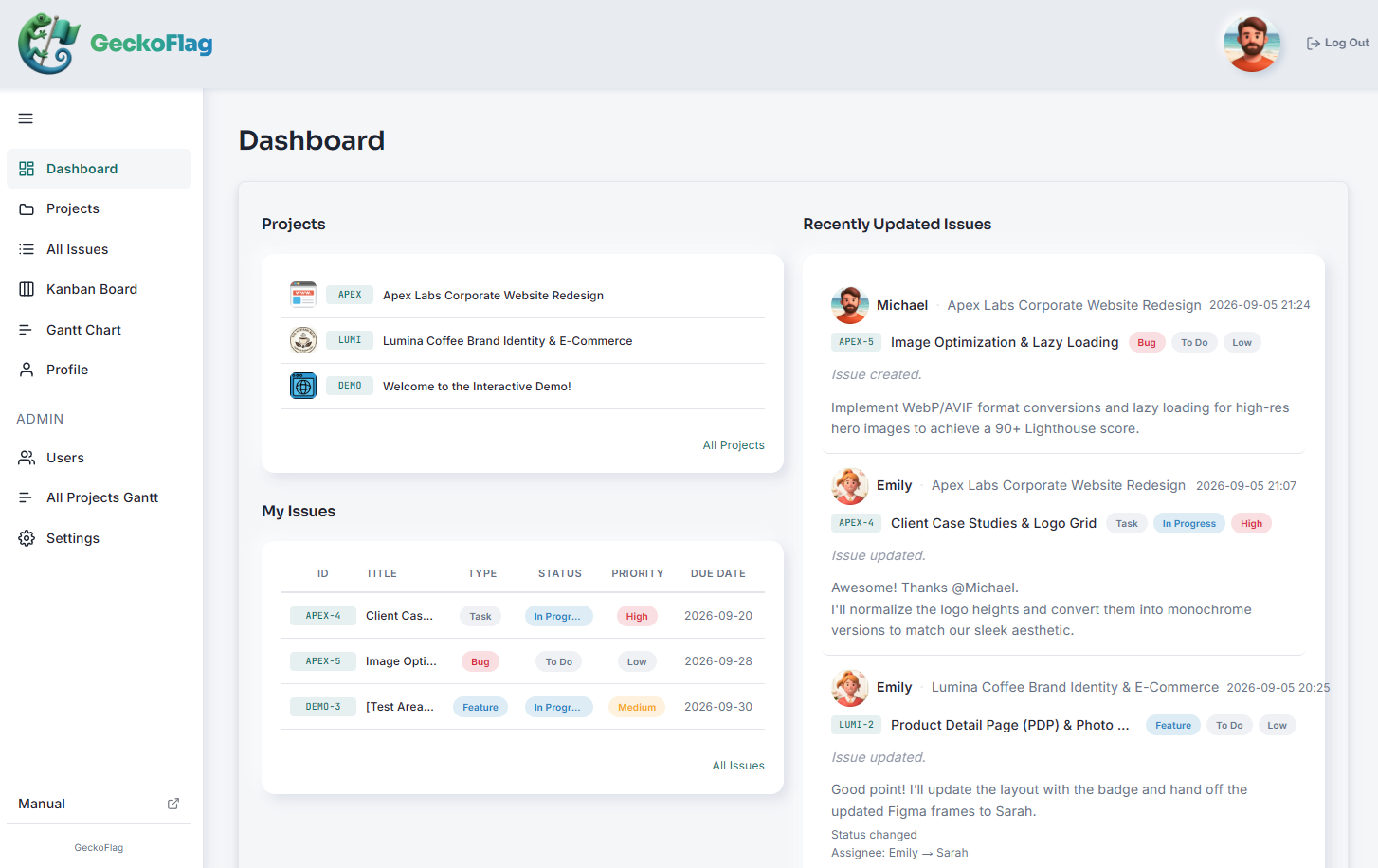
C’est justement cette partie que prend en charge un outil de gestion de projets. Chaque tâche a son propre espace pour noter les avancées et, lorsqu’on enregistre ou commente quelque chose, l’outil peut prévenir les personnes concernées. Le statut se choisit dans une liste d’options, donc la saisie reste homogène.
Les équipes qui peuvent garder le tableau
Malgré ces cinq limites, certaines équipes s’en sortent très bien avec un tableau. Par exemple :
- L’équipe est petite : deux ou trois personnes qui peuvent se parler en face à face tous les jours.
- Il y a peu de lignes : quelques dizaines de tâches qui tiennent sur un écran.
- Il y a peu d’échanges : inutile de garder les discussions ou l’historique de chaque élément.
- Le travail est court : il se termine en quelques semaines, et personne ne reconsulte les traces ensuite.
Si c’est votre cas, inutile de changer à tout prix. Le moment de penser à un outil, c’est quand plusieurs des signes de la section précédente commencent à apparaître.
SérieLes petites équipes sont détaillées dans la partie 4 : « Une petite équipe en a-t-elle vraiment besoin ? »
Comment emporter votre tableau au moment de changer
Le tableau que vous utilisez aujourd’hui ne sera pas perdu. La plupart de ses colonnes correspondent directement à des champs de l’outil.
| Colonne du tableau | Champ dans l’outil | Conseil pour la migration |
|---|---|---|
| Tâche (objet) | Titre de la tâche | Chaque ligne devient un élément |
| Responsable | Personne assignée | À choisir parmi les membres enregistrés dans l’outil |
| Échéance | Date d’échéance | Transformez les mentions comme « la semaine prochaine » en dates |
| Statut | Statut | Regroupez « Fait », « OK », etc. en une seule option |
| Remarques | Description, commentaires | Les longs historiques peuvent être ajoutés en commentaires après la migration |
Mettre de l’ordre dans le tableau avant de migrer
Beaucoup d’outils savent importer un tableau enregistré au format CSV. Le fichier CSV se crée dans Excel avec « Enregistrer sous ».
Pour que l’import se passe bien, le plus rapide est de mettre de l’ordre dans le tableau au préalable.
- Décider si les lignes terminées sont importées. En cas de doute, commencer uniquement avec les lignes en cours.
- Harmoniser l’écriture du statut et du responsable, avec les mêmes mots que les options de l’outil.
- Mettre toutes les échéances sous forme de date.
- Faire un essai avec quelques lignes, puis importer le reste.
Les colonnes importables et le format des dates varient d’un outil à l’autre. Vérifiez-les d’abord dans le manuel de l’outil que vous comptez utiliser.
Inutile de tout migrer d’un coup
Vous pouvez commencer par le travail qui n’a pas encore démarré. Terminez dans le tableau ce qui est en cours, et lancez le travail suivant dans l’outil. La transition est ainsi moins confuse.
En résumé
Un tableau Excel est un outil bien conçu, qu’on peut utiliser tout de suite. Une fois partagé, il règle aussi presque entièrement le problème du « quelle est la dernière version ? ».
Malgré tout, quand les signes suivants apparaissent, il est temps de penser à passer à un outil.
- La colonne des remarques est devenue trop longue pour être lue
- Le statut et les échéances sont écrits de façons différentes, si bien qu’on ne peut pas se fier aux filtres
- À chaque mise à jour du tableau, vous prévenez de nouveau sur la messagerie
- Le tableau est si long qu’on a du mal à trouver ce qu’il faut faire maintenant
- Vous recopiez le tableau et le refaites pour des personnes extérieures à l’entreprise
Si seulement un ou deux signes s’appliquent, quelques ajustements du tableau peuvent suffire. S’il y en a trois ou plus, c’est le signe que le tableau ne suit plus le volume de travail.
Si vous voulez essayer
Si vous vous dites « notre tableau arrive peut-être lui aussi à ses limites », voici une option : GeckoFlag, l’outil utilisé pour l’écran d’exemple de cet article.
- Voir les écrans avant d’acheter : une démo est disponible en ligne.
- Inviter des personnes externes en tant qu’invités : les invités ne voient que les projets auxquels ils participent.
- Une installation guidée à l’écran : vous déposez les fichiers sur votre serveur, puis vous remplissez les étapes que le navigateur vous présente. Aucune ligne de commande n’est nécessaire. Les étapes sont décrites sur la page Installation du manuel.
- Un achat unique de 30 $ / 27 € : pas d’abonnement mensuel, et ajouter des personnes ne coûte rien de plus. Le coût du serveur est à prévoir à part. Voir la page des tarifs pour les détails.
Si le site de votre entreprise est déjà sur un hébergement mutualisé, vous pourrez peut-être l’y installer. Les conditions nécessaires figurent sur la page Configuration requise du manuel.
Remarque : si votre entreprise possède déjà son propre nom de domaine, la plupart des hébergements mutualisés permettent de créer un sous-domaine comme « geckoflag.votreentreprise.fr » et d’y faire l’installation. Dans ce cas, inutile de réserver un nouveau domaine.
Commencez par la démo et enregistrez une ligne de votre tableau actuel comme tâche. Vous verrez la différence avec un tableau.