Was ist ein Kanban-Board? So richten Sie Spalten ein und starten im Team
Haftnotizen kleben in den Spalten „Offen“, „Läuft“ und „Fertig“, und wenn etwas fertig ist, wandert die Notiz nach rechts. So einfach ist ein Kanban-Board, und es macht den Fluss der Arbeit sichtbar.
Weil es so wenige Regeln gibt, ist der Einstieg leicht. Wer aber beginnt, ohne festzulegen, wie die Spalten aufgeteilt und die Karten geschrieben werden, hat nach einer Weile oft ein Board, auf dem man „nicht mehr erkennt, was eigentlich feststeckt“.
Dieser Artikel erklärt die Grundlagen eines Kanban-Boards, wie Sie die Spalten einrichten, worauf Sie beim Start im Team achten und wann sich Papier, eine Tabelle oder ein Tool eignet.
Das Wichtigste in Kürze
- Ein Kanban-Board macht aus jeder Arbeit eine Karte und ordnet sie in die Spalte ihres Stands ein. Die Grundspalten sind „Nicht begonnen“, „In Bearbeitung“ und „Erledigt“.
- Beginnen Sie mit wenigen Spalten und fügen Sie nur dort eine hinzu, wo die Arbeit oft stockt, etwa „Zur Prüfung“.
- Wenn Sie begrenzen, wie viele Karten in „In Bearbeitung“ liegen dürfen, fallen Überlastung und stockende Arbeit leichter auf.
Hinweis: Dieser Artikel stammt vom Entwickler von GeckoFlag.
Was ist ein Kanban-Board?
Ein Kanban-Board ist eine Tafel, auf der jede Arbeit eine Karte ist. Die Karte liegt in der Spalte, die zeigt, wie weit die Arbeit ist. Weil die Karten von links nach rechts wandern, sehen Sie auf einen Blick, wer gerade was macht und wo etwas feststeckt.
Die Idee stammt vom „Kanban“ aus dem Toyota-Produktionssystem. Später verbreitete sie sich vor allem in der Softwareentwicklung, und heute wird sie in jeder Art von Arbeit genutzt.
Die Grundform: drei Spalten und Karten
Die einfachste Form besteht aus diesen drei Spalten.
- Nicht begonnen: Arbeit, mit der Sie noch nicht angefangen haben
- In Bearbeitung: Arbeit, an der Sie gerade arbeiten
- Erledigt: abgeschlossene Arbeit
Auf jede Karte kommt nur eine Arbeit. Damit alle an der Karte erkennen, was zu tun ist, schreiben Sie „Zwei Entwürfe für den Flyer zum Herbstfest erstellen“ statt nur „Flyer“ (wie man das schreibt, erklären wir in „Aufgaben so schreiben, dass man sie versteht“). Mit einem Namen oder einem Profilbild ist klar, wer verantwortlich ist.
So richten Sie die Spalten ein
Richten Sie die Spalten nach den Schritten ein, die Ihre Arbeit tatsächlich durchläuft. Gibt es aber zu viele, überlegen alle, welche Spalte passt, und die Karten bewegen sich nicht mehr. Wir empfehlen, mit drei zu beginnen und nur dort eine Spalte hinzuzufügen, wo Sie sehen, dass die Arbeit oft stockt.
Als Erstes kommen diese beiden infrage.
- Zur Prüfung: Die Arbeit ist fertig, aber Sie warten darauf, dass die auftraggebende Person oder ein Kunde sie prüft. Getrennt von „In Bearbeitung“ sehen Sie, bei wem die Arbeit liegt.
- Zurückgestellt: Sie können die Arbeit nicht selbst voranbringen, etwa weil Sie auf eine Antwort warten. Schreiben Sie dazu, warum und wann Sie sie wieder ansehen.
Hier Beispiele für Spalten je nach Art der Arbeit.
| Arbeit | Beispiele für Spalten |
|---|---|
| Websites oder Designs erstellen | Nicht begonnen → In Gestaltung → Zur Prüfung → In Korrektur → Erledigt |
| Marketing und PR | Ideen → In Vorbereitung → Zur Prüfung → Veröffentlicht |
| Interne Anfragen | Eingegangen → In Bearbeitung → Erledigt |
| Eine Veranstaltung vorbereiten | Nicht begonnen → In Organisation → Bestätigt → Erledigt |
| Softwareentwicklung | Nicht begonnen → In Entwicklung → Code-Review ausstehend → Im Test → Erledigt |
Benennen Sie die Spalten mit den Wörtern, die Sie in dieser Arbeit ohnehin verwenden, dann nutzen alle sie ohne Zögern. Wie Sie die Zahl der Spalten festlegen und wann Sie sie ändern, erklären wir ausführlich in „Wie teilt man den Fortschritt mit?“
„In Bearbeitung“ begrenzen
Eine verbreitete Idee bei Kanban ist, zu begrenzen, wie viele Karten in „In Bearbeitung“ liegen dürfen. Das nennt man WIP-Limit (Work In Progress).
Vereinbaren Sie zum Beispiel „zwei Karten pro Person“, denken alle daran, die laufende Arbeit abzuschließen, bevor sie etwas Neues anfangen. Droht das Limit überschritten zu werden, ist das ein Zeichen, dass sich jemand zu viel vornimmt oder die Arbeit irgendwo stockt. Am Anfang muss es nicht streng sein. Beginnen Sie etwa mit: „Wenn sich ‚In Bearbeitung‘ häuft, sprechen wir darüber.“
Tipps für den Start im Team
1Festlegen, wer die Karten verschiebt
Grundsätzlich verschiebt die verantwortliche Person die Karte ihrer Arbeit. Wenn Sie eine Karte auf „Zur Prüfung“ verschieben, sagen Sie der prüfenden Person Bescheid oder ändern Sie die verantwortliche Person.
2Karten etwa gleich groß halten
Steht auf einer Karte Arbeit für mehrere Wochen, bleibt sie ewig in „In Bearbeitung“. Teilen Sie die Arbeit in Stücke von wenigen Tagen, dann sehen Sie, wie sie vorankommt (wie Sie sie aufteilen, erklären wir in „Wie fein sollte man Aufgaben aufteilen?“).
3Einmal pro Woche gemeinsam auf das Board schauen
Zeigen Sie das Board in der regelmäßigen Besprechung auf dem Bildschirm und korrigieren Sie Karten, die nicht zur Wirklichkeit passen. Liegt eine Karte lange in derselben Spalte, fragen Sie, was im Weg steht.
4Festlegen, was „Erledigt“ bedeutet
Legen Sie fest, wie weit die Arbeit sein muss, bevor eine Karte auf „Erledigt“ darf, zum Beispiel sobald die auftraggebende Person sie geprüft hat (wie Sie Arbeit abschließen, erklären wir in „Aufgaben richtig abschließen“).
Papier, Tabelle oder Tool?
| Methode | Geeignet für | Darauf achten |
|---|---|---|
| Whiteboard und Haftnotizen | Alle arbeiten am selben Ort. Sie möchten es erst einmal ausprobieren | Von woanders nicht einsehbar. Es bleibt kein Verlauf |
| Tabellenkalkulation | Ein kleines Team mit wenigen Karten | Karten zu verschieben ist mühsam, deshalb wird sie selten aktualisiert |
| Ein Tool mit Kanban-Board | Teams mit Personen im Homeoffice oder von außen. Mehrere Projekte gleichzeitig | Die Auswahl kostet Mühe, und das Tool kostet Geld |
Mit einem Tool sehen alle von überall dasselbe Board, und jede Karte behält ihre Unterhaltungen und ihren Verlauf. Wo eine Liste in einer Tabelle an ihre Grenzen stößt, erklären wir in „Wo stößt eine Excel-Liste an ihre Grenzen?“
Das Kanban-Board von GeckoFlag
Auch GeckoFlag, das wir entwickeln, hat ein Kanban-Board.
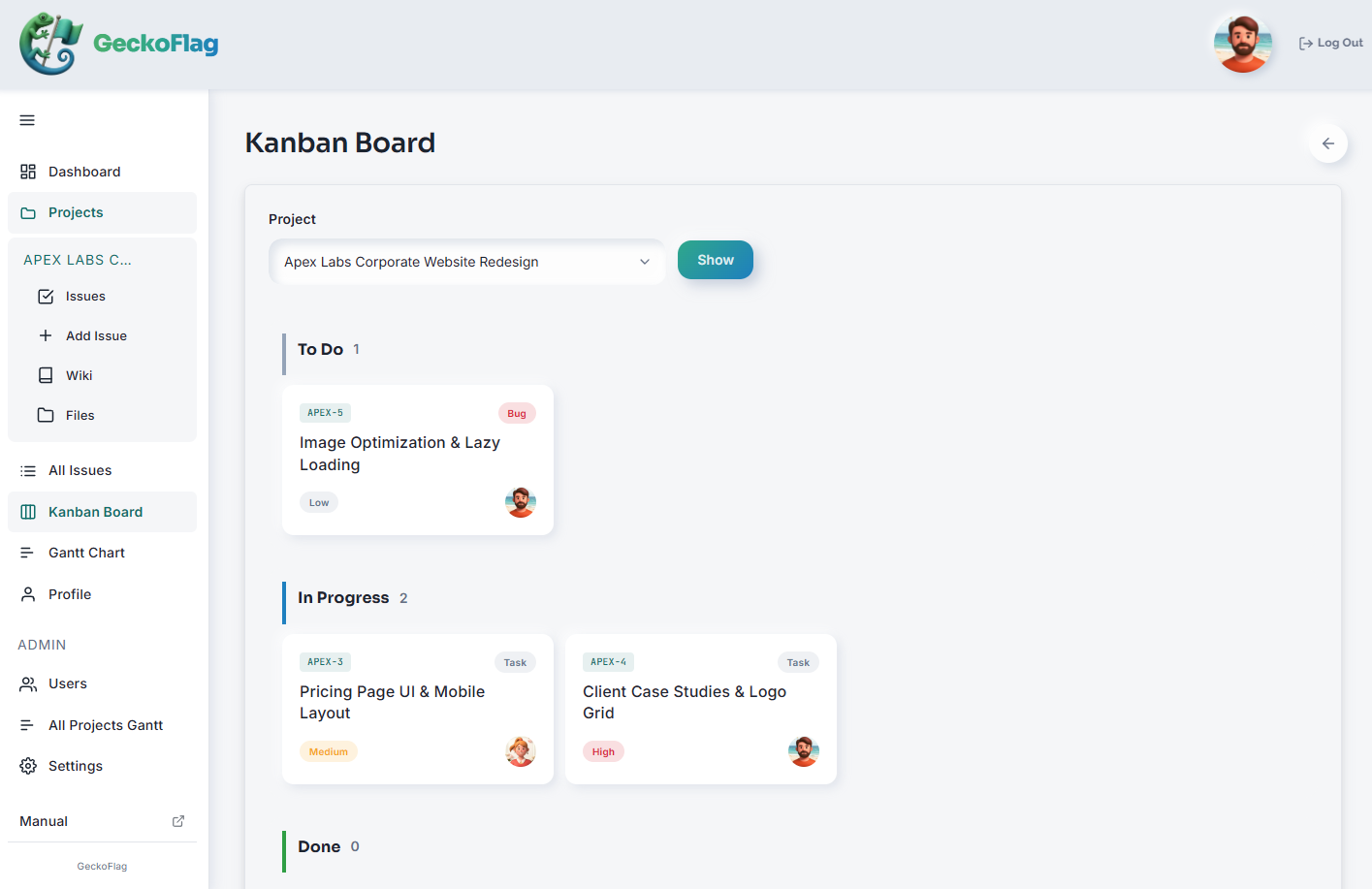
- In jedem Projekt sind die Vorgänge (Aufgaben) nach Status geordnet, und bei jedem Status steht die Zahl der Vorgänge.
- Die Karten zeigen Vorgangstyp, Priorität und Verantwortlichen.
- Am PC ändern Sie den Status, indem Sie eine Karte ziehen. Die Änderung wird automatisch als Kommentar zum Vorgang gespeichert.
- Namen und Farben der Status, die als Spalten dienen, können Sie frei festlegen (bis zu 10).
- Dieselben Vorgänge können Sie auch im Gantt-Diagramm ansehen. Dazu gibt es ein Wiki und Dateifreigabe, sodass Sie die Informationen eines Projekts an einem Ort sammeln können.
GeckoFlag ist selbst gehostet: Sie installieren es auf Ihrem eigenen Server, und es läuft auch auf einem gewöhnlichen Shared Hosting. Es ist ein Einmalkauf für $30 / €27. Wie Sie es nutzen, steht im Handbuch zum Kanban-Board, und die echten Bildschirme können Sie in der Demo ausprobieren.
Zusammenfassung
Ein Kanban-Board macht aus Arbeit Karten und ordnet sie nach Stand in Spalten ein. Beginnen Sie mit „Nicht begonnen“, „In Bearbeitung“ und „Erledigt“ und fügen Sie Spalten nur dort hinzu, wo die Arbeit oft stockt. Begrenzen Sie „In Bearbeitung“ und sehen Sie sich das Board einmal pro Woche gemeinsam an, dann bemerken Sie stockende Arbeit früher. Beginnen Sie mit dem, was sich am leichtesten durchhalten lässt, ob Whiteboard, Tabelle oder Tool.