Bảng Kanban là gì? Cách chia cột và bắt đầu dùng cùng nhóm
Dán giấy nhớ vào các cột “Cần làm”, “Đang làm” và “Đã xong”, rồi chuyển sang phải khi làm xong. Bảng Kanban chỉ đơn giản như vậy, mà vẫn giúp bạn nhìn thấy dòng chảy của công việc.
Vì có ít quy tắc nên rất dễ bắt đầu. Nhưng nếu bắt đầu mà chưa quyết định cách chia cột hay cách viết thẻ, sau một thời gian bảng thường trở thành nơi “rốt cuộc không biết việc nào đang bị kẹt”.
Bài viết này giới thiệu những điều cơ bản về bảng Kanban, cách chia cột, mẹo khi bắt đầu dùng cùng nhóm, và khi nào nên dùng giấy, bảng tính hay công cụ.
Điểm chính
- Bảng Kanban biến mỗi công việc thành một thẻ và đặt vào cột theo giai đoạn của nó. Ba cột cơ bản là “Cần làm”, “Đang xử lý” và “Hoàn thành”.
- Hãy bắt đầu với ít cột, và chỉ thêm cột ở chỗ công việc hay bị kẹt, như “Chờ kiểm tra”.
- Đặt giới hạn số thẻ được nằm ở “Đang xử lý” giúp bạn dễ nhận ra khi ai đó ôm quá nhiều việc, hoặc khi công việc bị dừng lại.
Lưu ý: bài viết này do nhà phát triển GeckoFlag viết.
Bảng Kanban là gì?
Bảng Kanban là một bảng trong đó mỗi công việc là một thẻ, được đặt vào cột cho biết “công việc đang ở giai đoạn nào”. Khi các thẻ di chuyển từ trái sang phải, chỉ cần nhìn qua là biết ai đang làm gì và việc đang bị kẹt ở đâu.
Bảng Kanban bắt nguồn từ ý tưởng “kanban” được dùng trong Hệ thống sản xuất Toyota. Sau đó, nó lan rộng, chủ yếu trong phát triển phần mềm, và ngày nay được dùng trong mọi ngành nghề.
Hình thức cơ bản: ba cột và các thẻ
Hình thức cơ bản nhất gồm ba cột sau.
- Cần làm: việc sắp bắt tay vào làm
- Đang xử lý: việc đang làm ngay lúc này
- Hoàn thành: việc đã làm xong
Mỗi thẻ chỉ ghi một công việc. Để ai nhìn thẻ cũng biết cần làm gì, hãy viết “Làm hai bản nháp tờ rơi cho lễ hội mùa thu”, thay vì chỉ ghi “Tờ rơi” (cách viết được nói ở “Cách viết công việc để người khác hiểu”). Ghi thêm tên hoặc ảnh đại diện sẽ giúp biết rõ ai phụ trách.
Cách chia cột
Hãy chia cột theo đúng các giai đoạn mà công việc thực sự trải qua. Nhưng nếu có quá nhiều cột, mọi người sẽ phân vân không biết đặt thẻ vào cột nào, và thẻ không còn được di chuyển nữa. Chúng tôi khuyên bạn bắt đầu với ba cột, và chỉ thêm cột ở chỗ bạn thấy công việc hay bị kẹt.
Hai cột nên cân nhắc thêm trước tiên là:
- Chờ kiểm tra: việc đã làm xong nhưng đang chờ người đã nhờ hoặc đối tác kiểm tra. Tách riêng khỏi “Đang xử lý” sẽ cho biết việc đang nằm trong tay ai.
- Tạm hoãn: nhóm không tự làm tiếp được, ví dụ khi đang chờ trả lời. Hãy ghi lý do và thời điểm sẽ xem lại.
Dưới đây là ví dụ về các cột cho từng loại công việc.
| Công việc | Ví dụ các cột |
|---|---|
| Làm website hoặc thiết kế | Cần làm → Đang làm → Chờ kiểm tra → Đang sửa → Hoàn thành |
| Marketing và truyền thông | Ý tưởng → Đang chuẩn bị → Chờ kiểm tra → Đã đăng |
| Nhận yêu cầu trong công ty | Đã tiếp nhận → Đang xử lý → Hoàn thành |
| Chuẩn bị sự kiện | Cần làm → Đang sắp xếp → Đã chốt → Hoàn thành |
| Phát triển phần mềm | Cần làm → Đang phát triển → Chờ review code → Kiểm thử → Hoàn thành |
Khi đặt tên cột bằng những từ bạn vẫn dùng hằng ngày trong công việc đó, mọi người sẽ dùng mà không phân vân. Cách quyết định số cột và khi nào nên thay đổi được nói kỹ ở “Nên báo tiến độ như thế nào?”.
Đặt giới hạn cho “Đang xử lý”
Một ý tưởng thường dùng trong Kanban là đặt giới hạn số thẻ được nằm ở “Đang xử lý”. Trong tiếng Anh, cách này gọi là giới hạn WIP (Work In Progress).
Ví dụ, nếu thống nhất “mỗi người tối đa hai thẻ”, mọi người sẽ nghĩ đến việc làm xong việc hiện tại trước khi nhận việc mới. Khi sắp vượt giới hạn, đó là dấu hiệu có người đang ôm quá nhiều việc, hoặc công việc đang bị kẹt ở đâu đó. Lúc đầu không cần quá chặt chẽ. Hãy thử bắt đầu từ mức “khi ‘Đang xử lý’ bắt đầu dồn lại thì cả nhóm cùng trao đổi”.
Mẹo khi bắt đầu dùng cùng nhóm
1Quyết định ai di chuyển thẻ
Về nguyên tắc, người phụ trách công việc sẽ di chuyển thẻ của việc đó. Khi chuyển thẻ sang “Chờ kiểm tra”, hãy báo cho người sẽ kiểm tra, hoặc đổi người phụ trách.
2Giữ các thẻ có kích thước gần bằng nhau
Nếu một thẻ ghi việc mất nhiều tuần, thẻ đó sẽ nằm mãi ở “Đang xử lý”. Hãy chia việc thành những phần làm xong trong vài ngày, bạn sẽ thấy thẻ di chuyển (cách chia được nói ở “Nên chia công việc nhỏ đến mức nào?”).
3Mỗi tuần một lần, cùng nhau xem bảng
Trong buổi họp định kỳ, hãy chiếu bảng lên màn hình và sửa những thẻ không khớp với thực tế. Nếu có thẻ nằm lâu ở cùng một cột, hãy hỏi xem đang vướng ở đâu.
4Thống nhất thế nào là “Hoàn thành”
Hãy quyết định công việc phải đến mức nào thì mới được chuyển thẻ sang “Hoàn thành”, ví dụ khi người đã nhờ đã kiểm tra xong (cách khép lại công việc được nói ở “Cách khép lại công việc”).
Dùng giấy, bảng tính hay công cụ?
| Cách làm | Phù hợp khi | Cần lưu ý |
|---|---|---|
| Bảng trắng và giấy nhớ | Mọi người làm việc cùng một chỗ. Bạn muốn thử trước | Không xem được từ nơi khác. Không lưu lại diễn biến |
| Bảng tính | Nhóm ít người, số thẻ ít | Di chuyển thẻ mất công, nên ít được cập nhật |
| Công cụ có bảng Kanban | Nhóm có người làm từ xa hoặc người ngoài công ty. Có nhiều dự án cùng lúc | Mất công chọn công cụ, và tốn chi phí |
Khi dùng công cụ, mọi người có thể xem cùng một bảng từ bất cứ đâu, và mỗi thẻ lưu lại được các trao đổi và diễn biến. Việc quản lý công việc bằng bảng tính chạm giới hạn ở đâu được nói ở “Bảng theo dõi bằng Excel chạm giới hạn ở đâu?”.
Bảng Kanban của GeckoFlag
GeckoFlag, công cụ do chúng tôi phát triển, cũng có bảng Kanban.
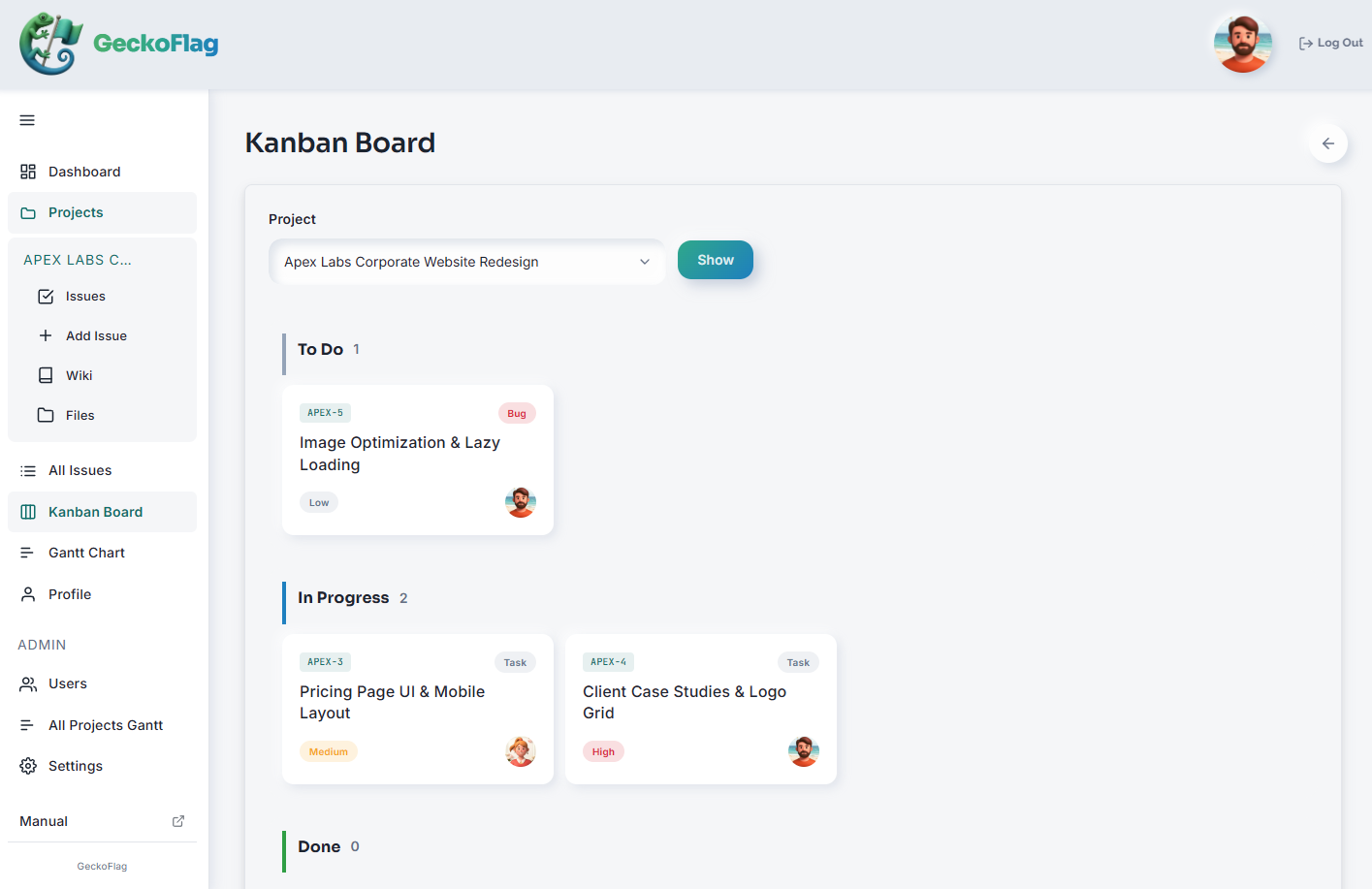
- Trong mỗi dự án, các vấn đề (công việc) được xếp theo trạng thái, kèm số lượng vấn đề ở mỗi trạng thái.
- Thẻ hiển thị loại vấn đề, mức độ ưu tiên và người thực hiện.
- Trên PC, bạn có thể kéo thẻ để đổi trạng thái. Thay đổi này được tự động ghi lại thành bình luận trên vấn đề.
- Bạn có thể tự đặt tên và màu cho các trạng thái đóng vai trò là cột (tối đa 10).
- Bạn cũng có thể xem cùng các vấn đề đó trên biểu đồ Gantt. Ngoài ra còn có Wiki và chia sẻ tệp, giúp gom thông tin của dự án về một chỗ.
GeckoFlag là công cụ tự lưu trữ: bạn cài trên máy chủ của riêng mình, và nó chạy được cả trên shared hosting thông thường. Giá là $30 mua một lần. Cách dùng có trong hướng dẫn Bảng Kanban, và bạn có thể dùng thử màn hình thực tế trong bản demo.
Tóm tắt
Bảng Kanban biến công việc thành thẻ và đặt vào các cột theo giai đoạn. Hãy bắt đầu với “Cần làm”, “Đang xử lý” và “Hoàn thành”, và chỉ thêm cột ở chỗ công việc hay bị kẹt. Đặt giới hạn cho “Đang xử lý” và cùng nhau xem lại bảng mỗi tuần một lần, bạn sẽ sớm nhận ra những việc đang bị dừng. Hãy bắt đầu bằng cách nào dễ duy trì nhất, dù là bảng trắng, bảng tính hay công cụ.