Bảng Kanban
v1.0.0+Bảng Kanban của GeckoFlag sắp xếp công việc thành các thẻ theo trạng thái, để bạn nắm bắt nhanh tiến độ dự án.
Xem bảng Kanban
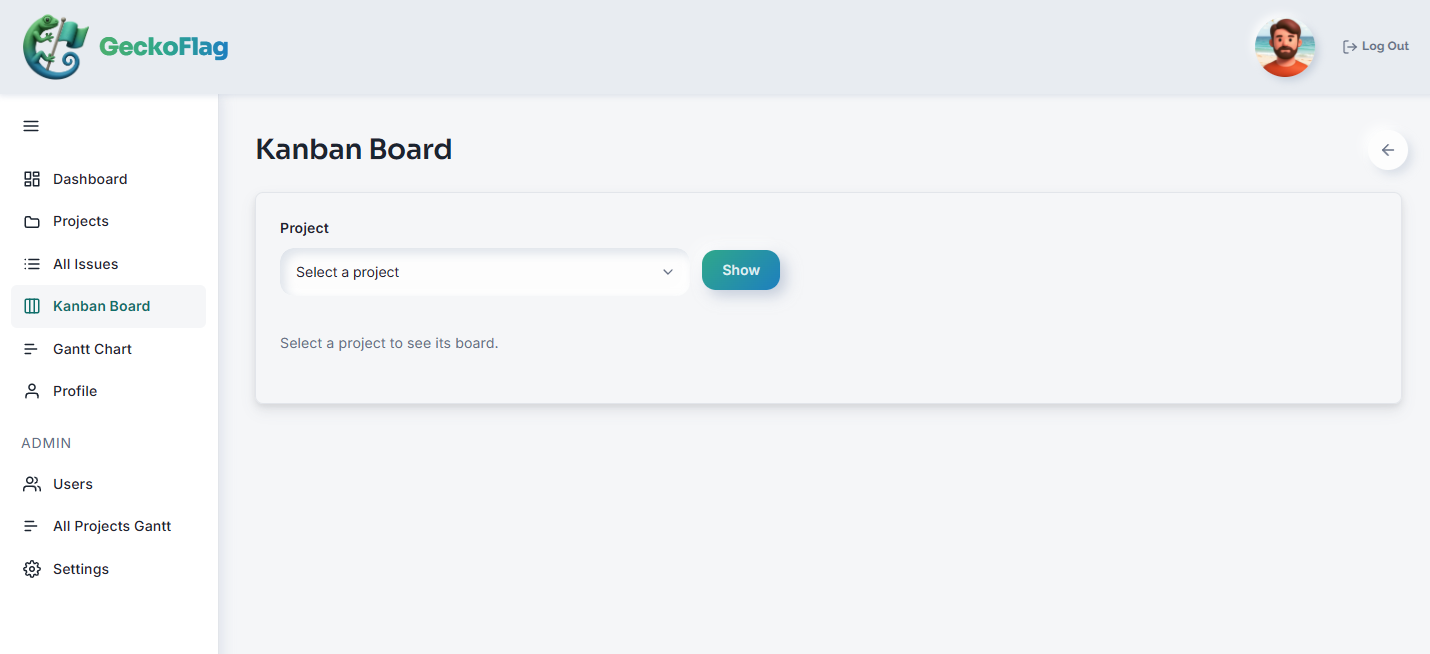
- 1Mở Bảng Kanban từ thanh bên, chọn một dự án từ danh sách thả xuống và nhấp Hiển thị.
- 2Bảng hiển thị mỗi trạng thái thành một hàng (như To Do, In Progress và Done), mỗi hàng hiển thị số công việc bên trong.
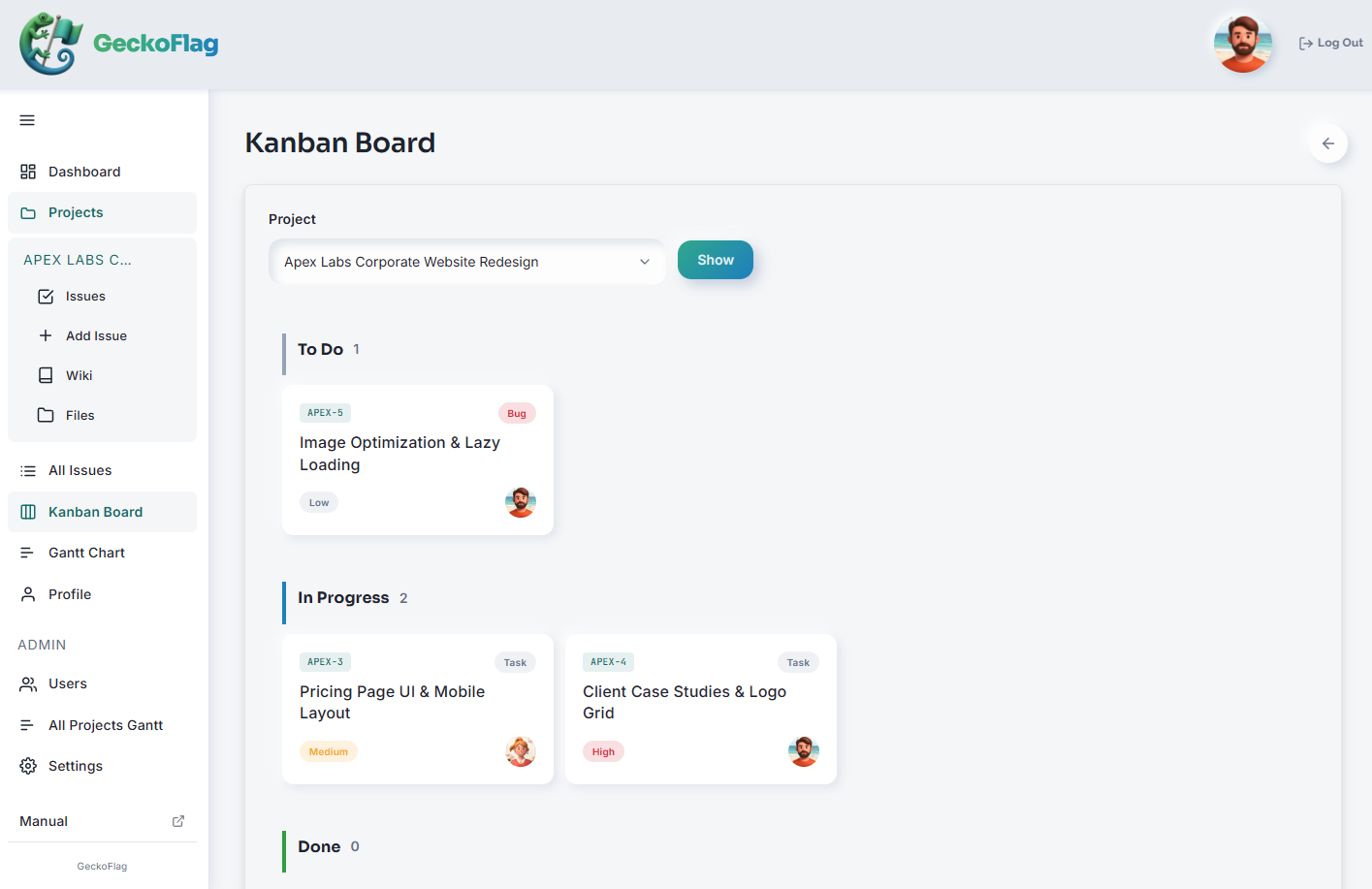
- 3Mỗi thẻ hiển thị loại vấn đề, mức độ ưu tiên và người thực hiện, để bạn thấy nhanh việc tiếp theo, đang thực hiện hoặc đang bị kẹt.
Đổi trạng thái bằng cách kéo thẻ (v1.8.0+)
- 1Kéo thẻ của vấn đề đến hàng trạng thái bạn muốn chuyển tới.
- 2Thả thẻ. Trạng thái thay đổi ngay lập tức và số lượng ở mỗi hàng cũng được cập nhật.
Về thao tác kéo và thả
- Một bình luận được tự động thêm vào, giống như khi bạn chỉ đổi trạng thái trên màn hình vấn đề.
- Thông báo qua email chỉ được gửi đến những người dùng đã chọn “Thông báo cho tôi mọi bình luận về vấn đề trong các dự án tôi tham gia” trong hồ sơ (trừ người đã di chuyển thẻ).
- Quyền giống như ở màn hình chi tiết vấn đề: quản trị viên và thành viên dự án. Khách cũng có thể thao tác nếu là thành viên của dự án.
- Nếu người khác đã đổi trạng thái của cùng vấn đề sau khi bạn mở bảng, thay đổi sẽ không được lưu: thẻ trở về vị trí cũ và thông báo “Vấn đề này đã được người khác cập nhật. Vui lòng tải lại trang.” xuất hiện. Khi lưu thất bại, thẻ cũng trở về vị trí cũ.
Về bảng Kanban
- Bảng Kanban hoạt động theo từng dự án — chọn dự án khác từ danh sách thả xuống để xem bảng của dự án đó.
- Vì công việc được sắp xếp theo trạng thái, bạn có thể nhanh chóng nhận ra việc cần làm tiếp theo — hoặc việc đang bị kẹt — mà không phải lục tìm trong danh sách.
- Việc đổi trạng thái bằng kéo thả chỉ hỗ trợ trên PC.
- Các vấn đề có trạng thái “Chưa thiết lập” cũng được hiển thị trên bảng (v1.8.0+).