Thêm & chỉnh sửa người dùng
v1.0.0+ Chỉ dành cho quản trị viênTài khoản người dùng do quản trị viên quản lý từ trang quản trị, tách biệt với việc thêm ai đó vào một dự án cụ thể. Phần này bao gồm cả việc thêm người mới vào GeckoFlag lẫn cập nhật thông tin của người dùng hiện có sau này.
Thêm người dùng mới
- 1Đăng nhập bằng tài khoản quản trị viên.
- 2Trong thanh bên, mở Người dùng trong mục Quản trị.
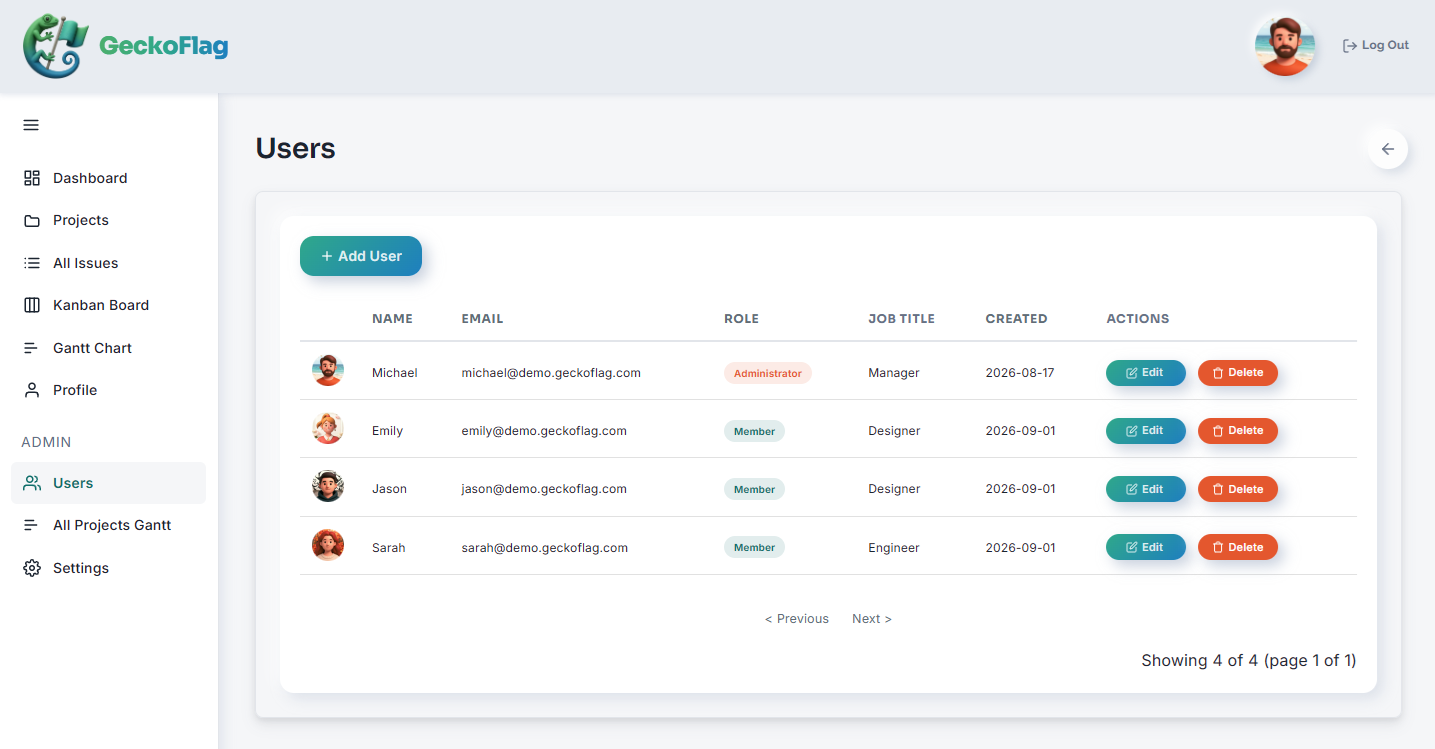
- 3Nhấp Thêm người dùng và nhập tên, địa chỉ email, vai trò và phòng ban của người đó.
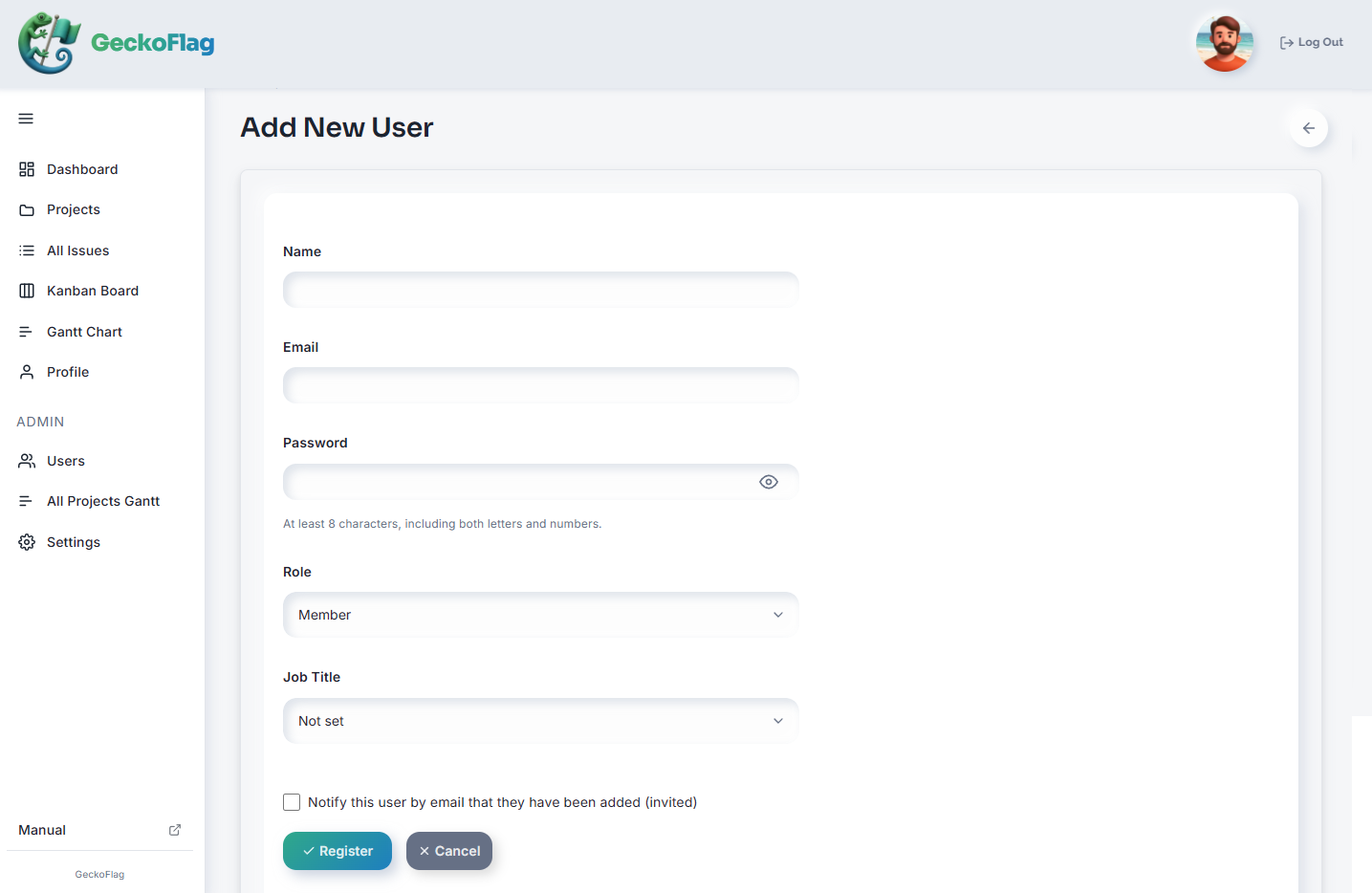
- 4Lưu để tạo tài khoản, sau đó thêm họ vào các dự án liên quan.
Chỉnh sửa người dùng hiện có
- 1Đăng nhập bằng tài khoản quản trị viên.
- 2Trong thanh bên, mở Người dùng trong mục Quản trị.
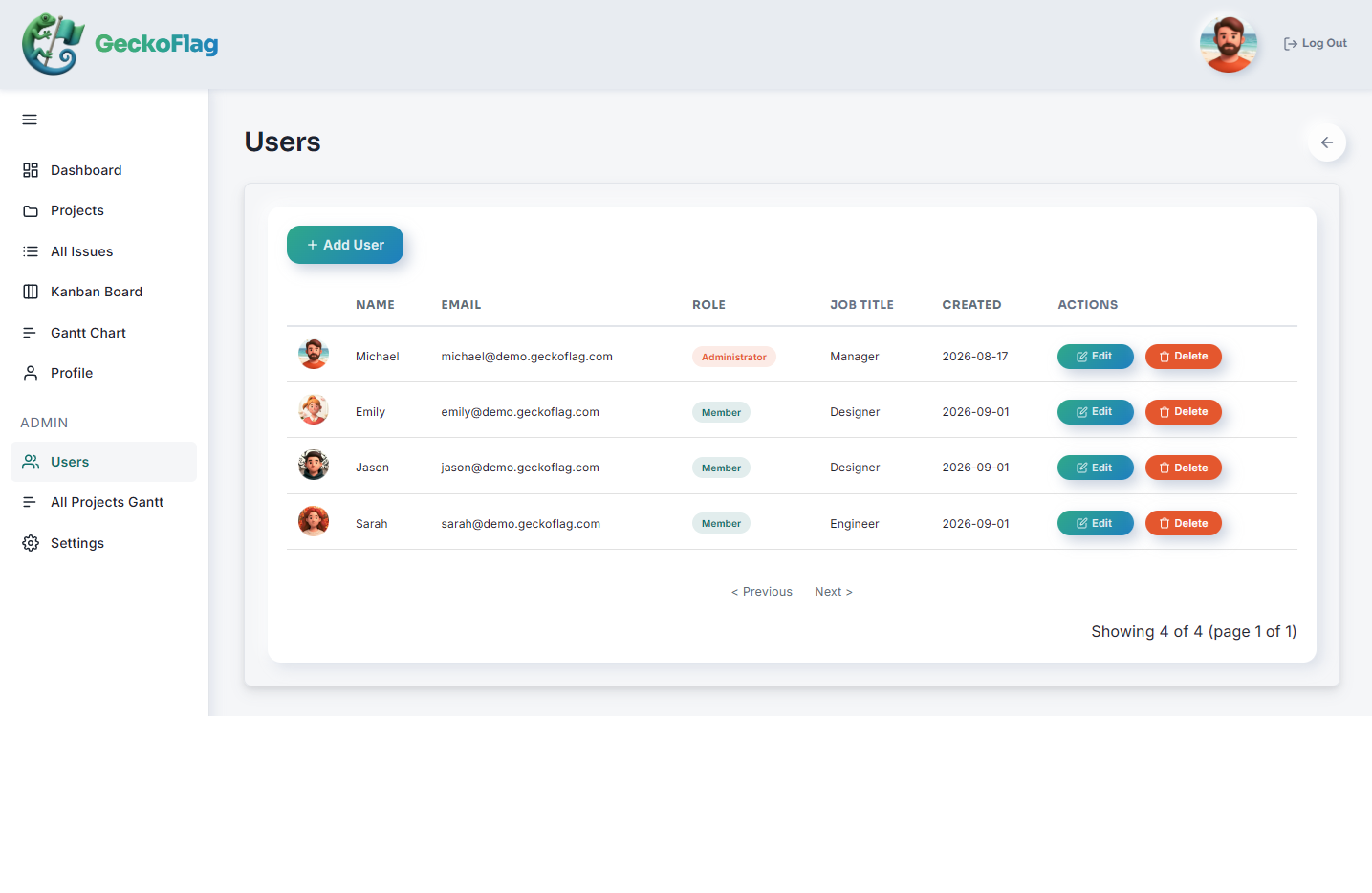
- 3Chọn người dùng bạn muốn cập nhật, sau đó chỉnh sửa tên, vai trò, phòng ban hoặc các thông tin khác khi cần.
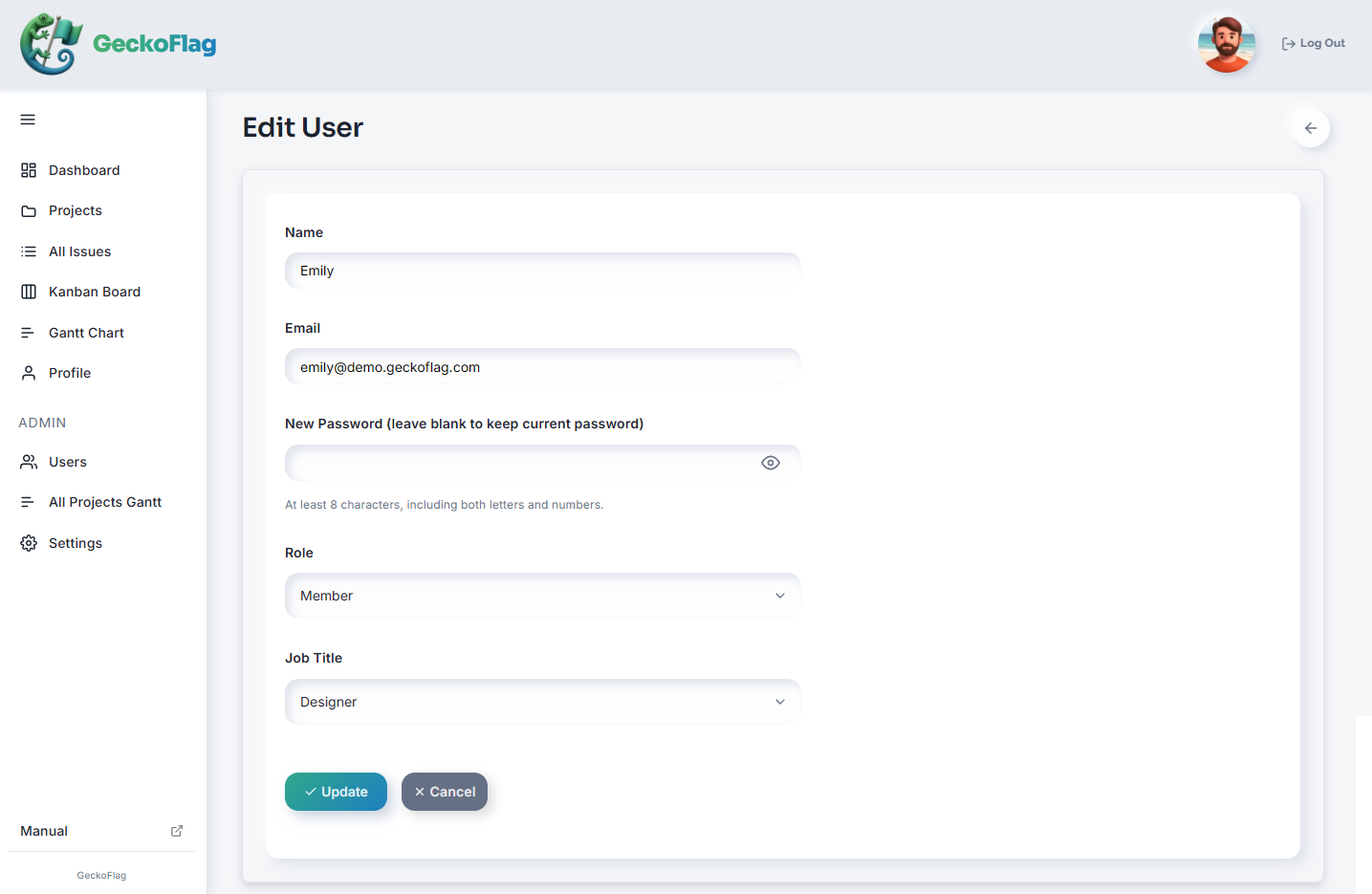
- 4Lưu thay đổi. Để thu hồi quyền truy cập của ai đó, bạn có thể xóa tài khoản của họ khỏi màn hình danh sách.
Vai trò & phòng ban
Vai trò và phòng ban có thể được đặt tự do cho từng người dùng, để bạn khớp cấu trúc của GeckoFlag với cách nhóm của bạn thực sự được tổ chức.
Về việc thêm & xóa người dùng
- Người dùng không được thông báo mật khẩu của họ qua email.
- Không phải tất cả tài khoản quản trị viên đều có thể bị xóa.
Về đăng nhập và mật khẩu
- Mật khẩu phải có ít nhất 8 ký tự và bao gồm cả chữ cái lẫn chữ số (tối đa 72 byte; các ký tự không phải ASCII, như chữ có dấu tiếng Việt, chiếm 2–4 byte mỗi ký tự).
- Nếu đăng nhập thất bại liên tiếp, việc đăng nhập sẽ tạm thời bị chặn để ngăn đăng nhập trái phép. Hạn chế này tự động được gỡ sau 15 phút (không có màn hình để quản trị viên gỡ hạn chế).
- Khi xóa người dùng hoặc đổi mật khẩu, các phiên đang đăng nhập trên thiết bị khác cũng sẽ bị đăng xuất ở thao tác tiếp theo (từ v1.9.5).
- Trong môi trường đi qua CDN hoặc reverse proxy, vui lòng xem thêm lưu ý trong hướng dẫn cài đặt.