Nhập & xuất
v1.0.0+ Chỉ dành cho quản trị viênGeckoFlag cho phép bạn đưa các dự án và vấn đề hiện có vào dưới dạng dữ liệu, và xuất riêng dự án và vấn đề ra các tệp CSV.
Xuất dữ liệu
- 1Đăng nhập bằng tài khoản quản trị viên.
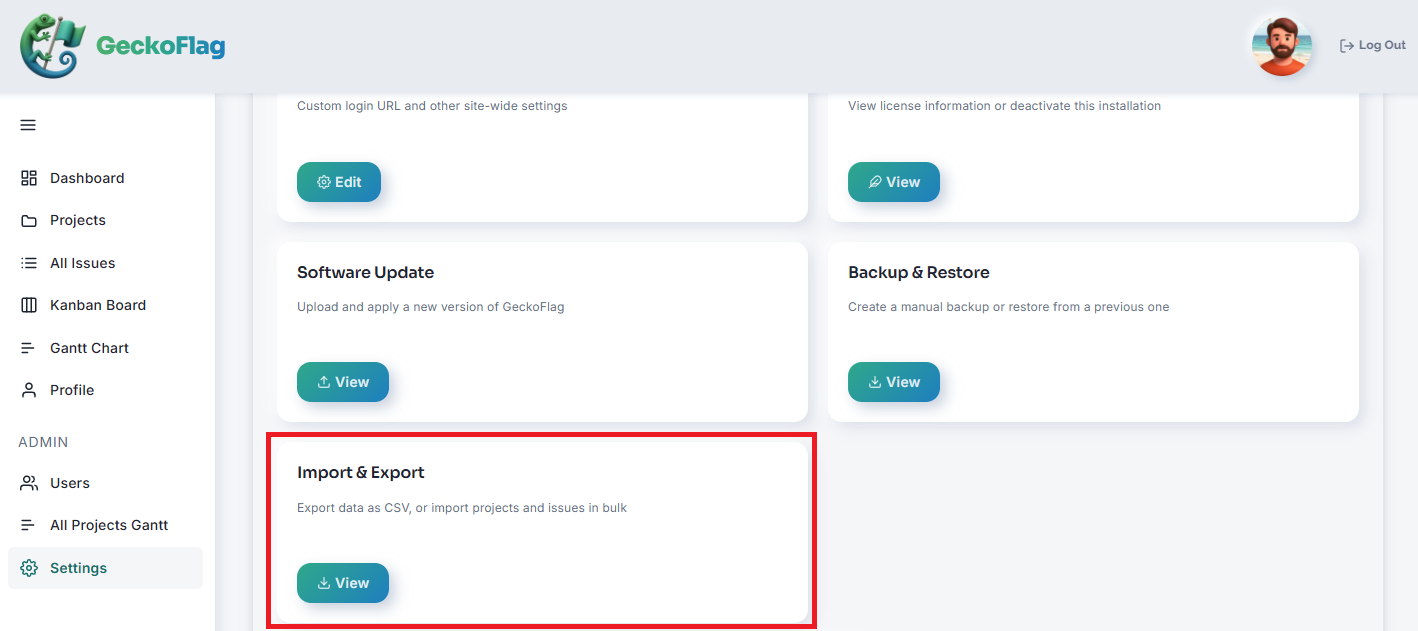
- 2Vào Cài đặt và mở mục Nhập & Xuất.
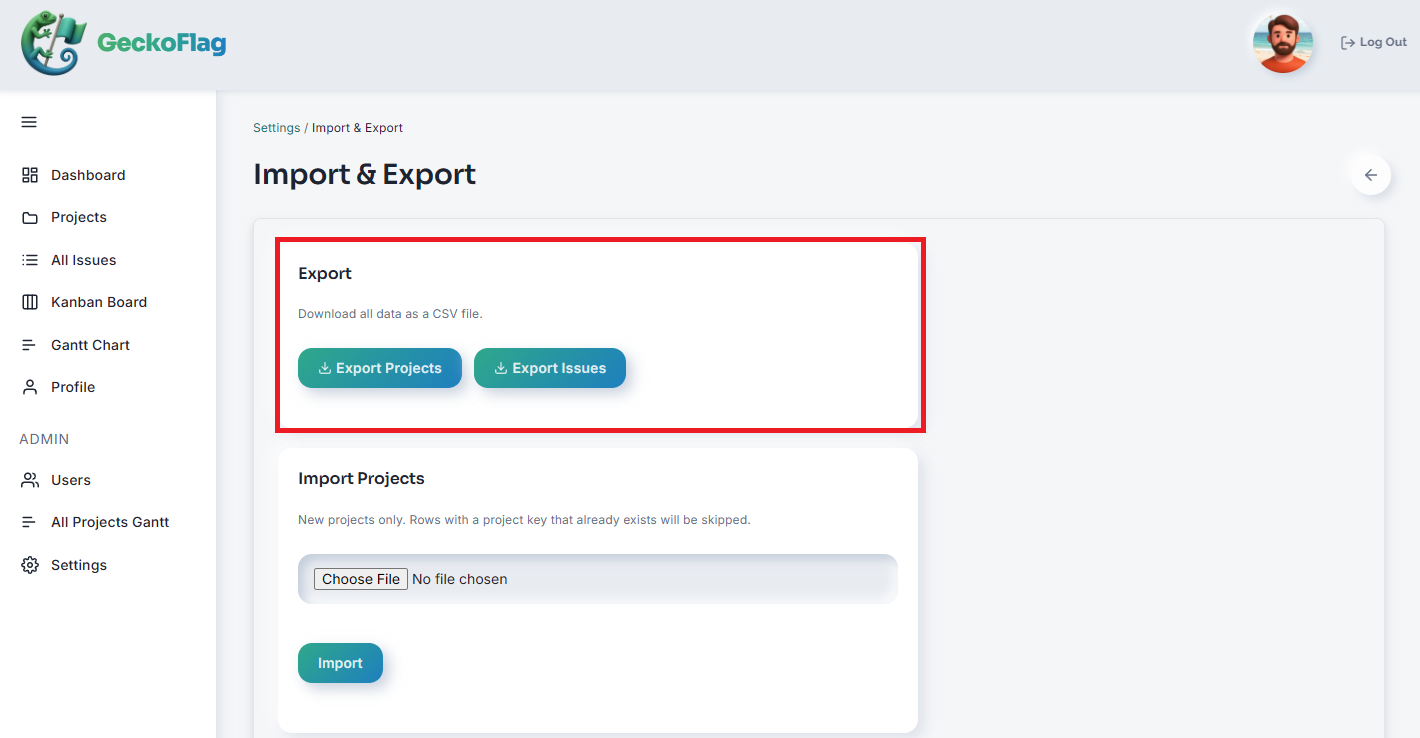
- 3Chọn Projects hoặc Issues, rồi tải tệp xuống dưới dạng CSV.
Lưu ý khi chỉnh sửa trong Excel (cột ngày tháng)
Nếu bạn mở tệp CSV đã xuất trong Excel để chỉnh sửa, hãy cẩn thận với mọi cột chứa ngày tháng (như ngày bắt đầu hoặc hạn chót). Excel tự động nhận diện văn bản có dạng ngày tháng là giá trị ngày và chuyển sang định dạng ngày nội bộ của nó để hiển thị. Nếu bạn lưu tệp ở trạng thái đó, tệp có thể được ghi lại ở định dạng khác với định dạng GeckoFlag mong đợi khi nhập (YYYY-MM-DD, ví dụ 2026-01-05) — các dòng sai định dạng sẽ không được nhập đúng và sẽ bị bỏ qua.
Nhập dữ liệu
- 1Đăng nhập bằng tài khoản quản trị viên và mở trang quản trị.
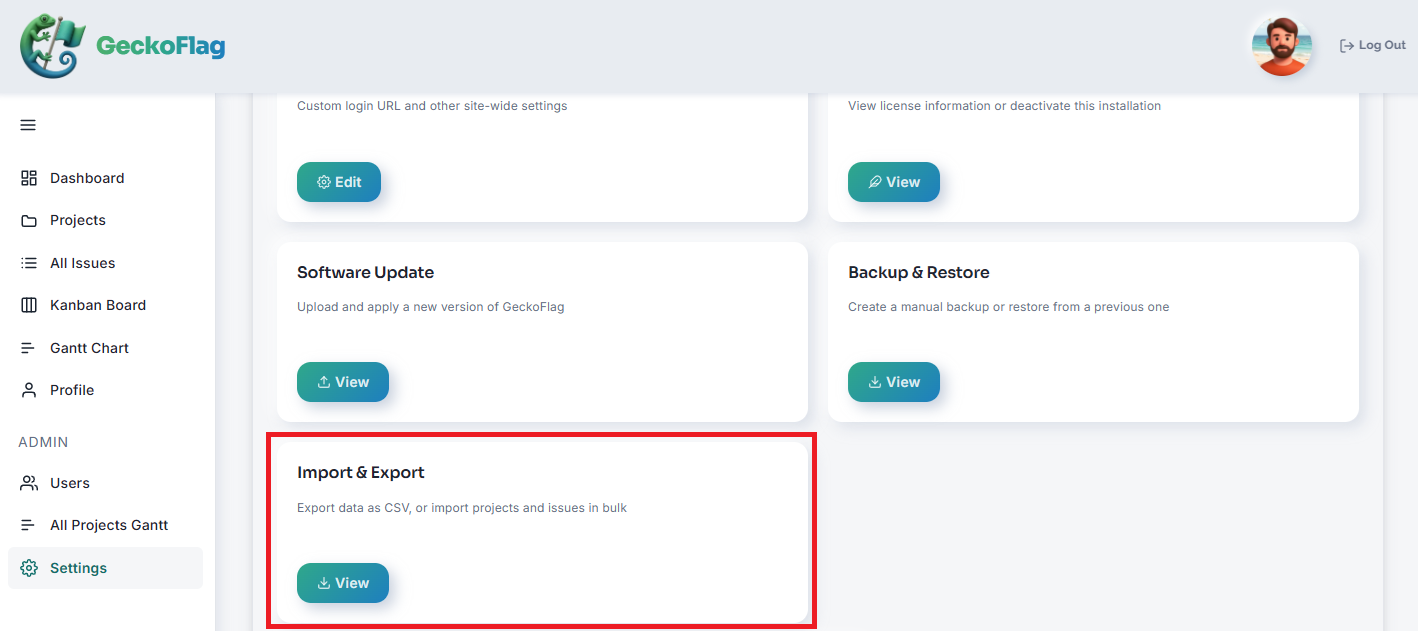
- 2Vào Cài đặt và mở mục Nhập & Xuất.
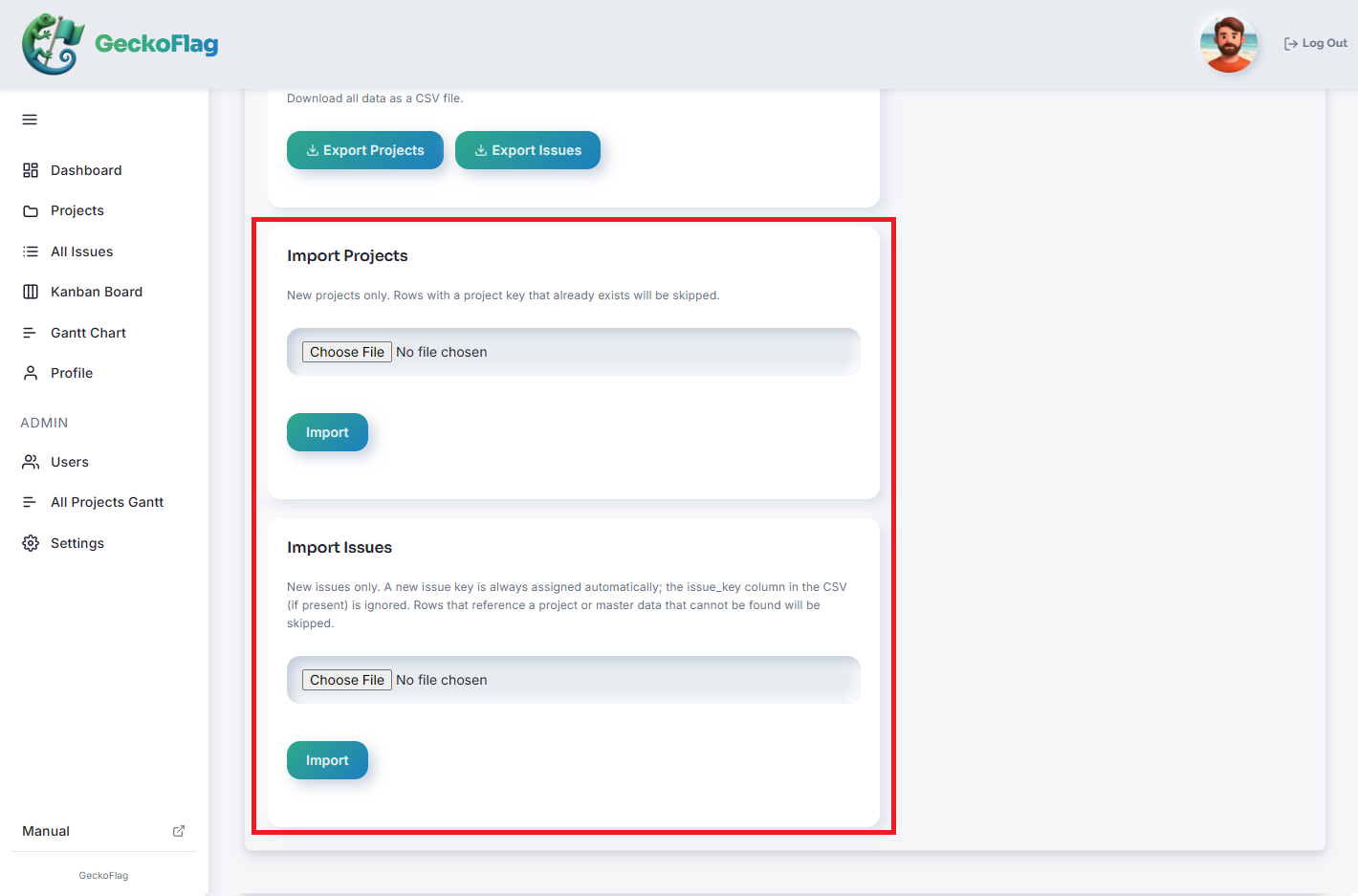
- 3Chọn tệp cần nhập và bắt đầu nhập.
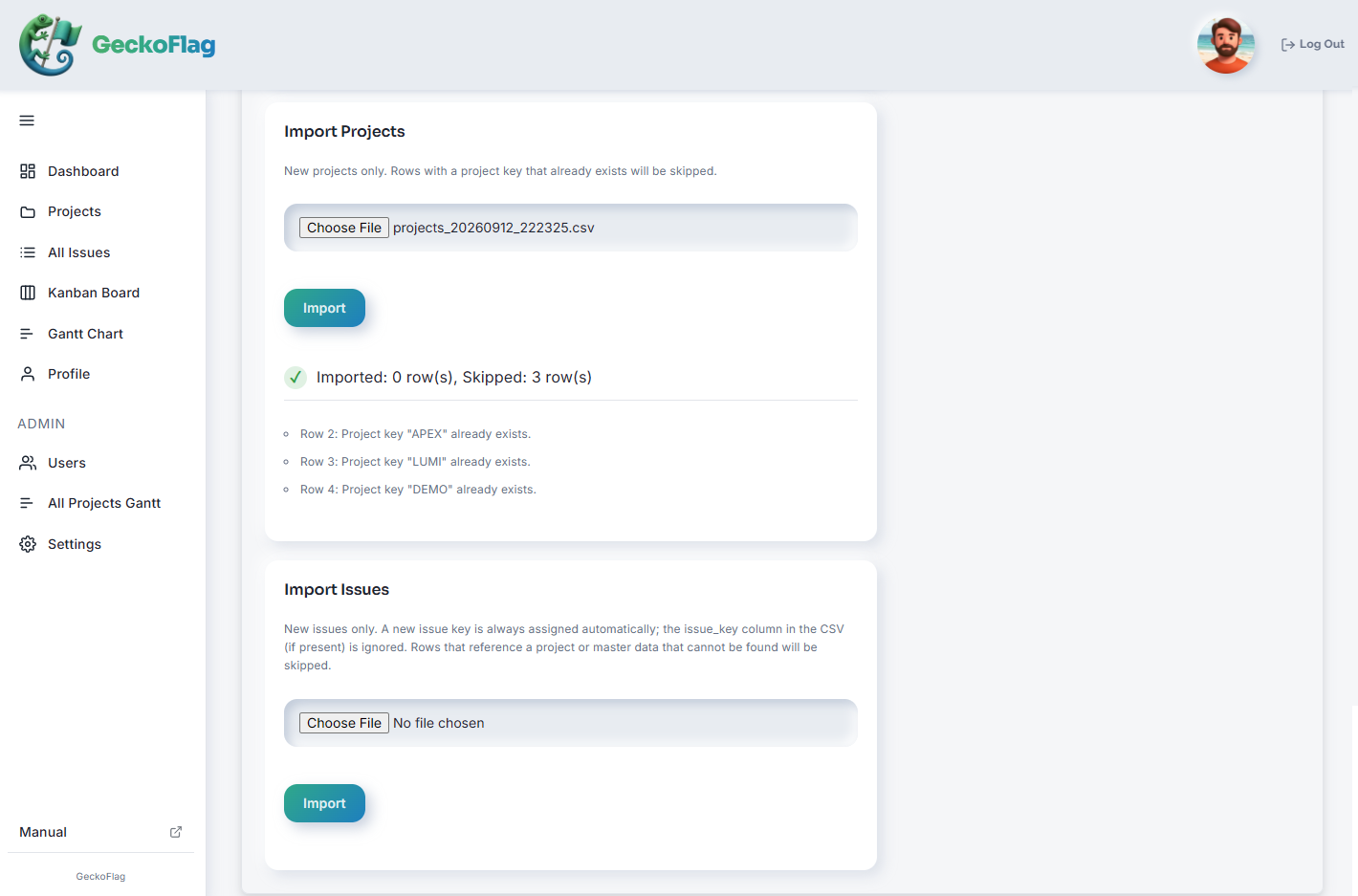
- 4Xem lại kết quả: màn hình hiển thị số dòng thành công và số dòng bị bỏ qua, kèm theo lý do.
Về việc nhập dữ liệu
- Nhập dữ liệu chỉ tạo bản ghi mới; không bao giờ ghi đè hoặc cập nhật dữ liệu hiện có.
- Các dòng có project key trùng lặp sẽ bị bỏ qua.
- Các dòng tham chiếu đến project key không tồn tại, hoặc trạng thái, mức độ ưu tiên hay người thực hiện chưa được đăng ký, cũng sẽ bị bỏ qua.