Hạn chế truy cập (địa chỉ IP)
v1.6.0+ Chỉ dành cho quản trị viênTổng quan
Tính năng này chỉ cho phép truy cập trang từ các địa chỉ IP đã đăng ký. Hạn chế áp dụng cho toàn bộ trang, bao gồm cả hình ảnh và tệp đã tải lên. Khi truy cập từ địa chỉ IP không được phép, lỗi "403 Forbidden" sẽ hiển thị.
Chỉ quản trị viên mới có thể thiết lập.
Môi trường được hỗ trợ
- Cần máy chủ web tương thích Apache (
.htaccessphải được bật). - Không dùng được trên nginx.
- Không hỗ trợ môi trường đi qua CDN hoặc reverse proxy (như Cloudflare), vì máy chủ không thấy được địa chỉ IP thực của khách truy cập.
- Nên dùng địa chỉ IP tĩnh. Với đường truyền có địa chỉ IP thay đổi, bạn sẽ không truy cập được nữa ngay khi địa chỉ IP thay đổi.
Các bước thiết lập
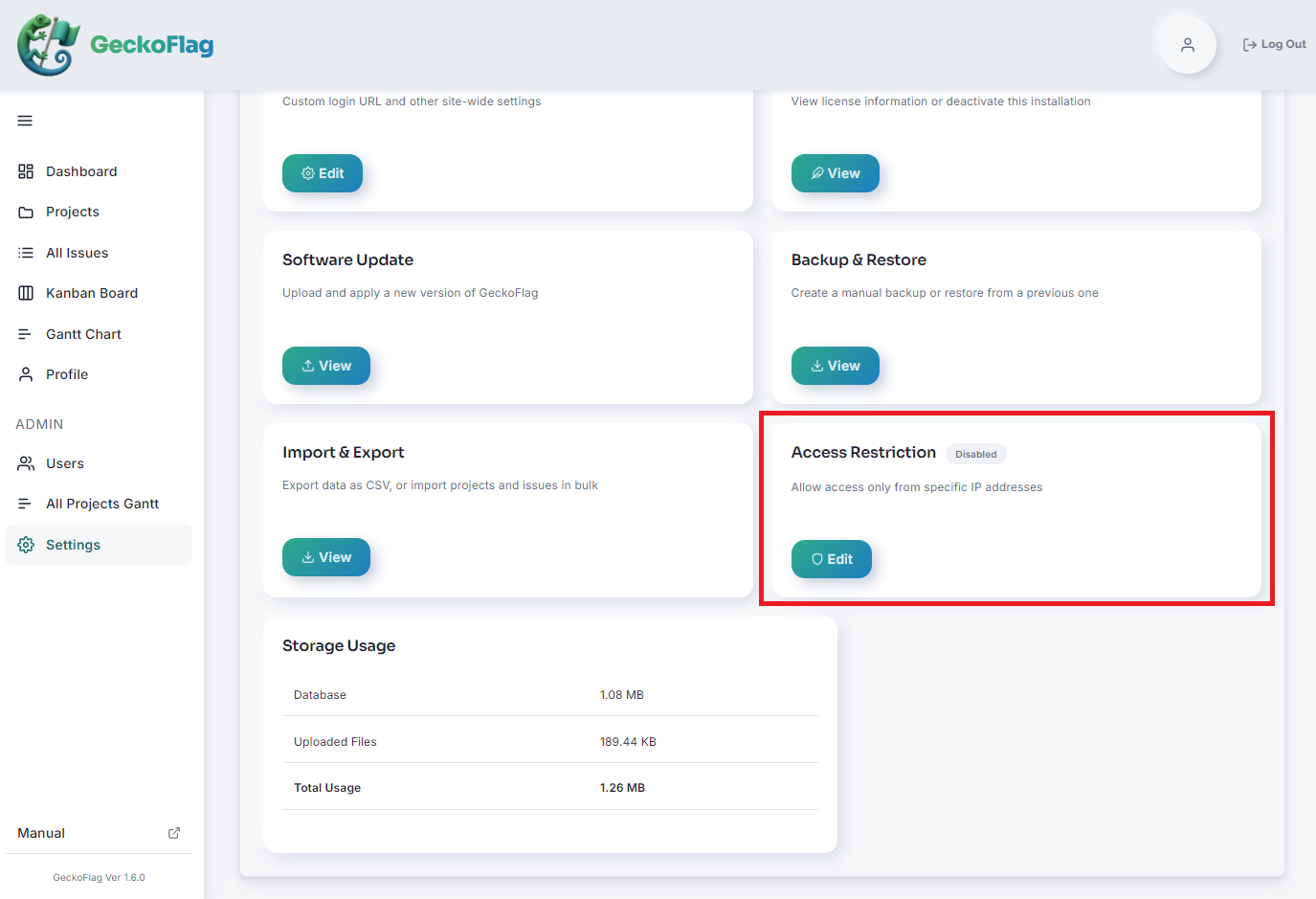
- 1Mở Cài đặt và nhấp Sửa trên thẻ Hạn chế truy cập.
- 2Tại Địa chỉ IP được phép, nhập các địa chỉ IP muốn cho phép, mỗi dòng một địa chỉ.
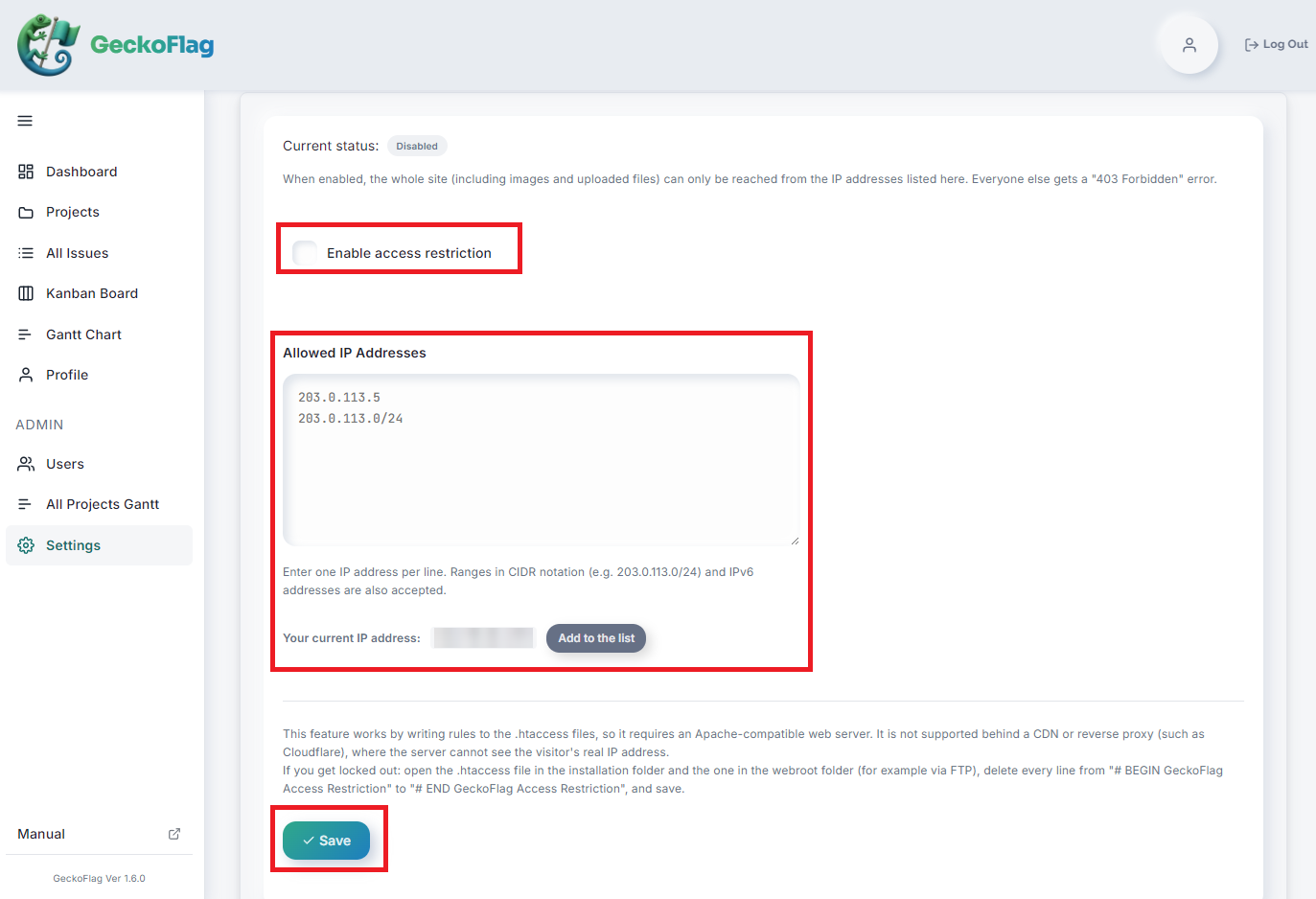
- 3Nhấp Thêm vào danh sách bên cạnh Địa chỉ IP hiện tại của bạn để thêm địa chỉ IP của chính bạn vào danh sách.
- 4Đánh dấu Bật hạn chế truy cập rồi nhấp Lưu.
- 5Nếu Trạng thái hiện tại hiển thị Đang bật là đã hoàn tất.
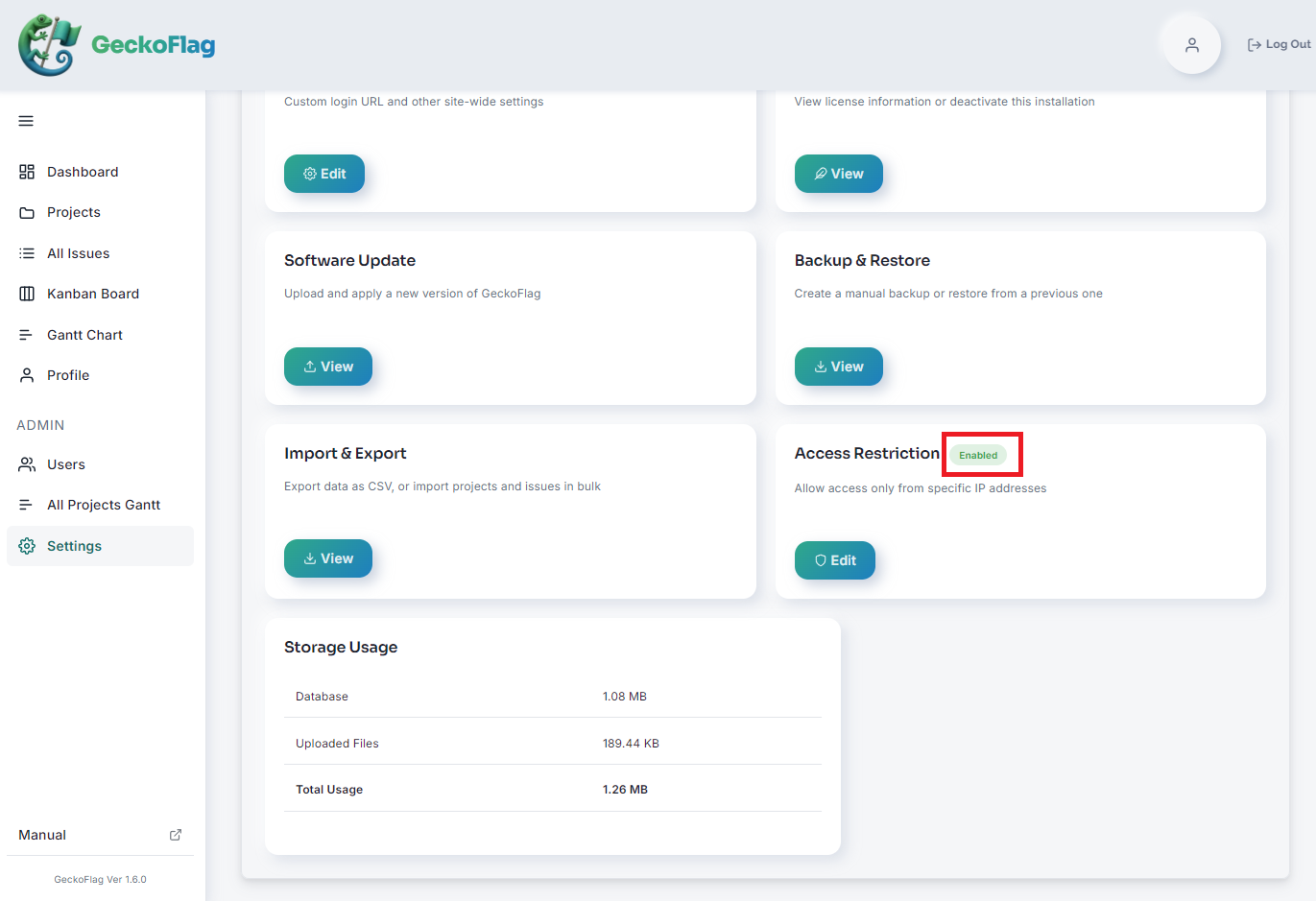
Để tắt, bỏ đánh dấu Bật hạn chế truy cập rồi lưu. Danh sách địa chỉ IP đã nhập vẫn được giữ lại, nên bạn có thể dùng lại ngay khi bật hạn chế lần sau.
Cách viết địa chỉ IP
| Loại | Ví dụ |
|---|---|
| Một địa chỉ IP | 203.0.113.5 |
| Dải địa chỉ (ký hiệu CIDR) | 203.0.113.0/24 |
| Địa chỉ IPv6 | 2001:db8::1 |
Có thể đăng ký tối đa 100 mục.
Khi không lưu được
Để đảm bảo an toàn, trong các trường hợp sau, thiết lập sẽ không được lưu và được đưa về trạng thái trước đó.
| Thông báo hiển thị | Nguyên nhân và cách xử lý |
|---|---|
| Địa chỉ IP hiện tại của bạn không có trong danh sách. Hãy thêm vào để không tự khóa chính mình. | Đây là bước kiểm tra để bạn không tự khóa mình. Hãy thêm địa chỉ IP của bạn bằng Thêm vào danh sách. |
| Các mục sau không phải là địa chỉ IP hợp lệ | Định dạng không đúng. Hãy xem mục "Cách viết địa chỉ IP" ở trên. |
| Không thể cập nhật tệp .htaccess. Vui lòng kiểm tra tệp có tồn tại và có quyền ghi. | Hãy kiểm tra xem tệp .htaccess trong thư mục cài đặt và trong thư mục webroot có tồn tại và ghi được không. |
| Chưa lưu hạn chế truy cập vì máy chủ trả về lỗi với quy tắc mới. Máy chủ này không cho phép loại quy tắc này trong .htaccess. | Máy chủ của bạn không cho phép hạn chế truy cập bằng .htaccess. Vui lòng liên hệ nhà cung cấp hosting. |
| Chưa lưu hạn chế truy cập vì quy tắc không có hiệu lực trên máy chủ này. Cần máy chủ web tương thích Apache có hỗ trợ .htaccess. | Máy chủ không tương thích Apache hoặc .htaccess bị tắt. Không dùng được tính năng này. |
| Chưa lưu hạn chế truy cập vì máy chủ không thể gửi yêu cầu kiểm tra đến chính nó, nên không thể xác nhận quy tắc mới là an toàn. | Máy chủ chặn truy cập đến chính nó hoặc đang được bảo vệ, chẳng hạn bằng xác thực Basic. Không dùng được tính năng này. |
Cách khôi phục khi không truy cập được
Nếu bạn không truy cập được nữa, chẳng hạn do địa chỉ IP thay đổi, có thể gỡ hạn chế theo các bước sau.
- 1Kết nối đến máy chủ, ví dụ qua FTP.
- 2Mở tệp
.htaccesstrong thư mục cài đặt. - 3Xóa toàn bộ các dòng từ
# BEGIN GeckoFlag Access Restrictionđến# END GeckoFlag Access Restrictionrồi lưu. - 4Trong tệp
.htaccessở thư mụcwebroot, xóa các dòng tương tự rồi lưu.
Sau khi xóa, hạn chế sẽ được gỡ bỏ. Để bật lại, hãy lưu lại thiết lập từ màn hình cài đặt.
Lưu ý
- Phần từ
# BEGINđến# ENDtrong.htaccessđược tạo tự động. Không chỉnh sửa thủ công. - Thiết lập hạn chế truy cập vẫn được giữ nguyên khi cập nhật phần mềm.
- Khi khôi phục từ bản sao lưu, trạng thái hạn chế truy cập trước khi khôi phục vẫn được giữ nguyên. Thiết lập không quay về thời điểm sao lưu.
- Các tệp
gf-access-open.txtvàgf-access-probe.txttrong thư mụcwebrootđược dùng để kiểm tra khi lưu thiết lập. Không xóa các tệp này.