Ví dụ với hosting Namecheap
v1.0.0+Trang này hướng dẫn cài đặt GeckoFlag trên shared hosting Namecheap như một ví dụ cụ thể dựa trên cPanel. Quy trình tổng thể giống trang Cài đặt — hướng dẫn này chỉ ánh xạ từng bước sang các công cụ hosting riêng của Namecheap.
Trước khi bắt đầu
- Đăng ký gói shared hosting của Namecheap (Stellar, Stellar Plus hoặc Stellar Business) và đảm bảo tên miền của bạn đã trỏ tới đó — bất kỳ gói nào trong số này đều đáp ứng yêu cầu hệ thống của GeckoFlag.
- Chuẩn bị sẵn thông tin đăng nhập cPanel. Trong tài khoản Namecheap của bạn, vào Hosting List và nhấp Go to cPanel — hoặc dùng liên kết trong email chào mừng mà Namecheap gửi sau khi đăng ký.
Các bước cài đặt
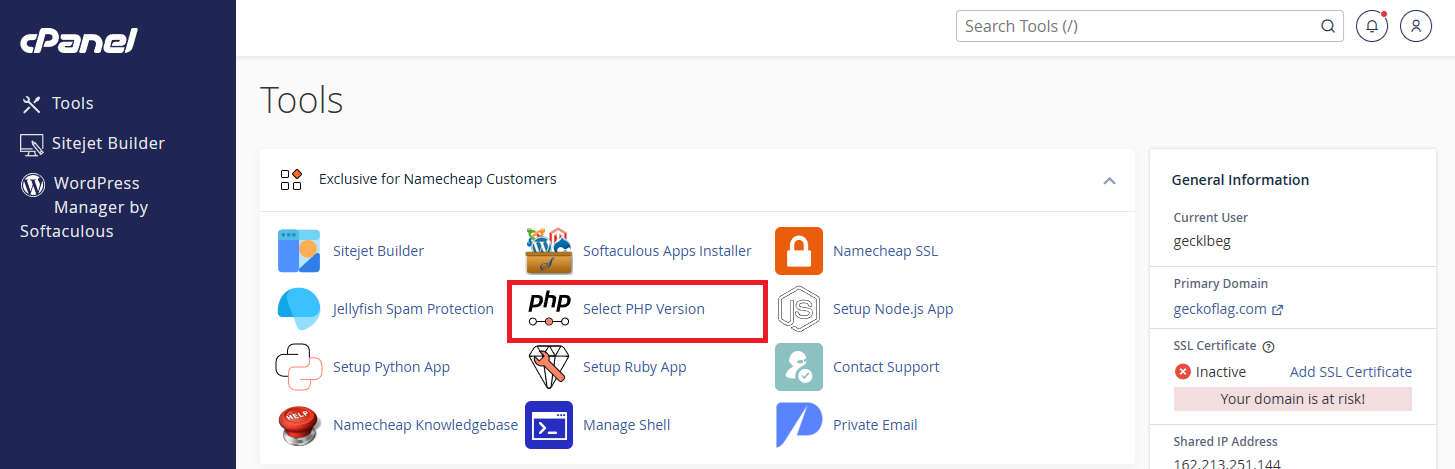
- 1Trong cPanel, mở Select PHP Version dưới mục Tools.
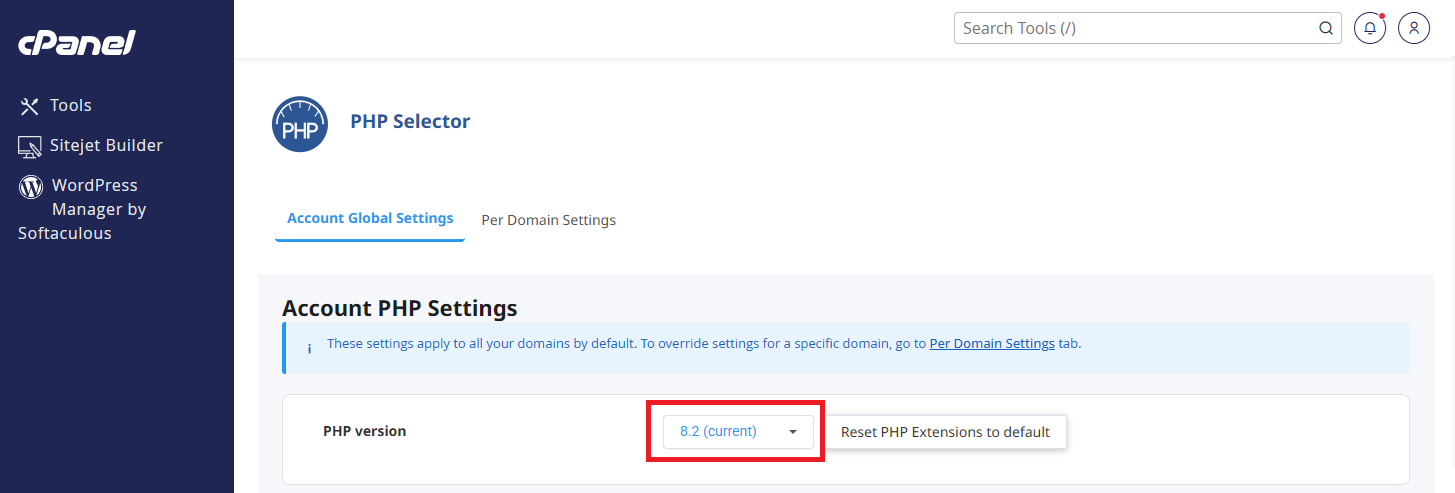
- 2Chọn PHP 8.2 trở lên từ danh sách thả xuống.
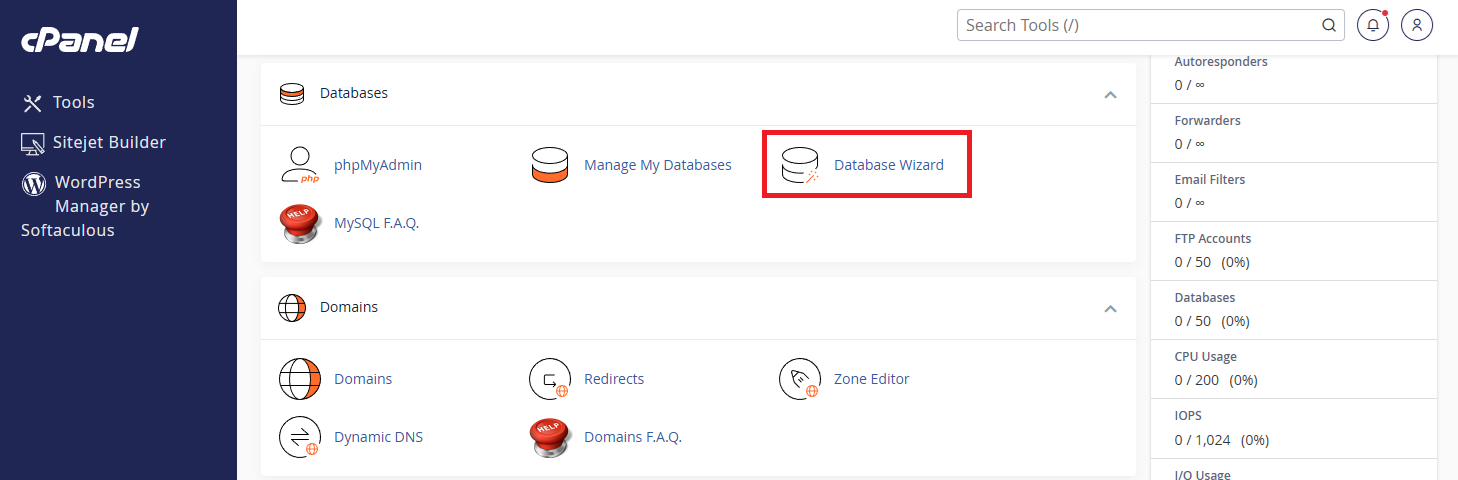
- 3Trong cPanel, mở Database Wizard (hoặc MySQL Database Wizard) dưới mục Databases.
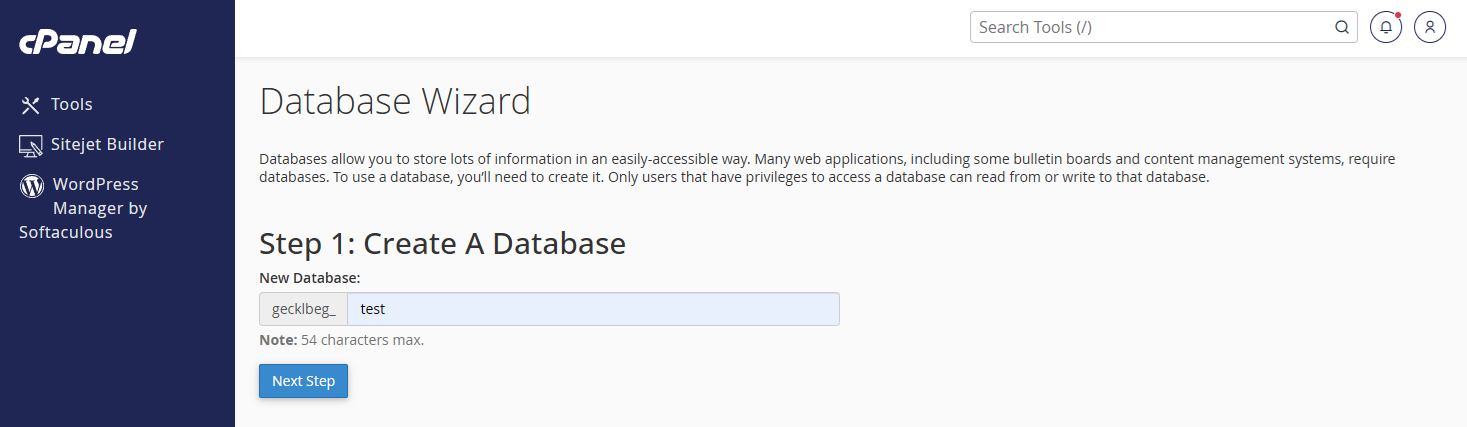
- 4Nhập tên cho cơ sở dữ liệu mới và nhấp Next Step.
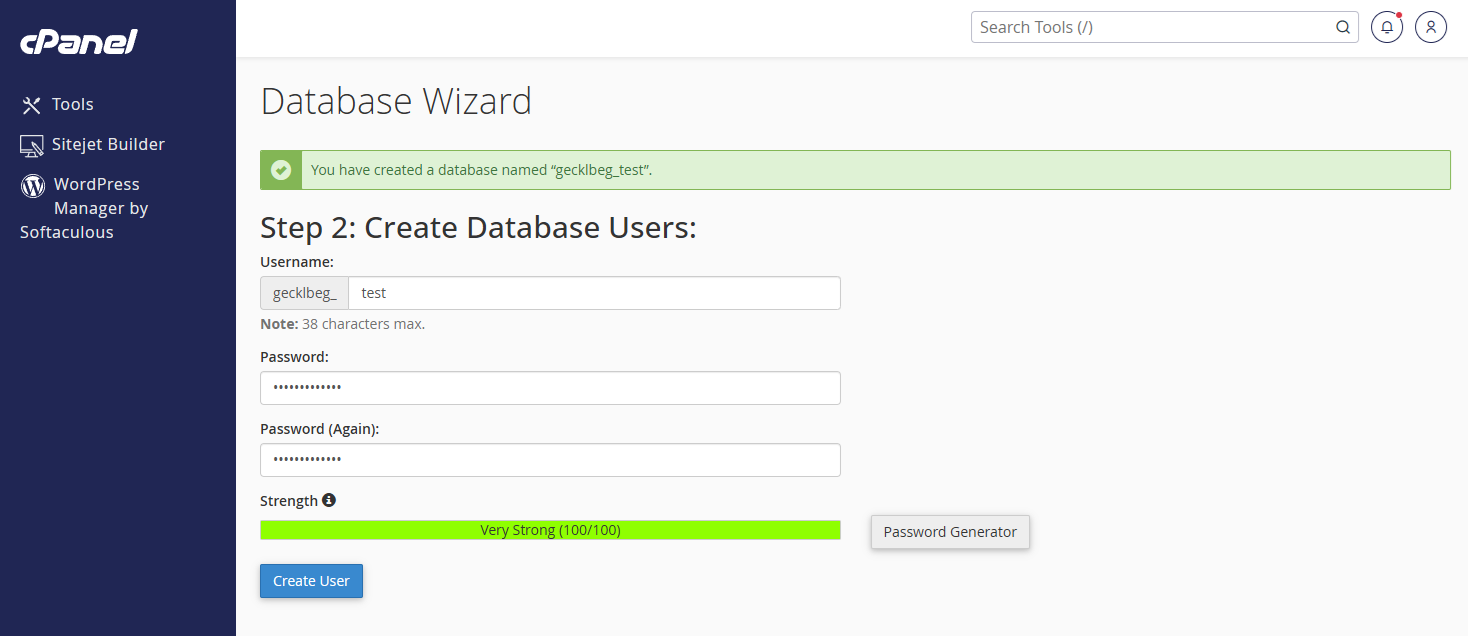
- 5Tạo người dùng cơ sở dữ liệu với tên người dùng và mật khẩu mạnh.
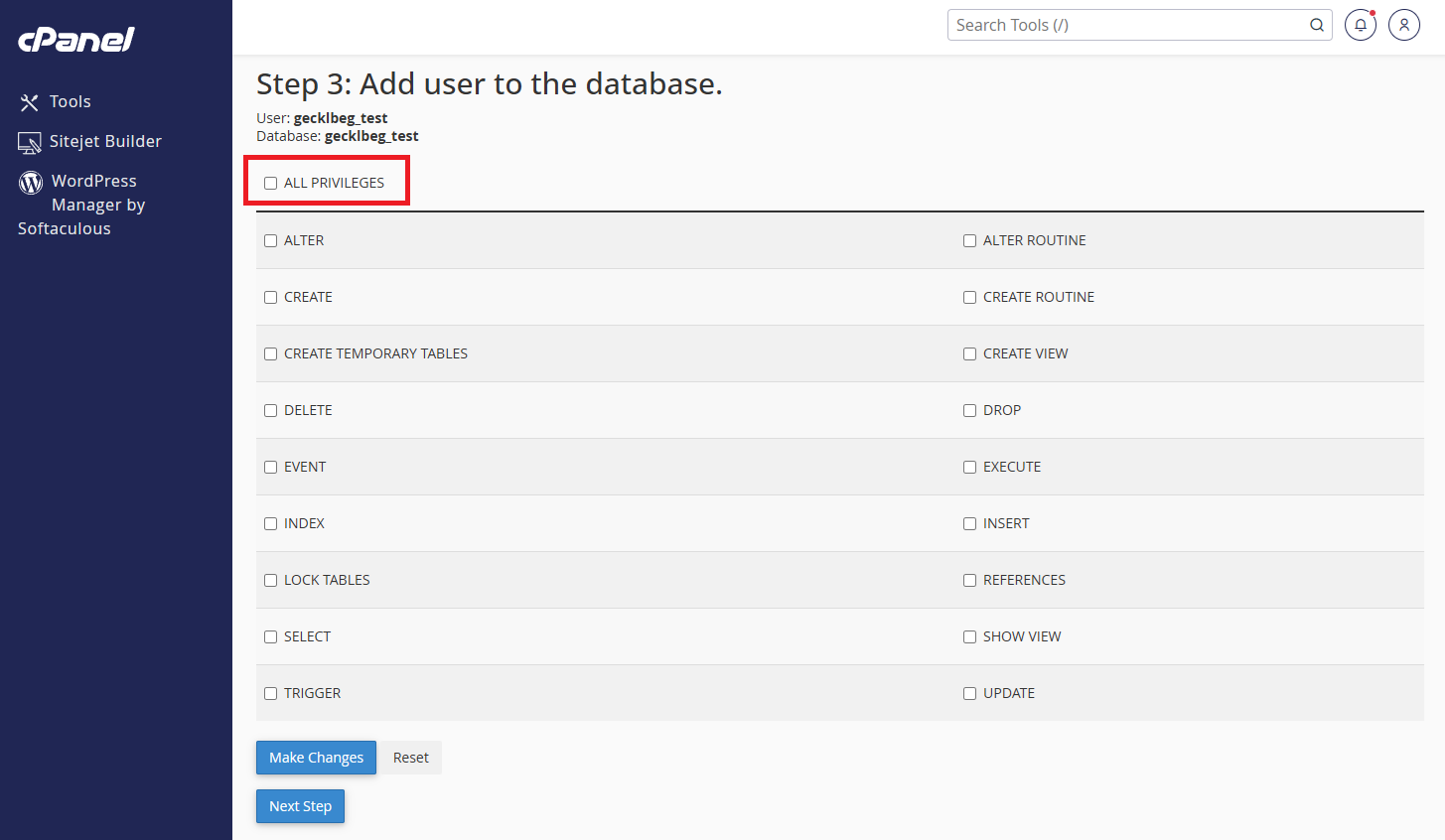
- 6Thêm người dùng đó vào cơ sở dữ liệu với ALL PRIVILEGES được chọn, rồi nhấp Make Changes.
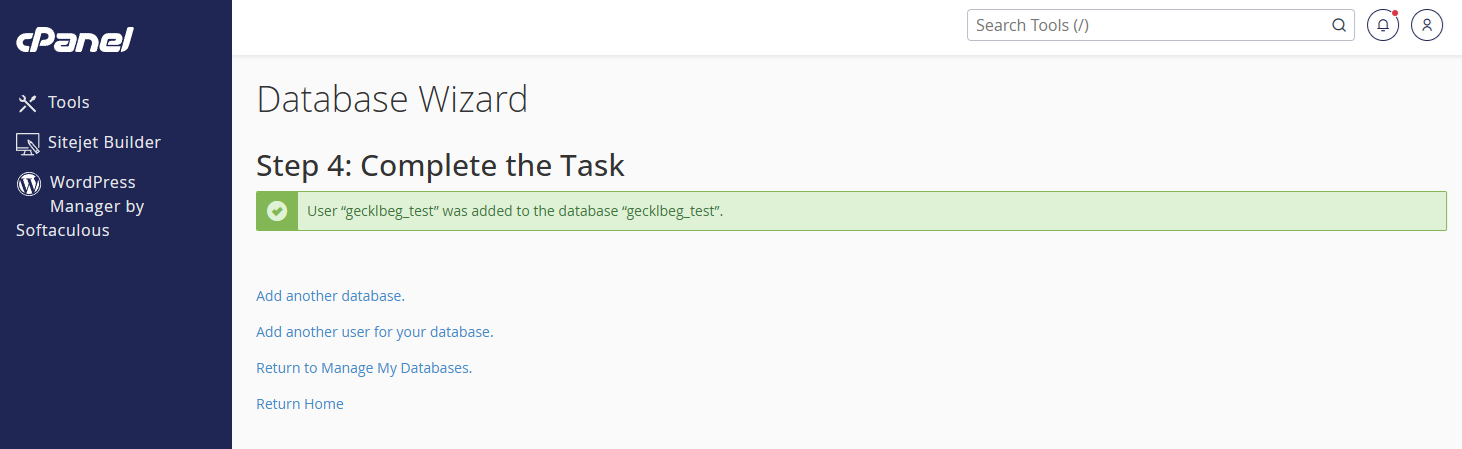
- 7Trình hướng dẫn xác nhận người dùng đã được thêm vào cơ sở dữ liệu. Hãy giữ sẵn tên cơ sở dữ liệu, tên người dùng và mật khẩu — bạn sẽ nhập chúng ở Bước 2 (Database Connection) của trình cài đặt GeckoFlag.
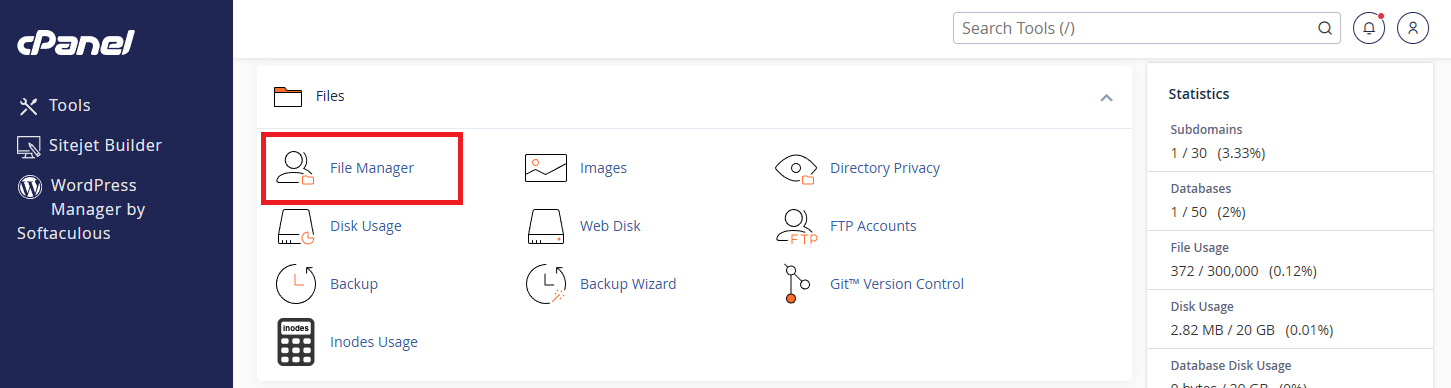
- 8Trong cPanel, mở File Manager dưới mục Files.
- 9Chuyển đến thư mục gốc tài liệu của tên miền — thường là
public_html, hoặc một thư mục riêng nếu bạn cài trên addon domain — và nhấp Upload.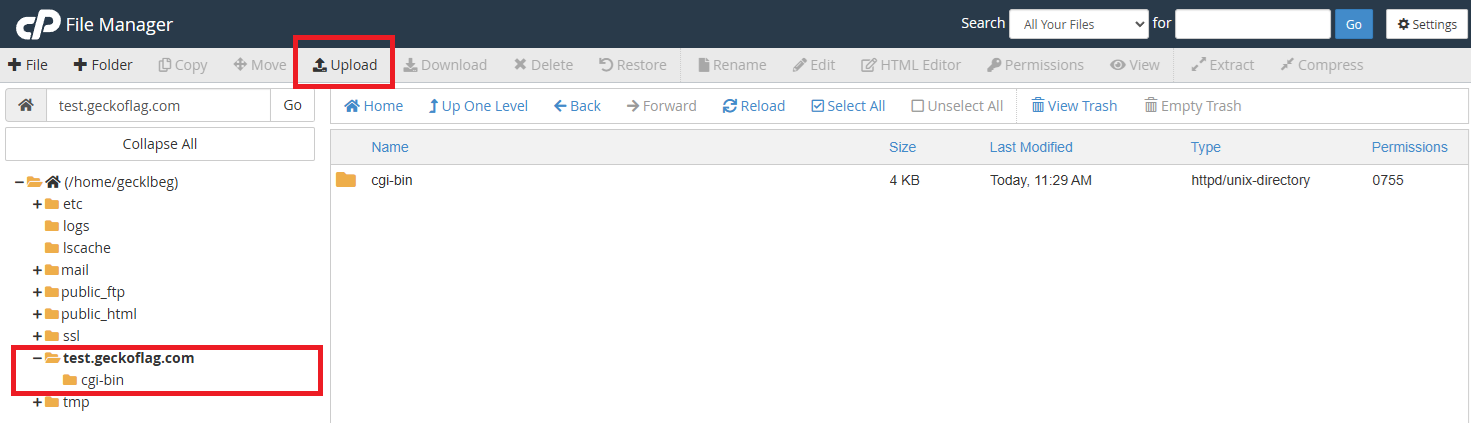
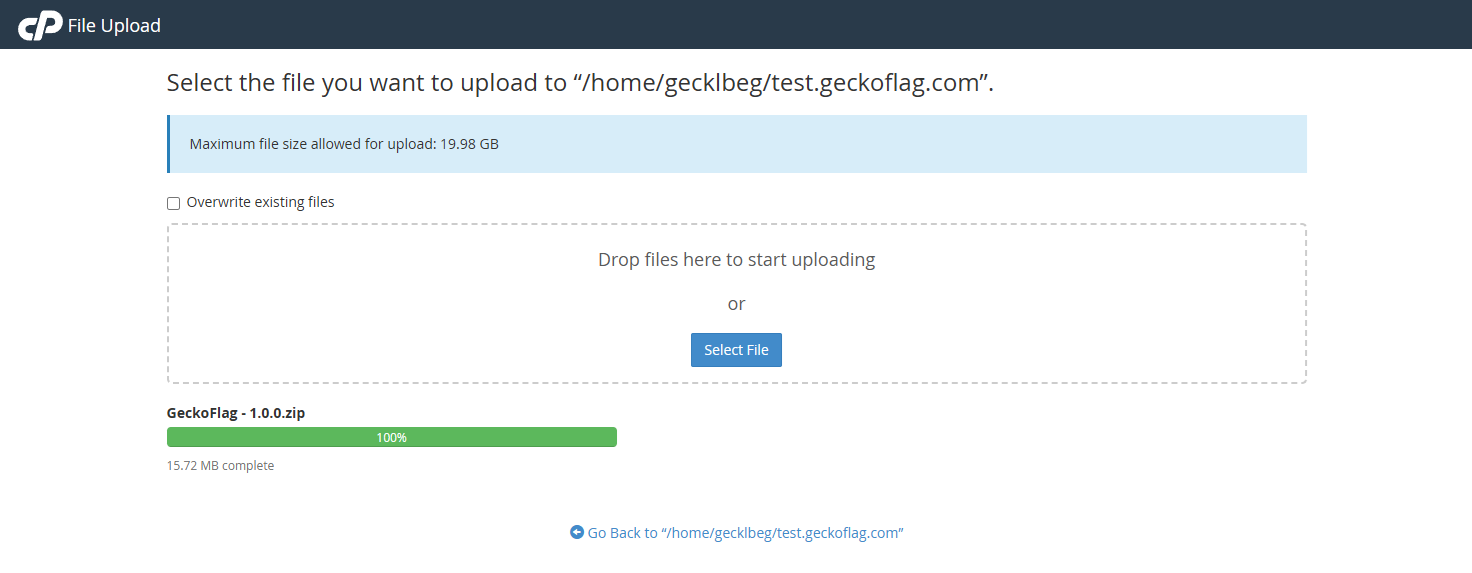
- 10Chọn tệp zip GeckoFlag và chờ tải lên hoàn tất.
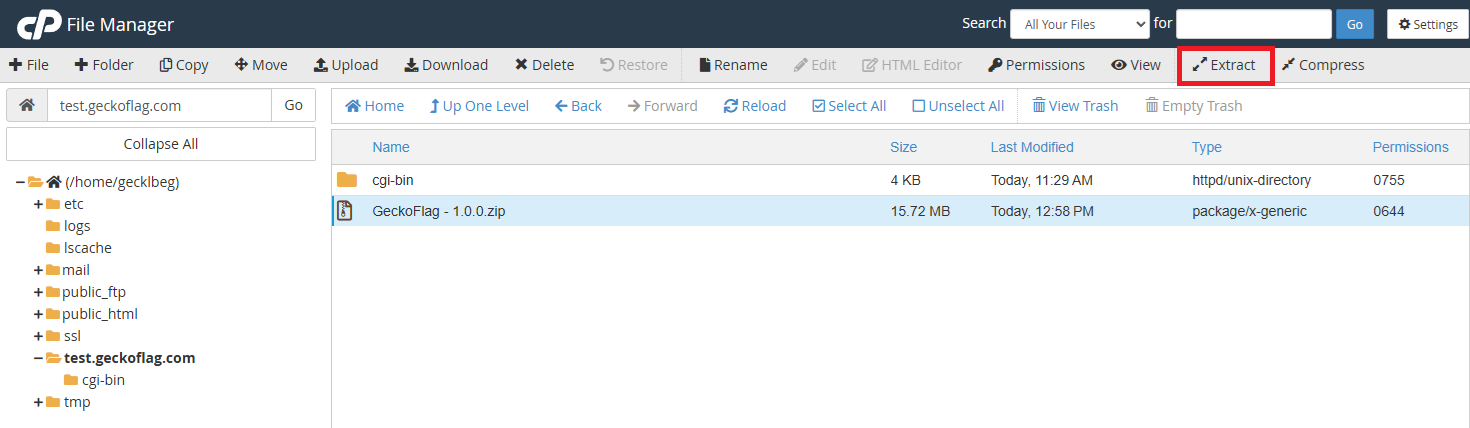
- 11Quay lại File Manager, chọn tệp zip đã tải lên và nhấp Extract.
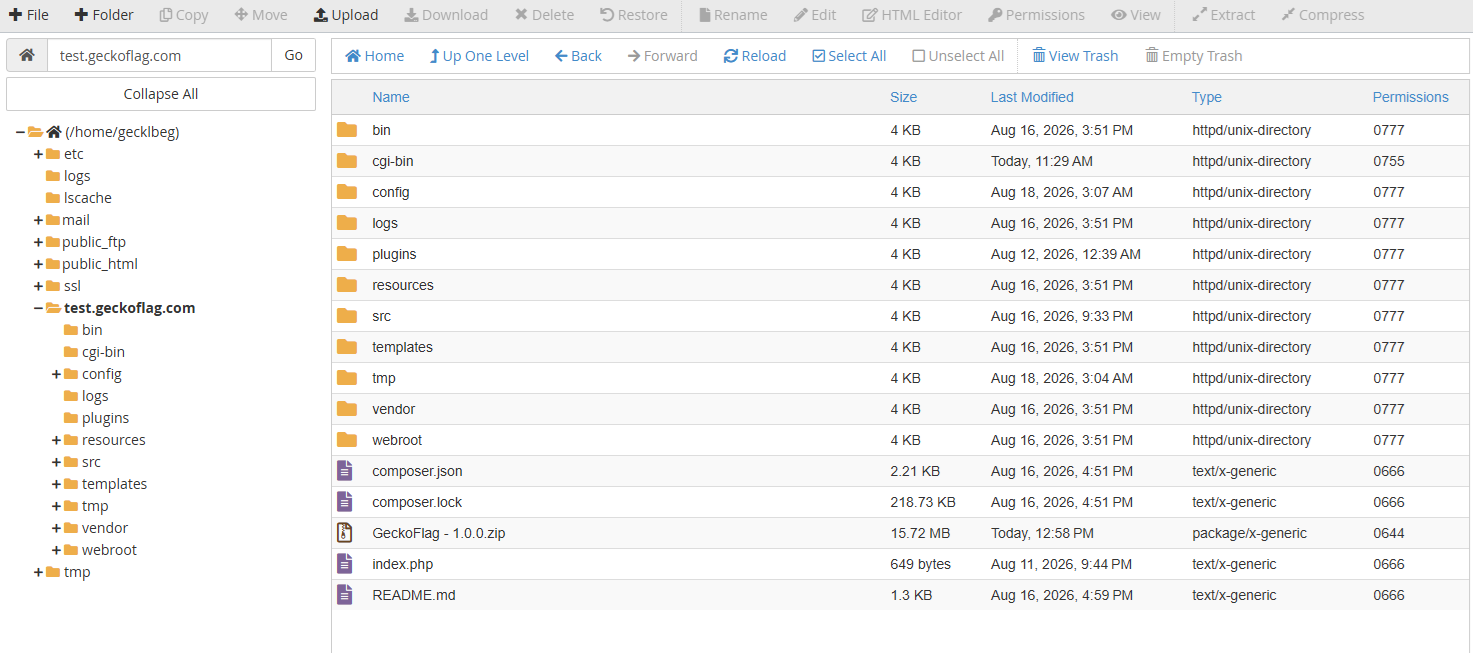
- 12Các tệp GeckoFlag được giải nén vào thư mục, sẵn sàng để cài đặt.
- 13Mở tên miền của bạn (ví dụ
yourdomain.com/install) trong trình duyệt để khởi chạy trình cài đặt GeckoFlag. - 14Nhập tên cơ sở dữ liệu, tên người dùng và mật khẩu bạn đã tạo ở trên khi trình cài đặt yêu cầu.
- 15Tạo tài khoản quản trị viên của bạn, sau đó đăng nhập và bắt đầu thiết lập các dự án.
Về HTTPS trên Namecheap
- Namecheap tự động cấp chứng chỉ AutoSSL miễn phí cho tên miền của bạn; bạn có thể kiểm tra trạng thái trong cPanel dưới mục SSL/TLS Status.
- Vì GeckoFlag xử lý thông tin đăng nhập và dữ liệu cá nhân, hãy xác nhận HTTPS đang hoạt động trước khi mời nhóm của bạn đăng nhập.
Các bước và tên menu ở đây đúng vào thời điểm viết bài và dành riêng cho cPanel của shared hosting Namecheap; các nhà cung cấp hosting khác theo quy trình tương tự với tên menu khác. Xem Cài đặt để biết các bước chung và Yêu cầu hệ thống để biết những gì GeckoFlag cần để chạy.