Yazı dizisi: İlk Proje Yönetim AracınızBölüm 6
İlk Proje Yönetim Aracınızı Neye Bakarak Seçmeli? Özellik Sayısından Önce Kontrol Edilecek Altı Şey
Bu yazı dizisi hakkında
“İlk Proje Yönetim Aracınız”, daha önce hiç böyle bir araç kullanmamış kişiler için altı bölümlük bir yazı dizisidir. Bölümleri istediğiniz sırayla okuyabilirsiniz.
- Proje yönetim aracı nedir? Bir araçla işinizde ne değişir?
- Excel takip tablosu nerede sınıra dayanır?
- E-posta ve sohbetteki ricalar neden kaybolur?
- Küçük bir ekibin gerçekten ihtiyacı var mı?
- Araç neden kurulduktan sonra kullanılmaz hale gelir ve ilk ne kararlaştırılmalı?
- İlk aracınızı seçerken nelere bakmalı?Bu yazı
“Seneye fuar hazırlığını bir araçla yapalım.” Bu karar verildikten sonra “en iyi proje yönetim araçları” diye arama yapıyorsunuz.
Karşınıza çıkan karşılaştırma yazıları araçları art arda sıralıyor. Özellik tabloları onay işaretleriyle dolu ve hepsi birbirine benziyor. “Kanban.” “Gantt şeması.” “İş akışı.” Bu kelimelerin ne anlama geldiğinden bile tam emin değilsiniz.
Üçüncü yazıyı bitirdiğinizde duruyorsunuz. Peki, hangisini seçmek gerekiyor?
Bu yazı, “İlk Proje Yönetim Aracınız” yazı dizisinin son bölümüdür.
İlk aracınızı seçerken, bir karşılaştırma tablosundaki onay işaretlerini saymadan önce nelere bakmanız gerektiğini anlatıyor.
Not: Bu yazı GeckoFlag’in geliştiricisi tarafından yazılmıştır.
Onay işaretlerinin sayısına göre seçmeyin
Karşılaştırma yazılarındaki özellik tabloları, araçların nerede ayrıldığını görmek için kullanışlıdır. Ancak ilk aracınızı seçerken onay işaretlerinin sayısına göre karar vermek iyi bir fikir değildir.
Bir aracı ilk kez kullanan bir ekibin ihtiyacı, bu dizinin 1. bölümünde anlatılan temel işleyişten ibarettir: iş için bir alan oluşturmak, yapılacakları kaydetmek ve durumlarını değiştirmek.
Çok özellikli bir araç çok şey yapabilir, ama her ekranda daha fazla öğe ve öğrenilecek daha fazla şey olur. 5. bölümde ele aldığımız gibi, başta fazla ayar yapmak araçların kullanılmaz hale gelmesinin nedenlerinden biridir.
Onay işaretlerine, araca alışıp bir şeylerin eksik olduğunu hissettiğinizde bakmanız yeterlidir. İlk araçta önemli olan başka yerdedir.
Seçmeden önce ekibiniz hakkında üç şey yazın
Araçları karşılaştırmadan önce kendi ekibiniz hakkında birkaç şey yazın. Şu üçü için bir sayfa kâğıt yeterli:
- Hangi iş için kullanılacak: önce tek bir işle başlayın. “gelecek yılki fuarın hazırlığı” gibi somut biçimde yazın.
- Kimler kullanacak: şirket içindeki kişi sayısını ve katılacak dış kişileri yazın. Tasarımcıları, matbaaları, stand kurulumcularını vb. de sayın.
- Kaç yıl kullanılacak: bir araç bir kez kurulunca genellikle yıllarca kullanılır. Üç yılı ölçü olarak alın.
Bu üçü yazılı olduğunda, aşağıdaki altı sorunun cevaplarının ekibinize gerçekten uyup uymadığını değerlendirebilirsiniz.
Yazı dizisiKüçük bir ekipseniz ve bir araca ihtiyacınız olup olmadığından hâlâ emin değilseniz, 4. bölümdeki (“Küçük bir ekibin gerçekten ihtiyacı var mı?”) “üç soru”dan başlayın
Kontrol edilecek altı şey
İlk aracınızı seçerken kontrol etmeniz gereken altı şey şunlar; her biri için nasıl kontrol edeceğinizi de ekledik.
1Açıklama olmadan kullanmaya başlanabiliyor mu?
Bir araç ancak herkes kullandığında işe yarar. Tek bir kişi bile nasıl kullanılacağını anlamazsa, o kişinin işi sohbete ve tablolara geri döner.
Nasıl kontrol edilir: ücretsiz deneme süresinden ya da demodan yararlanın ve ekipteki herkese denetin. Hiçbir açıklama yapmadan “Bir görev ekleyip durumunu değiştirin” deyin. Takılmadan yapabiliyorlarsa araç geçer.
2Üç yılda maliyeti ne olur?
Araçların ücretlendirilmesi farklıdır: kullanıcı başına aylık ücret, sabit aylık ücret, tek seferlik satın alma, ücretsiz plan vb. Yalnızca aylık tutara bakınca farklar zor görünür.
Nasıl kontrol edilir: yazdığınız kişi sayısıyla üç yıllık toplamı hesaplayın. Kişi sayısı artınca ne kadar tutacağına, ücretsiz bir plansa sınır aşıldığında ne kadar tutacağına da bakın.
3Dış kişiler nasıl davet edilir?
Fuar hazırlığına şirket dışından kişiler de katılır. Bu kişilerin davet edilip edilemeyeceği, görebilecekleri alanın sınırlanıp sınırlanamayacağı ve ücretli kullanıcı sayısına dahil olup olmadıkları araçtan araca değişir.
Nasıl kontrol edilir: dış kişilerin nasıl ele alındığını fiyat sayfasında ve sık sorulan sorularda kontrol edin. Net değilse sağlayıcıya sorun.
4Veriler nerede tutulur?
Kabaca araçların iki biçimi vardır.
- Hizmet sağlayıcının sunucularında kullanılan (bulut): kaydolur olmaz kullanabilirsiniz. Sunucu hazırlamanız ya da yönetmeniz gerekmez. Çoğu aylık ücretlidir.
- Kendi sunucunuza kurulan (kendi kendine barındırılan): sunucu hazırlamanız gerekir, ama veriler sizin elinizde kalır.
Hiçbiri tek başına daha iyi ya da daha kötü değildir. Hangisini seçebileceğiniz, şirketinizde ya da çalıştığınız firmalarda sunucu hazırlayabilecek biri olup olmadığına bağlıdır.
Nasıl kontrol edilir: şirket web sitesinin bulunduğu bir sunucu olup olmadığını ve onu kimin yönettiğini öğrenin.
5Kullanmayı bırakınca verileri dışarı alabilir misiniz?
İlk araç, sonsuza dek kullanacağınız araç olmayabilir. 5. bölümde yazdığımız gibi, uymuyorsa araç değiştirmek makul bir seçenektir.
O noktada girdiğiniz görevleri ve kayıtları dışarı alamazsanız, her şeyi baştan yeniden girmeniz gerekir.
Nasıl kontrol edilir: verilerin CSV gibi bir biçimde dışa aktarılıp aktarılamadığını kontrol edin.
6Takıldığınızda kime sorabilirsiniz?
Bir şeyi nasıl yapacağınızı bilmediğinizde ya da bir şey çalışmadığında, sorabileceğiniz bir yer olması da önemlidir.
Nasıl kontrol edilir: kendi dilinizde bir kılavuz ve sık sorulan sorular olup olmadığına, bir iletişim kanalı bulunup bulunmadığına bakın.
Gerçek bir işle deneyin
Adayları ikiye üçe indirdiğinizde onları gerçekten deneyin. Bunu yaparken alıştırma amaçlı bir iş yerine gerçek bir iş kullanın.
- Süre iki hafta: çok kısa olursa alışmadan deneme biter; çok uzun olursa karar sürekli ertelenir.
- Tek bir iş: “fuar davetiyelerinin gönderilmesi” gibi, iki haftada tamamlanan ve kişiler arasında devir teslim içeren bir iş seçin.
- Tüm ekiple: yalnızca bir kişi denerse, 3. bölümde ele aldığımız ricaların nasıl devredildiğini ya da bildirimlerin insanlara nasıl ulaştığını göremezsiniz.
- Sonunda izlenimleri toplayın: herkesten “takıldığım yer”, “zahmetli olan” ve “işime yarayan” için birer şey isteyin.
Hâlâ kararsızsanız, herkesin “bununla devam edebiliriz” dediği aracı seçin. Kullanmaya devam edip edemeyeceğiniz, özellik sayısından çok daha önemlidir.
Yazı dizisinin özeti
İlk aracınızı seçerken, karşılaştırma tablosundaki onay işaretlerini saymadan önce şu altı şeyi kontrol edin:
- Açıklama olmadan kullanmaya başlanabiliyor mu?
- Üç yılda maliyeti ne olur?
- Dış kişiler nasıl davet edilir?
- Veriler nerede tutulur?
- Kullanmayı bırakınca verileri dışarı alabilir misiniz?
- Takıldığınızda kime sorabilirsiniz?
Altı bölüm boyunca bu dizi, proje yönetim aracını hiç kullanmamış olanlar için şunları ele aldı:
- Araç, kimin neyi ne zamana kadar yaptığını ve işin şu an ne durumda olduğunu herkesin aynı yerde görmesini sağlar
- Bir Excel tablosu, paylaşılsa bile geçmişi tutmakta ve bilgiyi aktarmakta zayıftır
- Sohbet ve e-postada ricanın içeriğini, sorumlusunu ve bitip bitmediğini tutacak bir yer yoktur
- Küçük bir ekipte bile biri yokken duran ya da tekrarlanan işler varsa araç işe yarar
- Araçların kullanılmaz hale gelmesinin nedeni çoğunlukla kurulma biçimidir ve önceden yapılan anlaşmalar bunu önler
- İlk aracı, kullanmaya devam edip edemeyeceğinize göre seçin
Araç kurmak amaç değildir. Amaç, “O iş ne durumda?” diye sorup dolaşmaya harcanan zamanı azaltmak ve bu zamanı asıl işe ayırmaktır. Bu dizinin anlatmak istediği buydu.
Denemek isterseniz
Son olarak, dizi boyunca örnek ekranlarda kullandığımız GeckoFlag’i tanıtalım. Bu yazıdaki altı maddeye göre durumu şöyle:
| Kontrol edilecek şey | GeckoFlag |
|---|---|
| Açıklama olmadan kullanmaya başlanabiliyor mu? | Ayarlanacak şey nispeten azdır. Kurduğunuz gün proje oluşturup görev ekleyerek başlayabilirsiniz. Tüm ekip demoda deneyebilir |
| Üç yılda maliyeti ne olur? | Tek seferlik $30. Kişi eklemek ek ücrete tabi değildir. Sunucu maliyeti ayrıca gerekir (fiyat sayfası) |
| Dış kişiler nasıl davet edilir? | Misafir olarak davet edebilirsiniz. Misafirler yalnızca katıldıkları projeleri görebilir ve bu projelerde çalışabilir |
| Veriler nerede tutulur? | Kendi sunucunuza kurulan, kendi kendine barındırılan bir araçtır. Veriler sizin elinizde kalır |
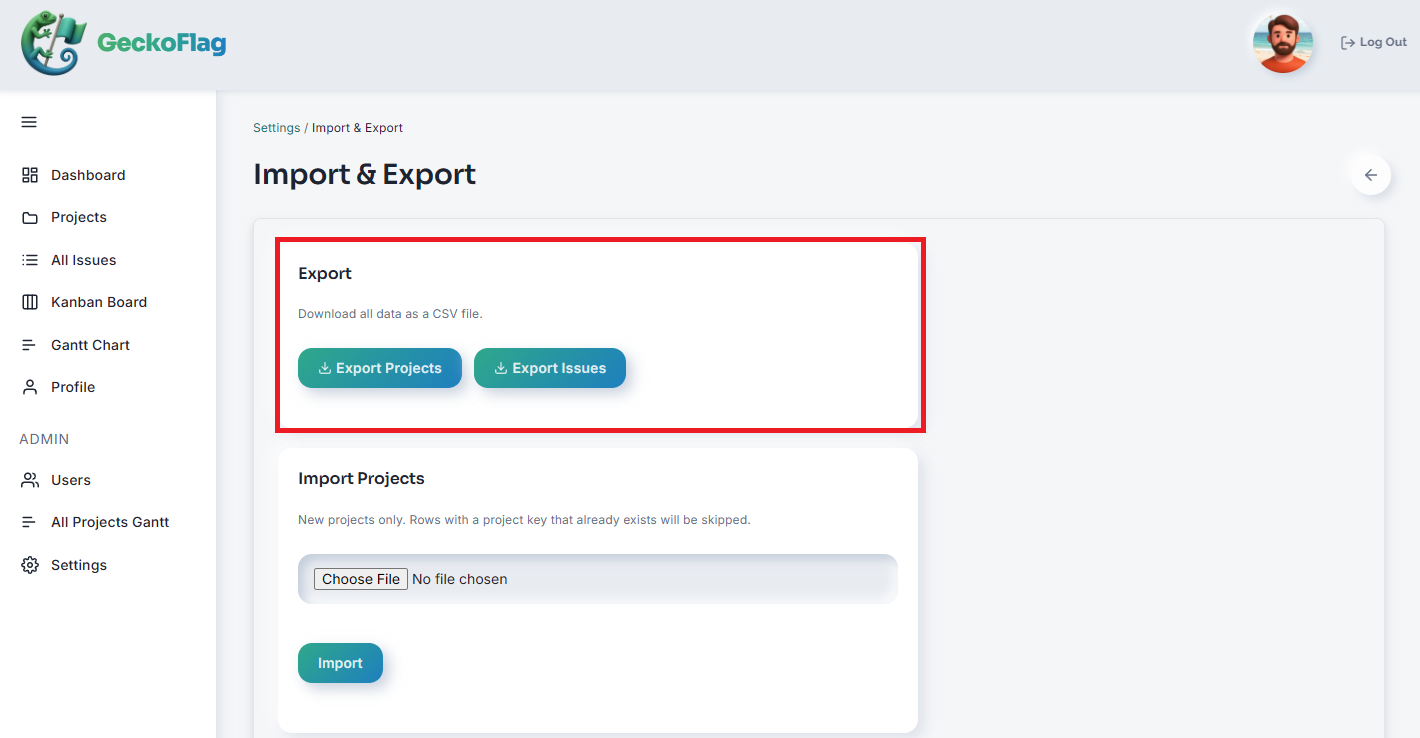
| Kullanmayı bırakınca verileri dışarı alabilir misiniz? | Projeleri ve görevleri CSV olarak dışa aktarabilirsiniz. Tüm verilerin yedeğini de alabilirsiniz |
| Takıldığınızda kime sorabilirsiniz? | Türkçe bir kılavuz ve sık sorulan sorular var; sorularınızı iletişim formundan iletebilirsiniz |
Uygun olmadığı durumlar
GeckoFlag şu tür ekiplere uygun değildir:
- Sunucu hazırlayabilecek kimse yoksa: bulut sürümü yoktur.
- Akıllı telefon uygulamasıyla kullanmak istiyorsanız: uygulama yoktur. Akıllı telefonun tarayıcısından kullanılabilir.
- Sohbet veya başka hizmetlerle bağlamak istiyorsanız: sohbet araçları ya da benzeri hizmetlerle entegrasyon yoktur (dışarıyla tek bağlantı, Claude masaüstü uygulamasından çalışmanızı sağlayan Claude Entegrasyonudur).
- Ayrıntılı biçimde özelleştirmek istiyorsanız: kendi alanlarınızı eklemek ya da ayrıntılı iş akışları tanımlamak için bir özellik yoktur.
Bunlardan biri sizin için geçerliyse, başka bir araç büyük olasılıkla daha uzun süre işinizi görür.
Ekrandaki yönergeleri izleyerek kurulur
Dosyaları sunucunuza yükler, ardından tarayıcının gösterdiği adımları doldurursunuz. Komut satırı kullanmanız gerekmez. Adımlar kılavuzdaki Kurulum sayfasında.
Şirketinizin web sitesi zaten paylaşımlı bir hostingde çalışıyorsa, GeckoFlag’i de oraya kurabilirsiniz. Gerekenleri kılavuzdaki Sistem Gereksinimleri sayfasından kontrol edebilirsiniz.
Not: Şirketinizin zaten kendi alan adı varsa, çoğu paylaşımlı hostingde “geckoflag.sirketiniz.com.tr” gibi bir alt alan adı oluşturup kurulumu orada yapabilirsiniz. Bu durumda yeni bir alan adı satın almanız gerekmez.
Başka araçlarla karşılaştırmak isterseniz
GeckoFlag’in blogunda ve karşılaştırma sayfalarında, diğer araçlarla farklarını, hangisinin kime uyup uymadığıyla birlikte ele alıyoruz.
- Paylaşımlı hostinge kurulabilen araçları karşılaştırmak için: Docker Olmadan Paylaşımlı Hostinge Kurabileceğiniz Proje Yönetim Araçları
- Ücretlendirme biçimine göre karşılaştırmak için: Proje Yönetim Araçlarında Yapay Zekâ Özellikleri Kaça Mal Olur? Ücretlendirme Türleri ve Ekip Büyüklüğüne Göre Tahmin
- Adı sık duyulan araçlarla karşılaştırmak için: Jira, Redmine ve açık kaynak araçlarla karşılaştırma sayfaları
Demoyla başlayın: bir sonraki işinizden bir görev ekleyin. Bu dizide anlattıklarımızın gerçek bir ekranda nasıl göründüğünü göreceksiniz.