Yazı dizisi: İlk Proje Yönetim AracınızBölüm 2
Excel Takip Tablosu Nerede Sınıra Dayanır? Tablonun Yettiği Durumlar ve Araca Geçme Zamanının İşaretleri
Bu yazı dizisi hakkında
“İlk Proje Yönetim Aracınız”, daha önce hiç böyle bir araç kullanmamış kişiler için altı bölümlük bir yazı dizisidir. Bölümleri istediğiniz sırayla okuyabilirsiniz.
- Proje yönetim aracı nedir? Bir araçla işinizde ne değişir?
- Excel takip tablosu nerede sınıra dayanır?Bu yazı
- E-posta ve sohbetteki ricalar neden kaybolur?
- Küçük bir ekibin gerçekten ihtiyacı var mı?
- Araç neden kurulduktan sonra kullanılmaz hale gelir ve ilk ne kararlaştırılmalı?
- İlk aracınızı seçerken nelere bakmalı?
Fuar hazırlık listesi, beş kişinin ortak kullandığı bir Excel tablosu. Her iş bir satırda; sorumlu kişi, son tarih ve durum için sütunlar var.
En sağda bir “Notlar” sütunu bulunuyor. Başta “Fiyat teklifi istendi” gibi kısa notlar vardı. Şimdi ise tarihli yazışmalar satır satır eklenmiş; okumak için hücreyi genişletmek gerekiyor.
Ve artık kimse notları okumuyor.
Excel tabloları ve elektronik tablolar, pek çok iş yerinde iş listesi olarak kullanılır. Bu yazıda bir tablonun nerede sınıra dayandığını ve hangi işaretlerin bir araca geçme zamanının geldiğini gösterdiğini anlatıyoruz. Tablonun yeterli olduğu durumlara da değiniyoruz.
Not: Bu yazı GeckoFlag’in geliştiricisi tarafından yazılmıştır.
Excel takip tablosu iyi bir araçtır
Önce şunu söyleyelim: Bir iş listesi tutmak için Excel tablosu iyi tasarlanmış bir araçtır.
- Hemen başlanabilir: yeni bir şeye abone olmak ya da öğrenmek gerekmez.
- Herkes kullanabilir: neredeyse herkes en azından veri girmeyi ve sıralamayı bilir.
- İstediğiniz gibi kurabilirsiniz: sütun eklemek, renklendirmek, her şey istediğiniz gibi.
Pek çok ekibin işe tabloyla başlaması çok doğaldır. Sorunlar, kişi ve satır sayısı arttığında ve iş uzun sürdüğünde ortaya çıkar.
Tabloyu paylaşmak, güncel sürüm sorununu büyük ölçüde çözer
Bu dizinin 1. bölümünde, tablo e-posta eki olarak dolaştığında neler olduğunu anlatmıştık: “Fuar_listesi_son (2)” gibi dosyalar çoğalır ve hangisinin doğru olduğunu kimse bilmez.
Tabloyu paylaşmak bu sorunun büyük kısmını çözer. Google E-Tablolar veya Microsoft 365’teki Excel ile herkes tek bir dosyayı açıp düzenler.
Dosya tek olduğu için birinin yaptığı değişiklik herkesin ekranına yansır. E-postaya yeniden eklemeye gerek kalmaz.
Tabloyu hâlâ ek olarak gönderiyorsanız, yalnızca paylaşılan bir dosyaya geçmek bile işleri epey kolaylaştırır.
Yine de paylaşılan tabloda da süren sorunlar vardır. Bunlara bir sonraki bölümde bakıyoruz.
Tablo paylaşılsa da süren beş sınır
Tablo, “şu anda işlerin ne durumda olduğunu” göstermede iyidir. Zayıf kaldığı yer, oraya varana kadarki yazışmalar ve insanlara haber vermektir. Tablo paylaşılsa da süren beş sınır şunlardır.
1Geçmişin duracağı bir yer yok
Bir satıra yalnızca güncel durum yazılabilir. “Tedarikçiden teklif istendi”, “fiyat geldi”, “yöneticinin onayı bekleniyor” gibi geçmiş ya notlar sütununa sıkıştırılır ya da e-posta ve sohbete dağılır.
Giriş sahnesindeki uzun notlar bu sınırın bir göstergesidir.
İşaretNotlar sütunu okunamayacak kadar uzadı. Ne olduğunu anlamak için e-postalara ve sohbetlere geri dönülüyor.
2Herkes farklı yazıyor
Durum sütununda “Bitti”, “Tamamlandı”, “OK” ve “✓” karışır. Son tarih sütununda da “20.10”, “gelecek hafta” ve “belli değil” yan yana durur.
Herkes farklı yazınca, “yalnızca bitmemiş işler” filtresi bazı işleri yakalayamaz.
İşaretFiltreleme ve sıralama sonuçlarına güvenilemiyor. Giriş kuralları tekrar tekrar anlatılıyor.
3“Sorumlu” sütununa isim yazmak, o kişiye ulaşmıyor
Sorumlu sütununa birinin adını yazmak, tablonun o kişiye haber vereceği anlamına gelmez. Sonunda yine sohbetten “Tabloya yazdım, bir bakar mısın?” diye yazarsınız.
Rica iki yere bölünür: tablo ve sohbet.
İşaretTabloyu her güncellediğinizde başka bir yoldan da haber veriyorsunuz. “Tabloya bakmamıştım” sık sık yaşanıyor.
Yazı dizisiKaybolan ricaları 3. bölümde (“E-posta ve sohbetteki ricalar neden kaybolur?”) ayrıntılı olarak ele alıyoruz
4Biten satırlarla ne yapılacağı belirsiz
Biten satırları silerseniz kayıt kalmaz. Tutarsanız tablo giderek uzar.
Kimi griye boyar, kimi en alta taşır, kimi başka bir sayfaya alır. Herkes farklı yapar ve tablo yavaş yavaş okunması zor hale gelir.
İşaretTablo o kadar uzun ki şimdi yapılması gereken satırları bulmak zor. Biten satırları herkes farklı şekilde ele alıyor.
5Kimin neyi göreceğini ayırmak zor
Fuar hazırlığına bazen serbest çalışan bir tasarımcı ya da stand kurulum firması gibi dışarıdan kişiler katılır. Onlara yalnızca kendilerini ilgilendiren satırları göstermek istersiniz, ama tablo temelde dosyanın tamamı olarak paylaşılır.
Dışarıdakiler için ayrı bir dosya açarsanız, bu kez iki tablo arasında gidip gelirsiniz. 1. bölümdeki “hangisi en güncel?” sorunu başka bir biçimde geri döner.
İşaretŞirket dışındaki kişiler için tabloyu kopyalayıp yeniden oluşturuyorsunuz.
Ortak neden
Beş sınırın hepsi aynı yerden gelir. Tablo, “liste” yapmaya yarayan bir araçtır. “Her bir iş için yazışmaları” ya da “insanlara haber vermeyi” üstlenecek şekilde tasarlanmamıştır.
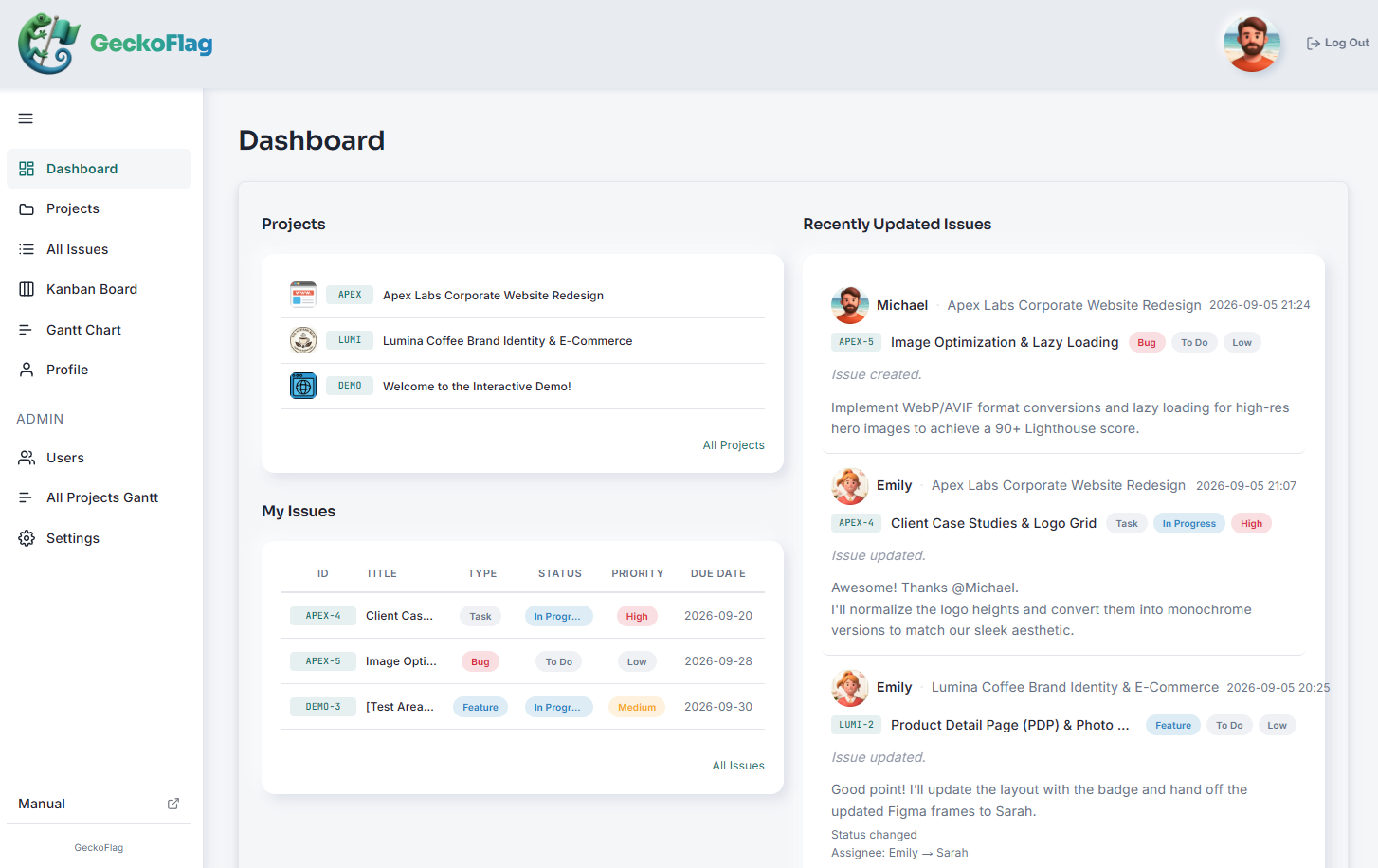
Proje yönetim aracı tam da bu kısmı üstlenir. Her işin güncellemeleri yazmak için kendi yeri vardır; bir şey eklendiğinde veya yorum yazıldığında araç ilgili kişilere bildirim gönderebilir. Durum hazır seçeneklerden seçildiği için yazım da tutarlı kalır.
Tabloyla devam edebilecek ekipler
Bu beş sınıra rağmen tabloyla gayet iyi idare eden ekipler de vardır. Örneğin:
- Ekip küçükse: her gün yüz yüze konuşabilen iki üç kişi.
- Satır azsa: tek ekrana sığan birkaç düzine iş.
- Yazışma azsa: her işle ilgili konuşmaların veya geçmişin saklanması gerekmiyor.
- İş kısa sürüyorsa: birkaç haftada bitiyor ve kayıtlara sonradan kimse bakmıyor.
Ekibiniz buna uyuyorsa, zorla geçiş yapmanıza gerek yok. Bir aracı düşünme zamanı, önceki bölümdeki işaretlerden birkaçı görünmeye başladığı zamandır.
Yazı dizisiKüçük ekipleri 4. bölümde (“Küçük bir ekibin gerçekten ihtiyacı var mı?”) ayrıntılı olarak ele alıyoruz
Geçerken tabloyu nasıl taşırsınız?
Bugün kullandığınız tablo boşa gitmez. Sütunların çoğu doğrudan araçtaki alanlara karşılık gelir.
| Tablodaki sütun | Araçtaki alan | Taşırken dikkat edilecek nokta |
|---|---|---|
| Yapılacak iş (konu) | İşin başlığı | Her satır bir kayıt olur |
| Sorumlu | Atanan kişi | Araca kayıtlı üyeler arasından seçilir |
| Son tarih | Bitiş tarihi | “Gelecek hafta” gibi ifadeleri tarihe çevirin |
| Durum | Durum | “Bitti”, “OK” gibi yazımları tek bir seçenekte toplayın |
| Notlar | Açıklama, yorumlar | Uzun geçmişi taşıdıktan sonra yorum olarak eklemek de olur |
Taşımadan önce tabloyu düzenleyin
Pek çok araç, CSV dosyası olarak kaydedilmiş bir tabloyu içe aktarabilir. CSV dosyasını Excel’de “Farklı Kaydet” ile oluşturabilirsiniz.
İçe aktarmanın sorunsuz geçmesinin en kısa yolu, tabloyu önceden düzenlemektir.
- Biten satırların taşınıp taşınmayacağına karar verin. Emin değilseniz yalnızca bitmemiş satırlarla başlayın.
- Durum ve sorumlu yazımlarını tek tipe getirin. Araçtaki seçeneklerle aynı kelimeleri kullanın.
- Tüm son tarihleri tarih biçimine çevirin.
- Önce az sayıda satırla deneyin, sonra kalanını içe aktarın.
Hangi sütunların içe aktarılabileceği ve tarihlerin nasıl yazılması gerektiği araçtan araca değişir. Kullanacağınız aracın kılavuzundan önceden kontrol edin.
Her şeyi bir kerede taşımanız gerekmez
Henüz başlamamış işlerden başlayabilirsiniz. Devam eden işi tabloda sonuna kadar götürün, bir sonraki işe araçta başlayın. Böylece karışıklık daha az olur.
Özet
Excel tablosu, hemen kullanmaya başlayabileceğiniz iyi tasarlanmış bir araçtır. Paylaşıldığında “hangisi en güncel sürüm?” sorunu da büyük ölçüde çözülür.
Yine de aşağıdaki işaretler görünmeye başladığında, bir araca geçmeyi düşünme zamanıdır.
- Notlar sütunu okunamayacak kadar uzadı
- Durum ve son tarihler farklı yazılıyor, filtrelere güvenilemiyor
- Tabloyu her güncellediğinizde sohbetten yeniden haber veriyorsunuz
- Tablo o kadar uzun ki şimdi yapılacak işi bulmak zor
- Şirket dışındaki kişiler için tabloyu kopyalayıp yeniden oluşturuyorsunuz
Yalnızca bir ya da ikisi geçerliyse, tabloda küçük düzenlemeler yeterli olabilir. Üç veya daha fazlası geçerliyse, tablonun artık iş hacmine yetişemediğinin işaretidir.
Denemek isterseniz
“Bizim tablo da sınıra yaklaşıyor olabilir” diye düşünüyorsanız, işte bir seçenek: Bu yazıdaki örnek ekranda kullanılan GeckoFlag.
- Satın almadan önce ekranları görebilirsiniz: herkese açık bir demo var.
- Dışarıdan kişileri misafir olarak davet edebilirsiniz: misafirler yalnızca katıldıkları projeleri görür.
- Ekrandaki yönergeleri izleyerek kurulur: dosyaları sunucunuza yükler, ardından tarayıcının gösterdiği adımları doldurursunuz. Komut satırı kullanmanız gerekmez. Adımlar kılavuzdaki Kurulum sayfasında.
- Tek seferlik $30: aylık ücret yoktur ve kişi eklemek ek ücrete tabi değildir. Sunucu maliyeti ayrıca gerekir. Ayrıntılar fiyat sayfasında.
Şirketinizin web sitesi zaten paylaşımlı bir hostingde çalışıyorsa, GeckoFlag’i de oraya kurabilirsiniz. Gerekenleri kılavuzdaki Sistem Gereksinimleri sayfasından kontrol edebilirsiniz.
Not: Şirketinizin zaten kendi alan adı varsa, çoğu paylaşımlı hostingde “geckoflag.sirketiniz.com.tr” gibi bir alt alan adı oluşturup kurulumu orada yapabilirsiniz. Bu durumda yeni bir alan adı satın almanız gerekmez.
Demoda, mevcut tablonuzdan bir satırı iş olarak kaydederek başlayın. Tablodan farkını göreceksiniz.