태스크는 ‘만드는 일’보다 ‘정하는 일’로 세운다: AI와 일하는 제작 팀의 태스크 작성법
이 연재에 대하여
「AI와 일하는 팀의 태스크 관리」는 ChatGPT나 Gemini를 업무에 쓰기 시작한, 제작·클라이언트 업무를 하는 소규모 팀을 위한 전 6회 연재입니다. 어느 회부터 읽어도 됩니다.
- AI를 쓰기 시작하면 태스크 관리 도구는 필요 없어질까?
- 태스크는 ‘만드는 일’보다 ‘정하는 일’로 세운다이 글
- ‘판단 대기’를 눈에 보이게 하기
- AI가 낸 안은 ‘완성품’이 아니라 ‘판단 재료’
- 클라이언트의 ‘확인 대기’로 멈추지 않는 진행 방법
- 기록이 있으면 AI가 더 많이 도울 수 있다
태스크 목록에 ‘메인 페이지 디자인 제작’이 3주 전부터 ‘진행 중’인 채로 남아 있습니다. 담당 디자이너에게 상황을 물어보니 이런 대답이 돌아왔습니다.
“디자인은 거의 다 됐어요. AI로 초안을 만들어서 빨랐거든요. 그런데 실적란에 실을 사례가 아직 클라이언트한테서 오지 않았어요.”
늦어지고 있던 것은 디자인이 아니었습니다. ‘어떤 실적을 실을지’가 아직 정해지지 않았던 것입니다.
지난 회에서는 AI로 ‘만드는’ 작업은 빨라졌지만 ‘정하는’ 일은 빨라지지 않는다는 이야기를 했습니다.
이번에는 그 ‘정하는 일’을 태스크로 세우는 방법을 소개합니다. 태스크 이름 붙이는 법과, 설명란에 그대로 붙여 넣을 수 있는 템플릿도 실었습니다.
참고: 이 글은 GeckoFlag 개발자가 작성했습니다.
‘~를 만든다’ 태스크가 멈추는 이유
태스크 목록을 열면 ‘~를 만든다’, ‘~를 제작한다’ 같은 이름이 늘어서 있는 경우가 많습니다. 작업을 중심으로 일을 나눠 왔으니 자연스러운 일입니다.
그런데 ‘메인 페이지 디자인을 만든다’라는 태스크 하나에는 정해야 할 것이 여러 개 들어 있습니다.
- 메인 비주얼을 어떤 방향으로 할지
- 실적란에 어떤 사례를 실을지
- 문의 폼에 어떤 항목을 둘지
- 사진은 촬영할지, 소재를 쓸지
AI를 쓰면 디자인 초안은 금방 낼 수 있습니다. 하지만 이 중 하나라도 정해지지 않으면 디자인은 ‘완료’가 되지 않습니다. 태스크는 ‘진행 중’인 채로 움직이지 않게 됩니다.
밖에서 보면 작업이 늦어지고 있는 것처럼 보입니다. 실제로는 누군가의 판단을 기다리고 있을 뿐입니다. 이 두 가지를 태스크 목록에서 구별할 수 없다는 것이 문제의 진짜 원인입니다.
‘만드는’ 태스크가 멈춰 있을 때, 그 안에는 아직 정해지지 않은 것이 숨어 있습니다.
‘정하는 일’을 태스크로 떼어 낸다
그래서 ‘만드는’ 태스크 안에 숨어 있는 ‘정하는 일’을 별도의 태스크로 떼어 냅니다. ‘만드는’ 태스크는 없애지 않고 남겨 두고, 그 앞에 ‘정하는’ 태스크를 늘어놓는 것이 포인트입니다.
| 원래 태스크 | 떼어 낸 태스크 |
|---|---|
| 메인 페이지 디자인을 만든다 | 【정하기】 메인 비주얼의 방향을 두 안 중에서 정한다 |
| 【정하기】 실을 실적 3건을 고른다 | |
| 【정하기】 문의 폼 항목을 확정한다 | |
| 【만들기】 정해진 방향으로 메인 페이지 디자인을 마무리한다 |
태스크 이름은 ‘~를 정한다’, ‘~를 고른다’, ‘~를 확정한다’, ‘~를 확인받는다’ 같은 표현으로 통일합니다. 이름만 보고도 손을 움직이는 작업인지, 누군가의 판단인지 알 수 있게 하기 위해서입니다.
늘어놓는 순서에도 신경 씁니다. 정하는 태스크의 마감일은 만드는 태스크의 마감일보다 앞에 둡니다. ‘마무리는 월말까지’라면 메인 비주얼의 방향은 그 2주 전, 실을 실적은 10일 전, 하는 식으로 작업에 걸리는 날짜를 빼서 거꾸로 계산합니다. 이렇게 해 두면 어떤 판단이 늦어지면 전체가 늦어지는지를 날짜로 알 수 있게 됩니다.
정하는 태스크가 정리되면 만드는 태스크는 단숨에 진행됩니다. AI를 쓰는 작업일수록 이 차이는 커집니다. 정해진 것을 AI에 전하면 마무리 작업은 짧은 시간에 끝나기 때문입니다.
정하는 태스크에 써 둘 것
정하는 태스크에는 설명란에 다음 항목을 써 둡니다. 항목 이름은 그대로 쓸 수 있으니, 메모 등에 보관해 두었다가 태스크를 만들 때 붙여 넣으세요.
| 항목 | 쓸 내용 |
|---|---|
| 정하고 싶은 것 | 한 문장으로 씁니다. ‘A인가 B인가’의 형태로 만들 수 있으면 답하기 쉬워집니다 |
| 멈춰 있는 것 | 이것이 정해지지 않으면 어떤 작업이 진행되지 않는지 |
| 선택지 | A안·B안 등. AI로 만든 안이 있으면 함께 붙입니다 |
| 정하는 사람 | 한 사람의 이름. 사내 사람인지 클라이언트인지도 씁니다 |
| 기한 | 그다음 작업이 멈추는 날부터 거꾸로 계산한 날짜 |
| 정해진 것 | 정해지면 덧붙여 씁니다 |
| 이유 | 1~2줄. 나중에 “왜 이걸로 했어요?”라는 질문을 받았을 때를 위해서입니다 |
그중에서도 중요한 것이 ‘멈춰 있는 것’입니다. 이 칸이 있으면 정하는 사람에게 “이것이 정해지지 않으면 촬영 준비를 할 수 없습니다”라고 서둘러야 하는 이유가 전해집니다.
예를 들어 다음과 같이 씁니다.
작성 예: 메인 비주얼 사진
- 정하고 싶은 것: 메인 비주얼 사진을 ‘직원 사진’으로 할지 ‘이미지 소재’로 할지
- 멈춰 있는 것: 메인 페이지 디자인 마무리, 촬영 준비
- 선택지: A 직원 사진(촬영 필요) / B 이미지 소재 / C 공개 시에는 B로 하고, 촬영 후 A로 교체
- 정하는 사람: 클라이언트의 홍보 담당자
- 기한: 사진작가 예약 마감일
- 정해진 것: C
- 이유: 공개일을 지키면서도 회사다운 모습은 나중에 보여 줄 수 있기 때문
선택지에 AI로 만든 안을 붙일 때는 나온 안을 전부 늘어놓지 않는 것이 중요합니다.
연재AI로 만든 안을 다루는 방법은 제4회 「AI가 낸 안은 ‘완성품’이 아니라 ‘판단 재료’」에서 자세히 다루고 있습니다
정하는 태스크를 세울 때의 요령
1정하는 사람은 한 명으로 한다
‘다 같이 정한다’라고 쓴 태스크는 좀처럼 정해지지 않습니다. 누구나 누군가가 정해 주겠지 하고 생각하기 때문입니다. 상의할 상대가 몇 명이든, 마지막에 정하는 사람은 한 명으로 합니다.
2기한은 ‘다음 작업이 멈추는 날’로 한다
기한은 ‘이쯤 정하고 싶다’는 희망하는 날이 아니라, ‘이 이상 기다리면 다음 작업이 멈추는 날’로 합니다. 이유가 있는 날짜이므로 정하는 사람에게도 무게가 전해집니다.
3너무 잘게 나누지 않는다
정할 것을 모두 태스크로 만들면 태스크 수가 너무 늘어나서 아무도 목록을 보지 않게 됩니다. 태스크로 만드는 것은 다음 중 하나에 해당하는 것만으로 충분합니다.
- 자기 이외의 사람의 판단이 필요하다
- 정해지지 않으면 다른 작업이 멈춘다
- 나중에 ‘왜 이렇게 했는지’ 질문을 받을 것 같다
혼자서 지금 바로 정할 수 있는 것은 태스크로 만들지 말고 그 자리에서 정해 버립시다.
4정해지면 이유를 한 줄 남기고 나서 닫는다
정해지면 설명란의 ‘정해진 것’과 ‘이유’를 덧붙여 쓰고, 댓글로도 “C로 정해졌습니다. 이유는 ~”라고 남긴 뒤 태스크를 완료로 합니다. 이유는 한 줄이면 충분합니다. 이 한 줄이 몇 주 뒤 “왜 이 사진으로 했더라?” 하는 질문을 받았을 때 도움이 됩니다.
떼어 내는 작업을 AI에게 도움받는다
‘만드는’ 태스크 안에 어떤 ‘정하는 일’이 숨어 있는지 찾아내는 일은 AI가 잘하는 일입니다. 예를 들어 다음과 같이 부탁합니다.
요청문 예시
웹사이트 제작 프로젝트에 ‘메인 페이지 디자인을 마무리한다’라는 작업이 있습니다. 이 작업을 끝내기 위해 누군가가 정해야 하는 것을 나열해 주세요. 각각에 대해 다음 세 가지도 써 주세요.
- 정할 내용(‘A인가 B인가’의 형태로)
- 정하는 쪽이 제작 측인지 클라이언트 측인지
- 정해지지 않으면 멈추는 작업
AI는 미처 생각하지 못한 항목까지 나열해 줍니다. 다만 어떤 것을 태스크로 만들지, 누가 정할지를 정하는 것은 사람입니다. AI가 나열한 후보를 보면서 위의 ‘너무 잘게 나누지 않는다’에서 든 세 가지 조건에 해당하는 것만 태스크로 만듭시다.
요청문에 클라이언트의 이름이나 아직 공개하지 않은 정보를 넣을 때는 주의가 필요합니다.
연재AI에 넘길 정보의 선 긋기는 제6회 「기록이 있으면 AI가 더 많이 도울 수 있다」에서 자세히 다루고 있습니다
GeckoFlag에서의 실천 예
마지막으로, 이 글의 방법을 GeckoFlag에서 실천하는 예를 소개합니다.
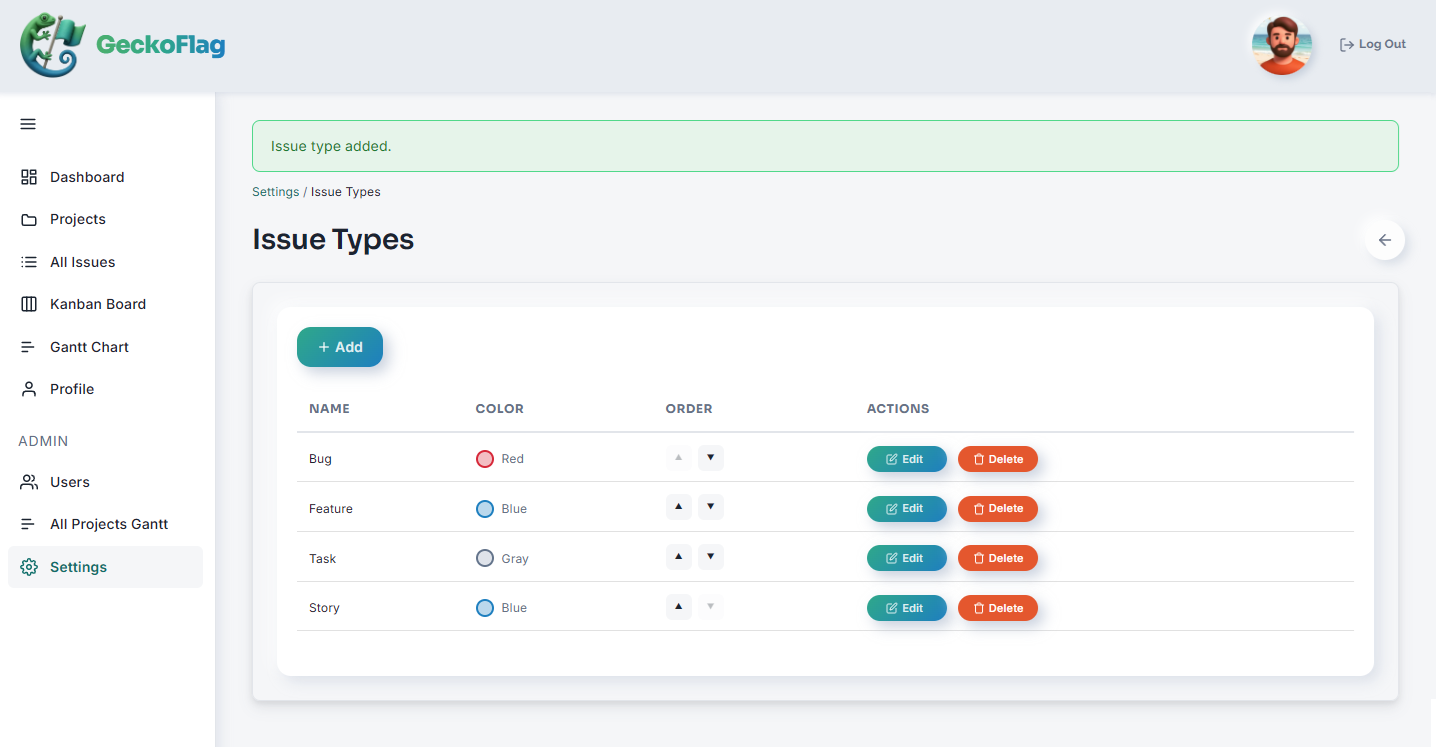
- 이슈 유형에 ‘판단’을 추가한다: 이슈 유형은 관리자가 자유롭게 추가할 수 있고 색상도 지정할 수 있습니다(최대 10개). ‘판단’만 눈에 띄는 색으로 해 두면 목록에서 정하는 태스크를 바로 구별할 수 있습니다.
- 정하는 사람은 ‘담당자’, 기한은 ‘마감일’에: 담당자는 한 명만 지정할 수 있으므로 ‘정하는 사람은 한 명’과 자연스럽게 맞아떨어집니다.
- 템플릿은 ‘설명’에 붙여 넣는다: 정하는 태스크를 만들 때, 보관해 둔 템플릿을 이슈의 설명란에 붙여 넣고 채웁니다.
- ‘만드는’ 태스크를 상위 이슈로 한다: ‘만드는’ 태스크를 상위 이슈로 하고, 그 아래에 ‘정하는’ 태스크를 하위 이슈로 연결해 둘 수 있습니다. 하나의 작업에 어떤 판단이 관련되어 있는지 따라가기 쉬워집니다(상위·하위 이슈는 2단계까지, 같은 프로젝트 안에서 쓸 수 있습니다).
- 정해진 것은 댓글로 남긴다: 댓글을 작성할 때 상태도 함께 바꿀 수 있습니다. 정하는 태스크에 “C로 정해졌습니다. 이유는 ~”라고 쓰고 그대로 ‘완료’로 하면, 정해진 것과 상태의 변화가 한 번에 남습니다. 아울러 상위의 ‘만드는’ 태스크를 ‘결정됨·작업 중’ 같은 마무리 단계의 상태로 진행합니다.
정하는 사람이 클라이언트인 경우, 클라이언트를 게스트로 초대해 두었다면 그대로 담당자로 지정할 수 있습니다. 초대하지 않은 경우에는 사내 창구 담당자를 담당자로 하고, 설명란의 ‘정하는 사람’에 클라이언트 담당자의 이름을 씁니다.
연재클라이언트를 도구에 초대할지 여부는 제5회 「클라이언트의 ‘확인 대기’로 멈추지 않는 진행 방법」에서 자세히 다루고 있습니다
GeckoFlag의 “AI로 작성”을 쓰고 있다면 한 걸음 더 나아갈 수 있습니다. 회의 메모로부터 이슈 입력안을 만드는 이 기능에는 관리자가 “이슈 설명” 출력 템플릿을 등록할 수 있습니다. 템플릿에 위의 7개 항목을 제목으로 넣어 두면, AI가 만드는 설명도 같은 제목 순서가 됩니다(메모에 정보가 없는 제목은 생략되므로 ‘정해진 것’, ‘이유’ 등은 나중에 덧붙여 씁니다). 템플릿이 쓰이는 것은 “AI로 작성”을 사용할 때뿐이며, 직접 이슈를 만들 때 자동으로 들어가는 것은 아닙니다. 또한 이용하려면 Anthropic의 API 키와 그 이용료가 별도로 필요합니다.
이슈 유형과 상위·하위 이슈의 사용감은 데모에서 시험해 볼 수 있습니다. 기능 목록은 “프로젝트 및 작업 관리” 페이지에 정리해 두었습니다.
정리
- ‘~를 만든다’ 태스크가 멈춰 있을 때, 그 안에는 아직 정해지지 않은 것이 숨어 있다
- ‘정하는 일’을 별도의 태스크로 떼어 내 ‘만드는’ 태스크 앞에 늘어놓는다
- 정하는 태스크에는 정하고 싶은 것·멈춰 있는 것·선택지·정하는 사람·기한·정해진 것·이유를 쓴다
- 정하는 사람은 한 명, 기한은 다음 작업이 멈추는 날. 정해지면 이유를 한 줄 남긴다
태스크 이름을 ‘만든다’에서 ‘정한다’로 바꾸기만 해도 프로젝트가 어디서 멈춰 있는지 보이게 됩니다.
다음 회에서는 상태를 재검토해서 ‘판단 대기’ 태스크를 목록에서 보이게 하는 방법을 다룹니다.