Aggiungere e modificare utenti
v1.0.0+ Solo amministratoriGli account utente sono gestiti da un amministratore dal pannello di amministrazione, indipendentemente dall'aggiunta di qualcuno a un progetto specifico. Qui viene spiegato sia come aggiungere una nuova persona a GeckoFlag sia come aggiornare successivamente i dati di un utente esistente.
Come aggiungere un nuovo utente
- 1Acceda con un account amministratore.
- 2Nella barra laterale, apra Utenti nella sezione Admin.
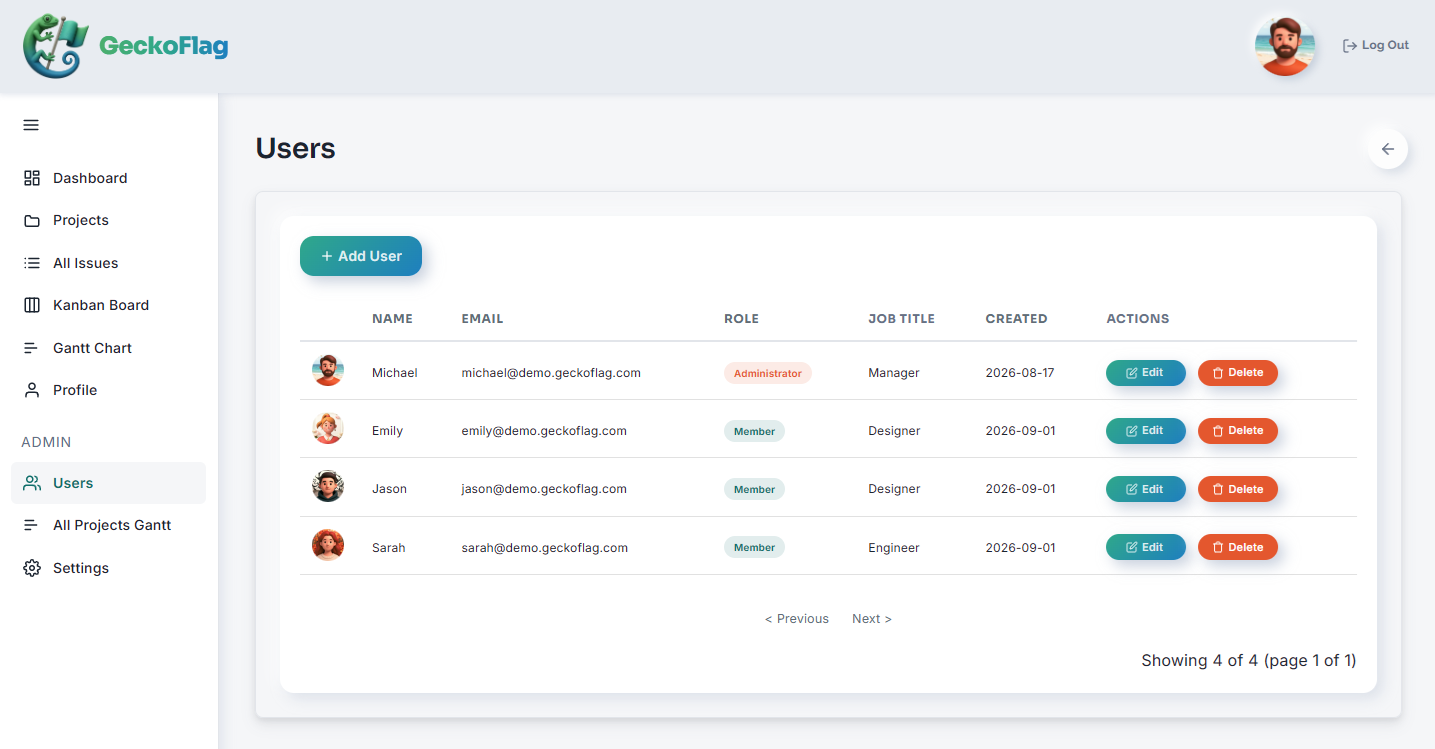
- 3Faccia clic su Aggiungi utente e inserisca nome, indirizzo e-mail, ruolo e reparto della persona.
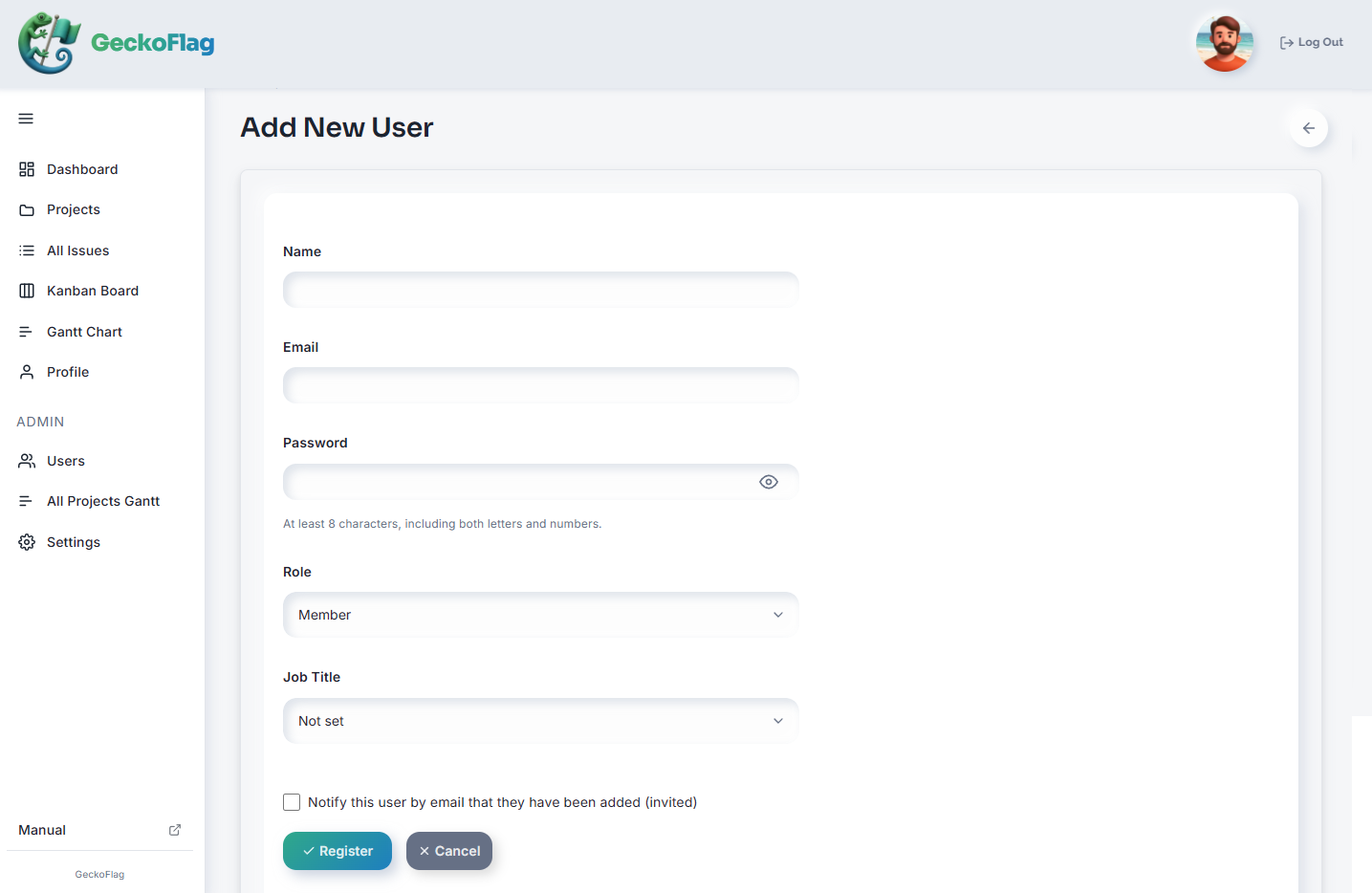
- 4Salvi per creare l'account e poi lo aggiunga ai progetti pertinenti.
Come modificare un utente esistente
- 1Acceda con un account amministratore.
- 2Nella barra laterale, apra Utenti nella sezione Admin.
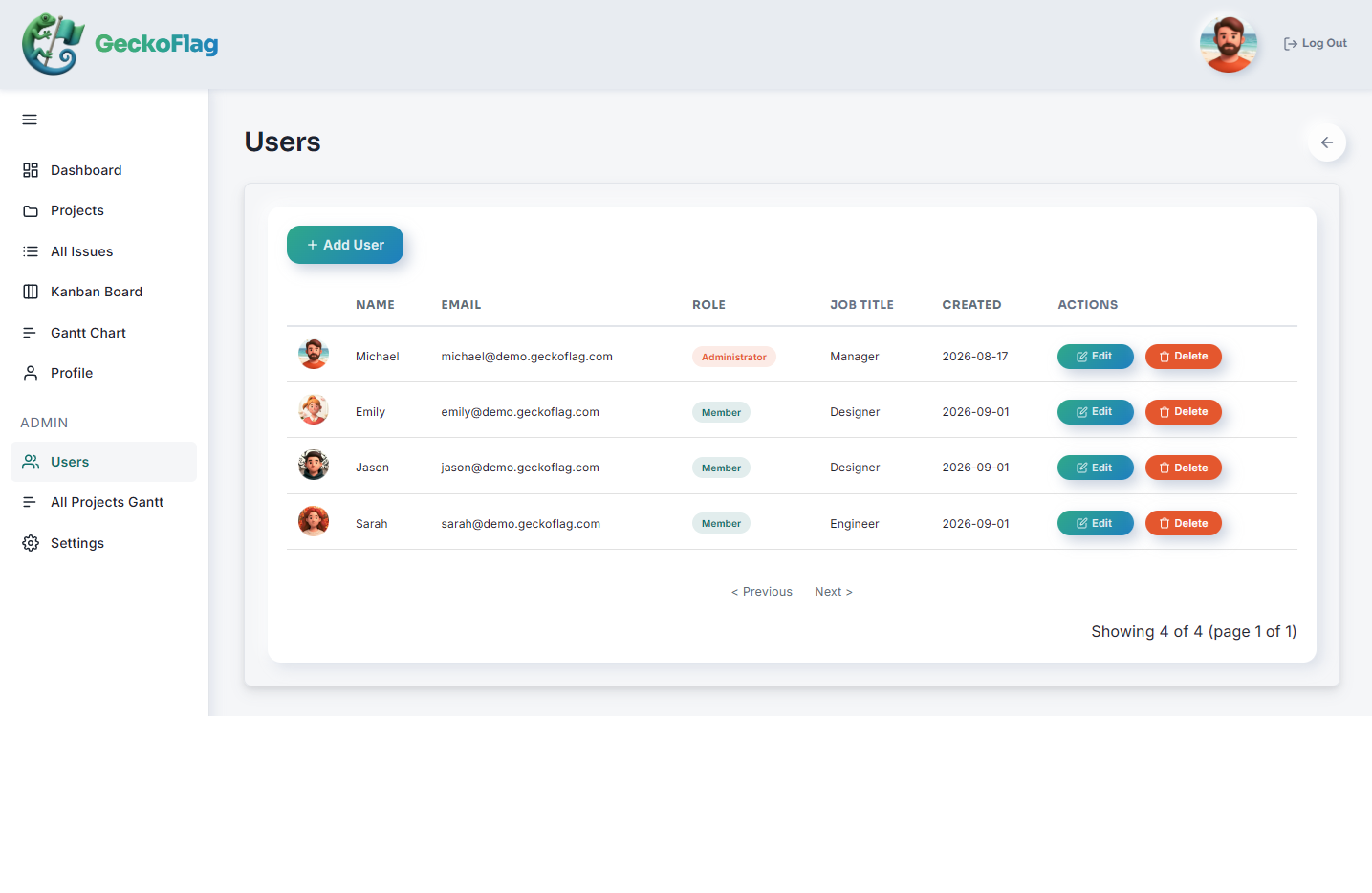
- 3Selezioni l'utente che desidera aggiornare e poi ne modifichi nome, ruolo, reparto o altri dati secondo necessità.
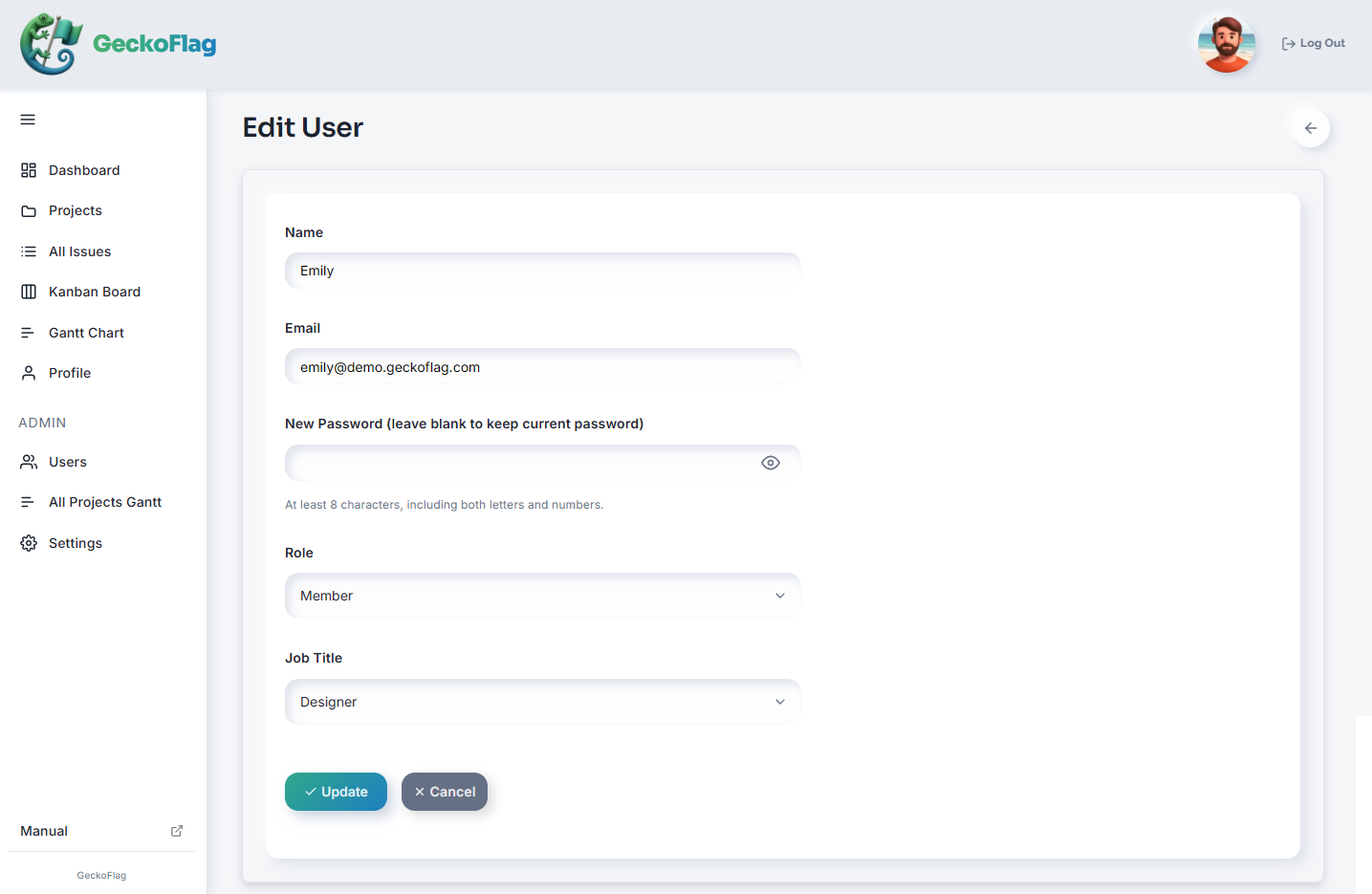
- 4Salvi le modifiche. Per revocare l'accesso a qualcuno, può eliminarne l'account dalla schermata dell'elenco.
Ruoli e reparti
I ruoli e i reparti possono essere definiti liberamente per ciascun utente, in modo che la struttura di GeckoFlag corrisponda all'organizzazione reale del Suo team.
Informazioni sull'aggiunta e l'eliminazione di utenti
- Agli utenti non viene comunicata la password via e-mail.
- Non tutti gli account amministratore possono essere eliminati.
Accesso e password
- La password deve contenere almeno 8 caratteri e includere sia lettere sia numeri (fino a 72 byte; i caratteri giapponesi e altri caratteri non ASCII occupano da 2 a 4 byte ciascuno).
- Dopo ripetuti tentativi di accesso non riusciti, l'accesso viene temporaneamente bloccato per impedire accessi non autorizzati. Il blocco viene rimosso automaticamente dopo 15 minuti (non esiste una schermata che consenta all'amministratore di rimuoverlo).
- Quando un utente viene eliminato o la sua password viene modificata, anche le sessioni aperte su altri dispositivi vengono disconnesse alla successiva operazione (v1.9.5 e successive).
- In ambienti che passano attraverso una CDN o un reverse proxy, consulti anche le note nella pagina Installazione.