Restrizione di accesso (indirizzo IP)
v1.6.0+ Solo amministratoriPanoramica
Questa funzione consente l’accesso al sito solo dagli indirizzi IP registrati. La restrizione si applica all’intero sito, comprese le immagini e i file caricati. Chi accede da un indirizzo IP non consentito visualizza l’errore "403 Forbidden".
Solo gli amministratori possono configurarla.
Ambienti supportati
- È necessario un server web compatibile con Apache (
.htaccessdeve essere abilitato). - Non è disponibile con nginx.
- Non sono supportati gli ambienti che passano attraverso una CDN o un reverse proxy (come Cloudflare), perché il server non può vedere il reale indirizzo IP del visitatore.
- Si consiglia di usare un indirizzo IP statico. Con una connessione il cui indirizzo IP cambia, l’accesso viene perso non appena l’indirizzo cambia.
Procedura di configurazione
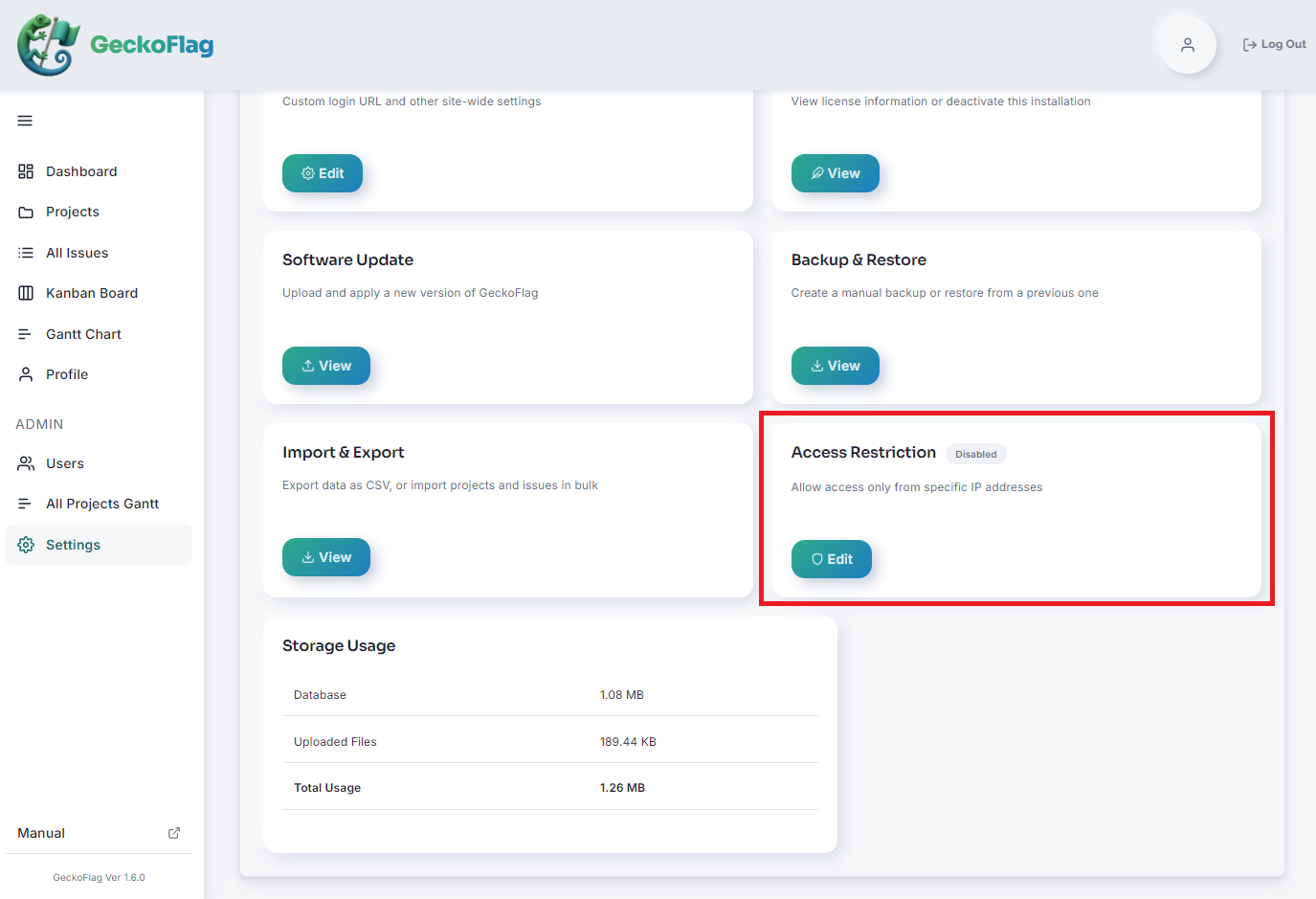
- 1Apra Impostazioni e faccia clic su Modifica nella scheda Restrizione di accesso.
- 2In Indirizzi IP consentiti inserisca gli indirizzi IP da consentire, uno per riga.
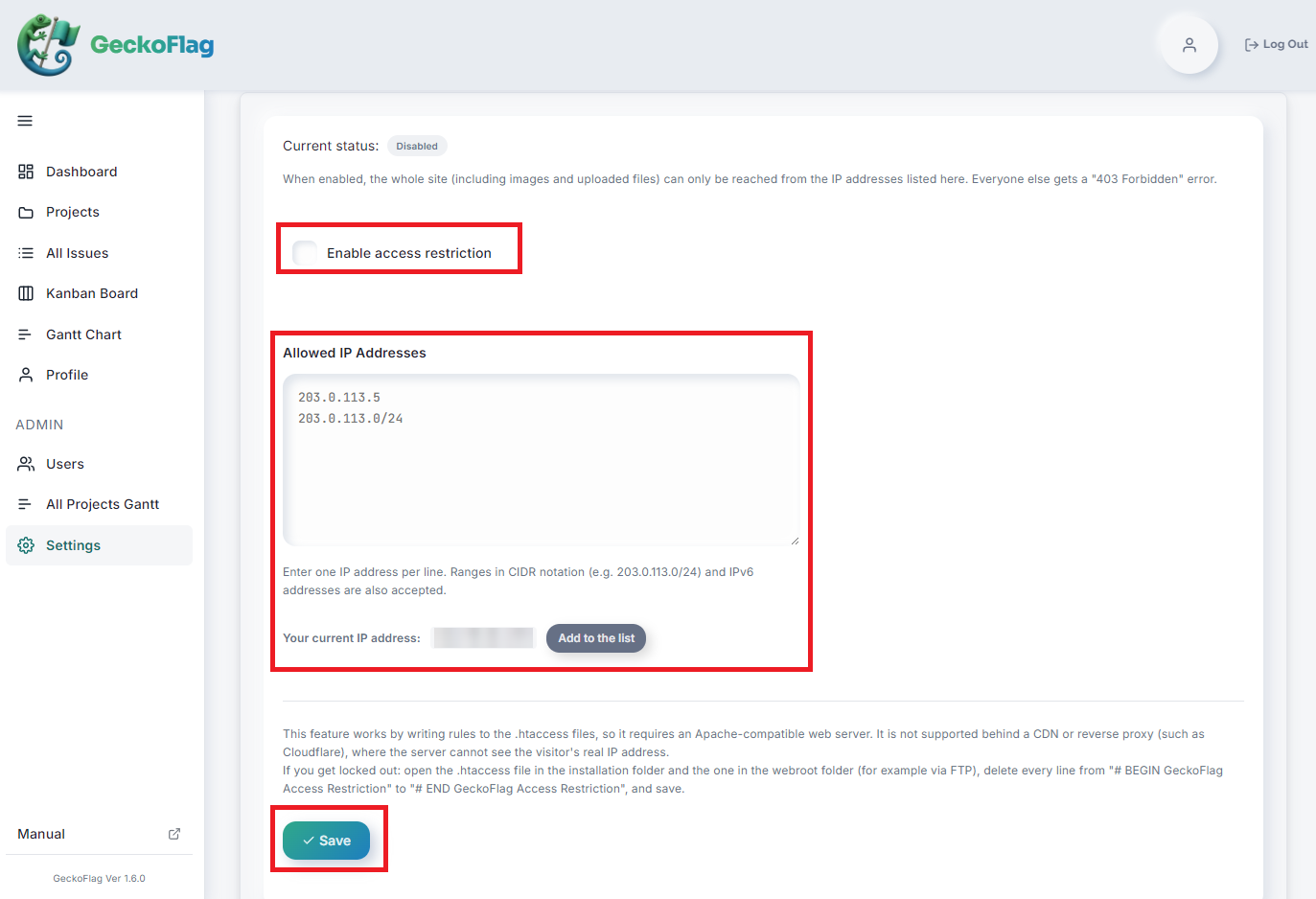
- 3Faccia clic su Aggiungi all’elenco, accanto a Il tuo indirizzo IP attuale, per aggiungere il proprio indirizzo IP all’elenco.
- 4Selezioni Attiva la restrizione di accesso e faccia clic su Salva.
- 5Se Stato attuale indica Attiva, la configurazione è completata.
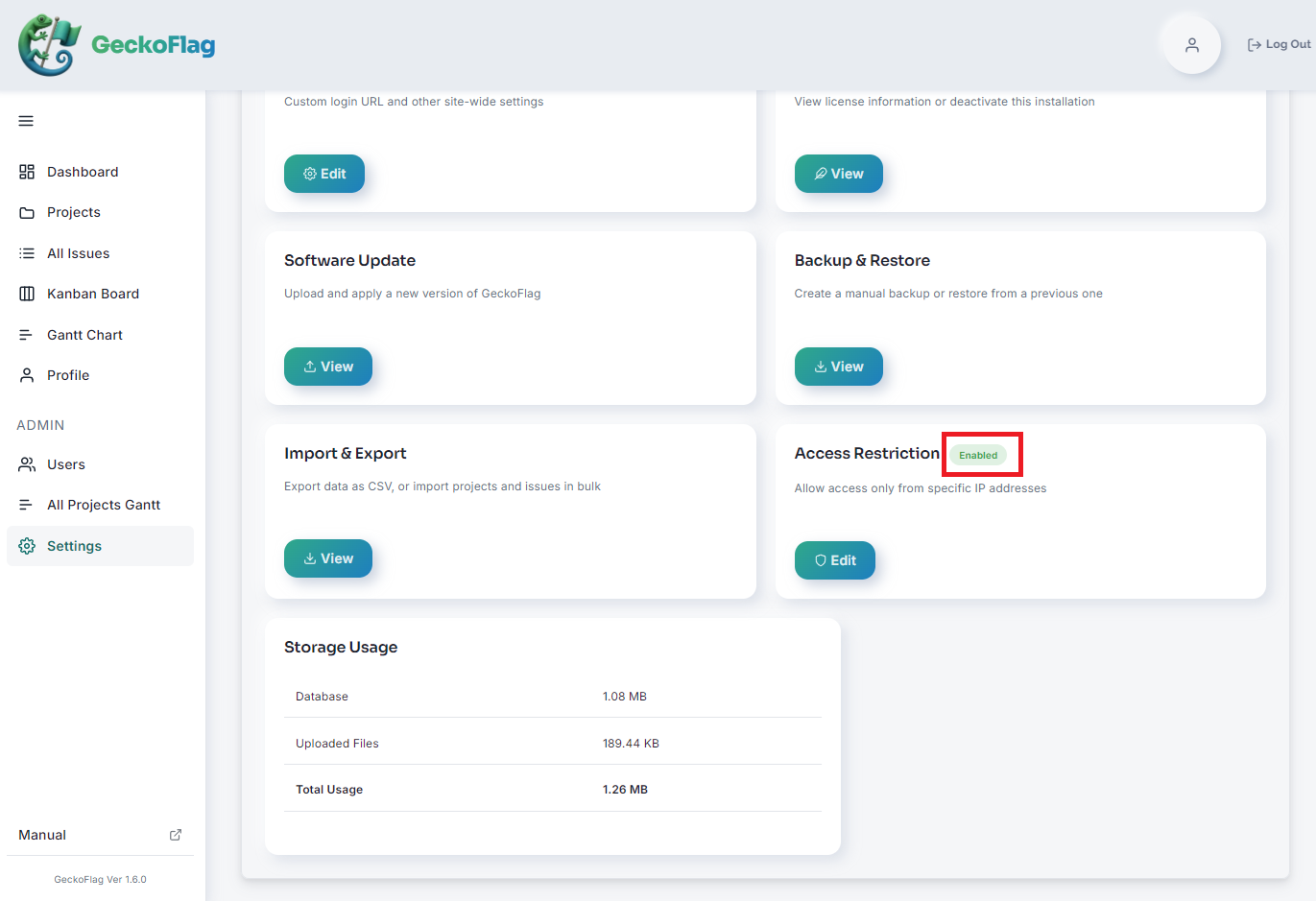
Per disattivarla, deselezioni Attiva la restrizione di accesso e salvi. L’elenco degli indirizzi IP inseriti viene conservato e può essere riutilizzato così com’è quando la restrizione verrà riattivata.
Come scrivere gli indirizzi IP
| Tipo | Esempio |
|---|---|
| Indirizzo IP singolo | 203.0.113.5 |
| Intervallo (notazione CIDR) | 203.0.113.0/24 |
| Indirizzo IPv6 | 2001:db8::1 |
È possibile registrare fino a 100 voci.
Se non è possibile salvare
Per sicurezza, nei casi seguenti le impostazioni non vengono salvate e viene ripristinato lo stato precedente.
| Messaggio visualizzato | Causa e soluzione |
|---|---|
| Il tuo indirizzo IP attuale non è nell’elenco. Aggiungilo per non restare bloccato fuori. | È un controllo per evitare di restare chiusi fuori. Aggiunga il proprio indirizzo IP con Aggiungi all’elenco. |
| Le seguenti voci non sono indirizzi IP validi | Il formato non è corretto. Consulti "Come scrivere gli indirizzi IP" qui sopra. |
| Impossibile aggiornare il file .htaccess. Verifica che esista e che sia scrivibile. | Verifichi che i file .htaccess nella cartella di installazione e nella cartella webroot esistano e siano scrivibili. |
| La restrizione di accesso non è stata salvata perché il server ha restituito un errore con le nuove regole. Questo server non consente questo tipo di regola in .htaccess. | Il server non consente la restrizione di accesso tramite .htaccess. Contatti il proprio provider di hosting. |
| La restrizione di accesso non è stata salvata perché le regole non hanno avuto effetto su questo server. È richiesto un server web compatibile con Apache che supporti .htaccess. | Il server non è compatibile con Apache oppure .htaccess è disabilitato. Questa funzione non può essere utilizzata. |
| La restrizione di accesso non è stata salvata perché il server non è riuscito a inviare a sé stesso una richiesta di verifica, quindi non è stato possibile confermare che le nuove regole siano sicure. | Il server blocca le richieste verso sé stesso oppure è protetto, ad esempio, da autenticazione Basic. Questa funzione non può essere utilizzata. |
Come ripristinare l’accesso se si resta chiusi fuori
Se non riesce più ad accedere, ad esempio perché l’indirizzo IP è cambiato, può rimuovere la restrizione con la procedura seguente.
- 1Si colleghi al server, ad esempio tramite FTP.
- 2Apra il file
.htaccessnella cartella di installazione. - 3Elimini tutte le righe da
# BEGIN GeckoFlag Access Restrictiona# END GeckoFlag Access Restrictione salvi. - 4Nel file
.htaccessdella cartellawebrootelimini le stesse righe e salvi.
Una volta eliminate le righe, la restrizione è rimossa. Per riattivarla, salvi di nuovo le impostazioni dalla schermata delle impostazioni.
Note
- La parte di
.htaccesscompresa tra# BEGINe# ENDviene generata automaticamente. Non la modifichi manualmente. - Le impostazioni della restrizione di accesso vengono mantenute quando si aggiorna il software.
- Anche in caso di ripristino da un backup, la restrizione di accesso resta com’era prima del ripristino. Non torna alle impostazioni del momento del backup.
- I file
gf-access-open.txtegf-access-probe.txtnella cartellawebrootservono per la verifica al salvataggio delle impostazioni. Non li elimini.